
Web 图形与 3D / 系统课时
页面隐藏时暂停无效渲染
页面隐藏时暂停无效渲染
切到后台后,浏览器可能限制动画帧,但业务更新和额外定时任务仍可能消耗资源。本课把页面可见性与组件挂载状态合成一个运行条件,使 Three.js 在隐藏时暂停、恢复时只重启一次,并在卸载后彻底停止。
学习目标
- 使用
document.hidden与visibilitychange判断页面是否可见。 - 用组件挂载状态控制
WebGLRenderer.setAnimationLoop的启停与清理。 - 验证切换标签页、恢复显示和组件卸载时不会重复渲染或跳帧。
运行条件与状态切换
只有同时满足“组件已挂载”和“页面可见”才允许更新场景与调用 renderer.render()。浏览器可能自动限速后台的 requestAnimationFrame,但不能依赖这种限速代替业务暂停;setInterval、Worker 或网络消息处理也不会因为渲染循环停止而自动终止。
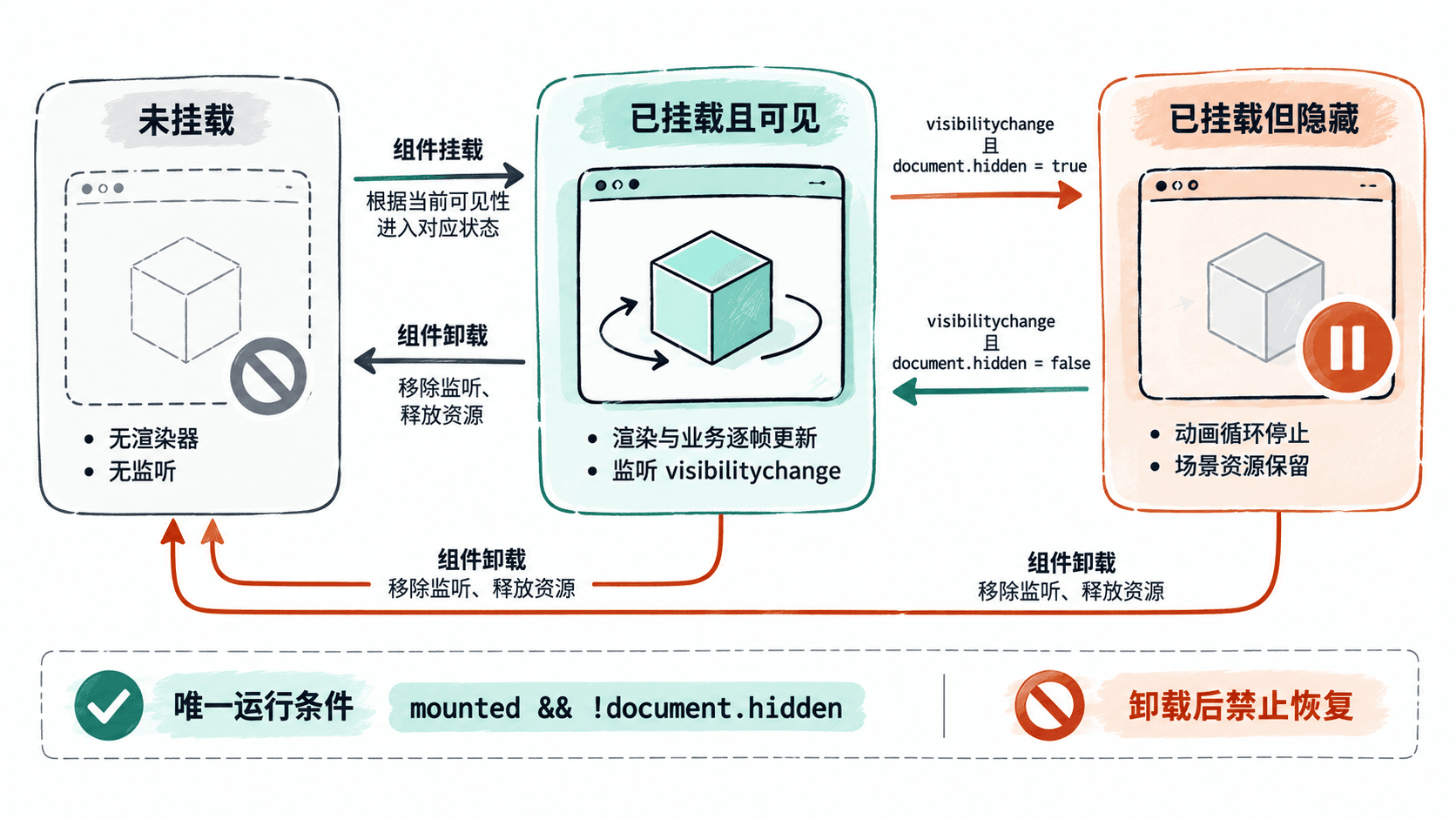
暂停只停止动画循环并保留场景,以便回来后继续;卸载则移除事件监听、释放几何体、材质和渲染器。仅用页面可见性判断会漏掉路由切换或组件卸载,因此必须同时管理这两个条件。
编写可反复挂载的示例
下面是完整的 HTML 示例,使用 Three.js 0.180.0。保存为 index.html,通过本地静态服务器预览;浏览器需要联网加载模块。按钮模拟组件挂载与卸载,切换浏览器标签页模拟页面隐藏和恢复。
<!doctype html>
<html lang="zh-CN">
<head>
  <meta charset="utf-8">
  <meta name="viewport" content="width=device-width,initial-scale=1">
  <title>页面隐藏时暂停渲染</title>
  <style>
    #stage { width: min(100%, 640px); height: 320px; }
    #stage canvas { display: block; }
  </style>
</head>
<body>
  <button id="toggle">卸载场景</button>
  <span id="status"></span>
  <div id="stage"></div>
  <script type="module">
    import * as THREE from 'https://cdn.jsdelivr.net/npm/three@0.180.0/build/three.module.js';

    const stage = document.querySelector('#stage');
    const status = document.querySelector('#status');
    const button = document.querySelector('#toggle');

    function mountScene() {
      const scene = new THREE.Scene();
      scene.background = new THREE.Color(0xf2f6fa);
      const camera = new THREE.PerspectiveCamera(55, 1, 0.1, 100);
      camera.position.z = 4;
      const geometry = new THREE.BoxGeometry(1.5, 1.5, 1.5);
      const material = new THREE.MeshNormalMaterial();
      const cube = new THREE.Mesh(geometry, material);
      scene.add(cube);

      const renderer = new THREE.WebGLRenderer({ antialias: true });
      renderer.setPixelRatio(Math.min(window.devicePixelRatio, 2));
      stage.appendChild(renderer.domElement);

      function resize() {
        const width = stage.clientWidth;
        const height = stage.clientHeight;
        camera.aspect = width / height;
        camera.updateProjectionMatrix();
        renderer.setSize(width, height);
      }

      let mounted = true;
      let running = false;
      let lastTime = null;

      function frame(time) {
        // 恢复后的第一帧使用零增量,避免把后台时间补算进去。
        const dt = lastTime === null ? 0
          : Math.min((time - lastTime) / 1000, 0.05);
        lastTime = time;
        cube.rotation.y += dt * 1.5;
        renderer.render(scene, camera);
      }

      function syncLoop() {
        const shouldRun = mounted && !document.hidden;
        if (shouldRun === running) return; // 防止重复启动或重复停止
        running = shouldRun;
        lastTime = null;
        renderer.setAnimationLoop(running ? frame : null);
        status.textContent = running ? '运行中' : '页面隐藏,已暂停';
      }

      function unmount() {
        mounted = false;
        syncLoop();
        document.removeEventListener('visibilitychange', syncLoop);
        window.removeEventListener('resize', resize);
        // 只有卸载才释放资源;单纯隐藏页面不要 dispose。
        geometry.dispose();
        material.dispose();
        renderer.dispose();
        renderer.domElement.remove();
        status.textContent = '已卸载';
      }

      window.addEventListener('resize', resize);
      document.addEventListener('visibilitychange', syncLoop);
      resize();
      status.textContent = '页面隐藏,已暂停';
      syncLoop();
      return unmount;
    }

    let unmount = mountScene();
    button.addEventListener('click', () => {
      if (unmount) {
        unmount();
        unmount = null;
        button.textContent = '挂载场景';
      } else {
        unmount = mountScene();
        button.textContent = '卸载场景';
      }
    });
  </script>
</body>
</html>
预期结果:页面可见时立方体持续旋转,状态显示“运行中”;切到其他标签页后动画循环暂停,回来后从原来的角度继续旋转;点击“卸载场景”后画布消失,返回该标签页也不会自行重建;再次点击“挂载场景”才创建新场景。
验证暂停与恢复
- 在前台观察立方体连续旋转,状态为“运行中”。
- 切换到其他标签页约 10 秒,再切回来;状态恢复为“运行中”,立方体没有突然旋转多个整圈。
- 点击“卸载场景”,确认画布被移除;再次切走、切回,画布仍不存在。
- 重复挂载、卸载 3 次,检查每次只出现一个画布、一个旋转立方体。
隐藏期间的 10 秒不应累计到旋转增量中。代码在启停时把 lastTime 重置为 null,并把单帧 dt 限制为最多 0.05 秒:角速度为每秒 1.5 弧度时,单帧最多增加 0.075 弧度,避免恢复瞬间大幅跳动。
处理独立于渲染的业务任务
如果业务还有 setInterval、物理模拟定时器、粒子 Worker 或连续轮询,需要在同一个可见性策略中分别暂停或降频,并在恢复时重新同步。renderer.setAnimationLoop(null) 仅停止该渲染器的动画回调,不会自动取消这些任务,也不会终止已有网络连接。
在 React 的 useEffect 清理函数、Vue 的 onUnmounted 或路由组件销毁回调中执行与示例 unmount() 等价的清理;不要在每次恢复可见时重新 new WebGLRenderer()。对页面隐藏只做暂停,对组件真正卸载才释放独占资源,才能避免重复监听、重复循环和资源残留。