
Web 图形与 3D / 系统课时
Performance 定位主线程长任务
Performance 定位主线程长任务
Three.js 场景一旦出现间歇性掉帧,先录下卡顿发生的几秒钟,再沿 Chrome Performance 的帧轨道、主线程火焰图和调用栈追踪耗时。本篇用一个可复现的长任务练习定位,并区分 JavaScript、布局和垃圾回收开销。
学习目标
- 按目标刷新率估算帧预算,录制可比较的运行时轨迹。
- 在 Main 与 Frames 轨道识别长任务、布局计算和 GC。
- 使用 Bottom-up、Call tree 和 User Timing 定位函数并复测。
固定帧预算与测试条件
60 Hz 屏幕每次刷新间隔约 16.7 ms,120 Hz 约 8.3 ms;脚本、样式与布局、绘制等工作需要共享时间。50 ms 是长任务的标记阈值,不是流畅帧的合格线:即使没有红色长任务,一个 20 ms 的主线程任务也可能使 60 Hz 动画错过刷新时机。
选择同一台设备、同一窗口尺寸、同一场景和同一种交互动作,先关闭无关标签页,并保持 Performance 的 CPU 节流设置一致。先让模型和纹理加载完成,再测旋转、拖拽或动画更新;不要把首次加载与稳定运行混在一次对比中。主线程空闲但画面仍慢时,还要检查 GPU,而不能仅凭 Main 轨道下结论。
录制运行时轨迹
- 在 Chrome 打开页面,按
F12(或打开开发者工具),选择 Performance。检查采集设置,确保没有启用Disable JavaScript samples,否则难以展开函数调用。 - 点击 Record 录制运行时性能,不使用面向页面启动阶段的 Record and reload。执行目标动作约 5~10 秒,然后点击 Stop。
- 在时间线概览拖动选出掉帧片段,依次展开 Frames、Main,按需查看 Timings;选中事件后在下方面板看 Summary、Bottom-up、Call tree。
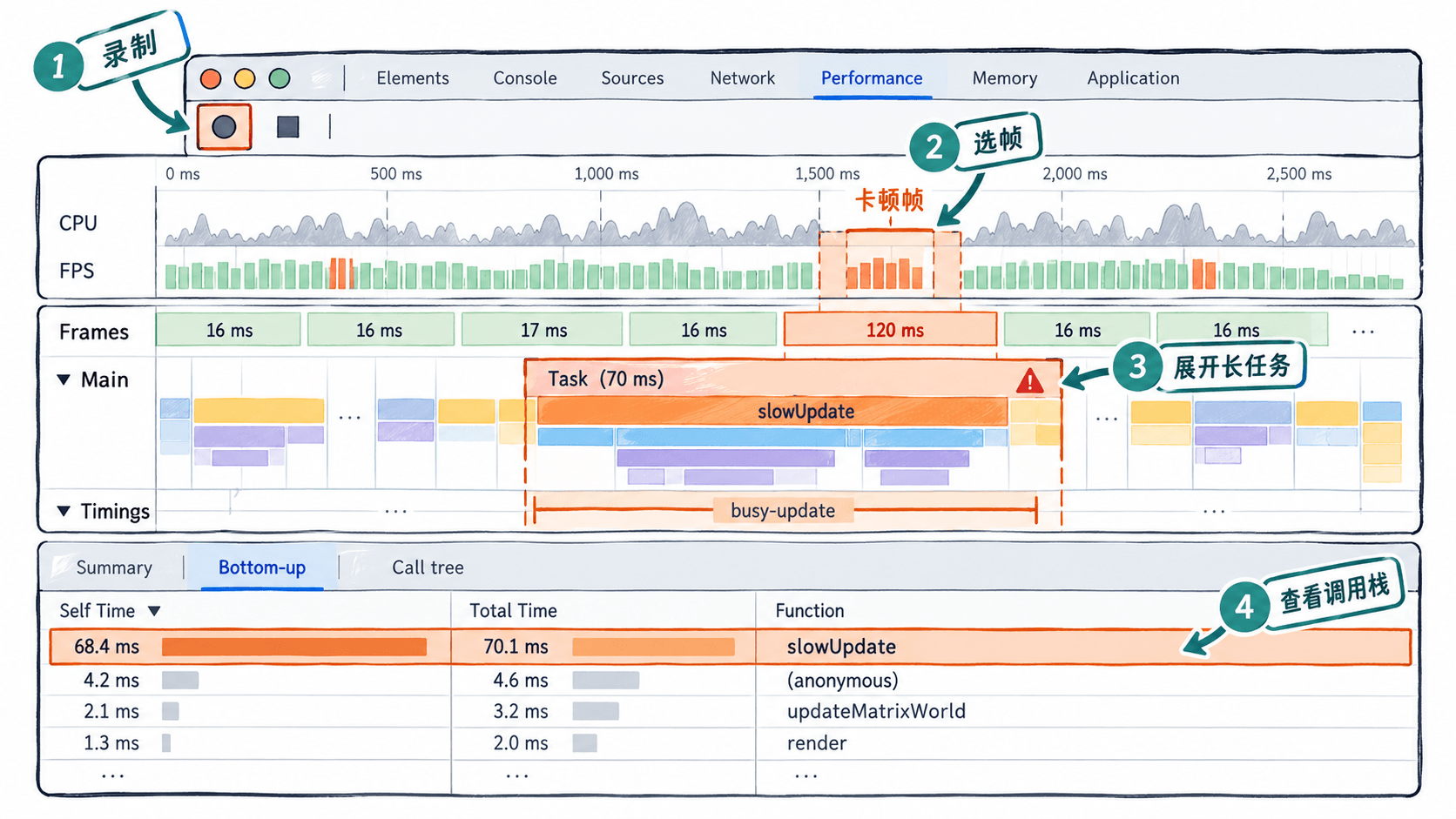
构造能够定位的 JavaScript 长任务
使用受支持的 Node.js 版本(Vite 文档要求 Node.js 20.19+ 或 22.12+ 等兼容版本),新建一个最小 Three.js 页面。先运行以下命令:
npm create vite@latest three-mainthread-demo -- --template vanilla
cd three-mainthread-demo
npm install
npm install three
npm run dev
预期结果:Vite 开发服务启动,终端出现 Local: http://localhost:<PORT>/ 一类本地访问地址;实际端口可能不同。在浏览器打开终端给出的地址,将 src/main.js 全部替换为:
import * as THREE from 'three';

const scene = new THREE.Scene();
const camera = new THREE.PerspectiveCamera(60, 640 / 360, 0.1, 100);
camera.position.z = 4;

const renderer = new THREE.WebGLRenderer({ antialias: true });
renderer.setSize(640, 360);
document.querySelector('#app').replaceChildren(renderer.domElement);

const cube = new THREE.Mesh(
  new THREE.BoxGeometry(1, 1, 1),
  new THREE.MeshNormalMaterial()
);
scene.add(cube);

function slowUpdate() {
  // 仅为练习而故意忙等,模拟一次阻塞性的主线程计算
  const deadline = performance.now() + 70;
  while (performance.now() < deadline) {}
}

let frameIndex = 0;
renderer.setAnimationLoop(() => {
  cube.rotation.y += 0.02;
  // 每 90 帧制造一次可定位的耗时区段
  if (++frameIndex % 90 === 0) {
    performance.mark('busy-start');
    slowUpdate();
    performance.mark('busy-end');
    performance.measure('busy-update', 'busy-start', 'busy-end');
  }
  renderer.render(scene, camera);
});预期结果:页面出现持续转动的彩色立方体,并周期性短暂停顿。录制数秒后,Timings 轨道能找到约 70 ms 的 busy-update 区段;Main 中相应任务通常超过 50 ms,展开后可定位 slowUpdate。实际总耗时受机器和采样开销影响。
区分耗时类型并追到函数
在 Main 火焰图中,长于 50 ms 的任务通常带红色三角标记,超过阈值的部分有红色阴影。先在 Frames 选中异常帧,再查看同一时间范围的任务;不要把一个长任务直接等同于整个页面的所有掉帧原因。
| 时间线迹象 | 判断与下一步 |
|---|---|
Function Call、脚本调用占比高 |
查看是否反复执行场景遍历、矩阵计算或同步循环;本例应能找到 slowUpdate。 |
Recalculate Style、Layout 耗时高 |
检查是否在一帧内交替写 DOM 样式和读取 getBoundingClientRect();纯 WebGL 画布的动画通常不应频繁触发大规模 DOM 布局。 |
Minor GC 或 Major GC 密集 |
查找每帧创建数组、临时对象或重复分配几何体的代码;GC 相关性需要结合内存分配记录验证。 |
Paint、Composite Layers 占比高 |
检查叠加的 HTML HUD、CSS 效果等;若 Main 较轻仍掉帧,转查 GPU 轨道和渲染负载。 |
选中问题时段后,Bottom-up 按 Self Time 排序找直接消耗 CPU 最多的活动,Call tree 按 Total Time 看哪个入口触发了这些调用;点函数链接可跳到 Sources。本例 slowUpdate 的 70 ms 已占约 4.2 个 60 Hz 刷新间隔,但实际丢帧数仍应以 Frames 记录为准。
删除阻塞并验证改善
在 src/main.js 中删除动画循环里每 90 帧调用 slowUpdate()、performance.mark() 和 performance.measure() 的整个 if 条件块,保留立方体旋转与 renderer.render(scene, camera)。刷新页面后,以相同窗口、CPU 节流和录制时长重新录制。
验收时应看到 busy-update 测量不再出现,原先周期性的约 70 ms JavaScript 长任务消失,异常帧数量相应下降;不能承诺其他事件也会归零。生产项目按同一方法逐个处理高耗时函数,并记录修改前后的异常帧、任务时长与实际交互手感。若长任务已消失而 FPS 仍低,继续排查 GPU 绘制、纹理上传或着色器开销,而不是继续盲目缩短 JavaScript 代码。