
Web 图形与 3D / 系统课时
通过火焰图追踪高耗时函数
通过火焰图追踪高耗时函数
Three.js 场景掉帧时,动画循环可能包含大量模型更新、数学计算和渲染调用。只看帧率无法判断究竟哪个函数耗时。本课使用 Chrome DevTools Performance 火焰图,结合 Bottom-up 与 Call tree 视图,定位更新循环中的 CPU 热点,并区分函数自身耗时与子调用耗时。
学习目标
- 录制 Three.js 稳态运行轨迹,在火焰图中找到耗时较高的调用链。
- 使用 Bottom-up 的 Self Time 定位实际消耗 CPU 时间的函数。
- 使用 Call tree 的 Total Time 追踪调用来源,并验证优化方向。
构造可复现的更新负载
先准备一个包含 1600 个实例化方块的 Three.js 场景。实例化绘制可以减少独立 Draw Call,使示例更容易观察每帧 CPU 更新函数的开销。
使用 Node.js 和满足其版本要求的 Vite 创建项目:
npm create vite@latest flame-probe -- --template vanilla
cd flame-probe
npm install
npm install three
npm run dev
预期结果:终端启动 Vite 开发服务器并显示 Local 访问地址。实际端口可能不同,以终端输出为准。
将项目根目录中的 main.js 替换为以下完整代码:
import * as THREE from 'three';

const scene = new THREE.Scene();
scene.background = new THREE.Color(0xffffff);

const camera = new THREE.PerspectiveCamera(
  55, window.innerWidth / window.innerHeight, 0.1, 100
);
camera.position.z = 13;

const renderer = new THREE.WebGLRenderer({ antialias: false });
renderer.setSize(window.innerWidth, window.innerHeight);
document.body.style.margin = '0';
document.body.replaceChildren(renderer.domElement);

const columns = 40;
const count = columns * columns;

// 使用实例化网格,避免为每个方块单独提交绘制调用。
const cubes = new THREE.InstancedMesh(
  new THREE.BoxGeometry(0.18, 0.18, 0.18),
  new THREE.MeshNormalMaterial(),
  count
);
scene.add(cubes);

const object = new THREE.Object3D();

function computeOffset(index, seconds) {
  let value = index * 0.001;

  // 故意引入重复数学计算,形成可供分析的 CPU 热点。
  for (let i = 0; i < 120; i++) {
    value = Math.sin(value + seconds * 0.1)
      + Math.cos(value * 0.3);
  }

  return value * 0.25;
}

function updateInstances(seconds) {
  for (let i = 0; i < count; i++) {
    object.position.set(
      (i % columns - 20) * 0.23,
      (Math.floor(i / columns) - 20) * 0.23,
      computeOffset(i, seconds)
    );
    object.updateMatrix();
    cubes.setMatrixAt(i, object.matrix);
  }

  cubes.instanceMatrix.needsUpdate = true;
}

function animate(milliseconds) {
  updateInstances(milliseconds / 1000);
  renderer.render(scene, camera);
  requestAnimationFrame(animate);
}

requestAnimationFrame(animate);
预期结果:浏览器显示由 40×40 个小方块组成的阵列,方块沿深度方向持续变化。animate() 每帧调用 updateInstances(),后者执行 1600 次 computeOffset(),每次又进行 120 轮三角函数计算。具体帧率取决于设备和浏览器运行环境。
这里需要区分三个职责:animate() 负责调度,updateInstances() 负责遍历实例,computeOffset() 承担重复数学计算。它们形成了适合观察自耗时与总耗时差异的调用链。
录制并读取 Main 火焰图
使用较新的桌面版 Chrome,保持示例页面处于前台,按以下步骤录制:
- 按
F12或Ctrl+Shift+I打开 DevTools,进入Performance面板。 - 打开录制设置,确认
Disable JavaScript samples没有勾选,否则可能无法看到完整的 JavaScript 函数调用栈。 - 将 CPU 限速保持为不限制,等待页面加载及首次编译结束。
- 点击
Record开始录制,让场景连续运行约 4~6 秒,再点击停止按钮。 - 在录制时间轴中拖选约 2 秒的稳态区间,展开
Main轨道,观察 JavaScript 调用层级。
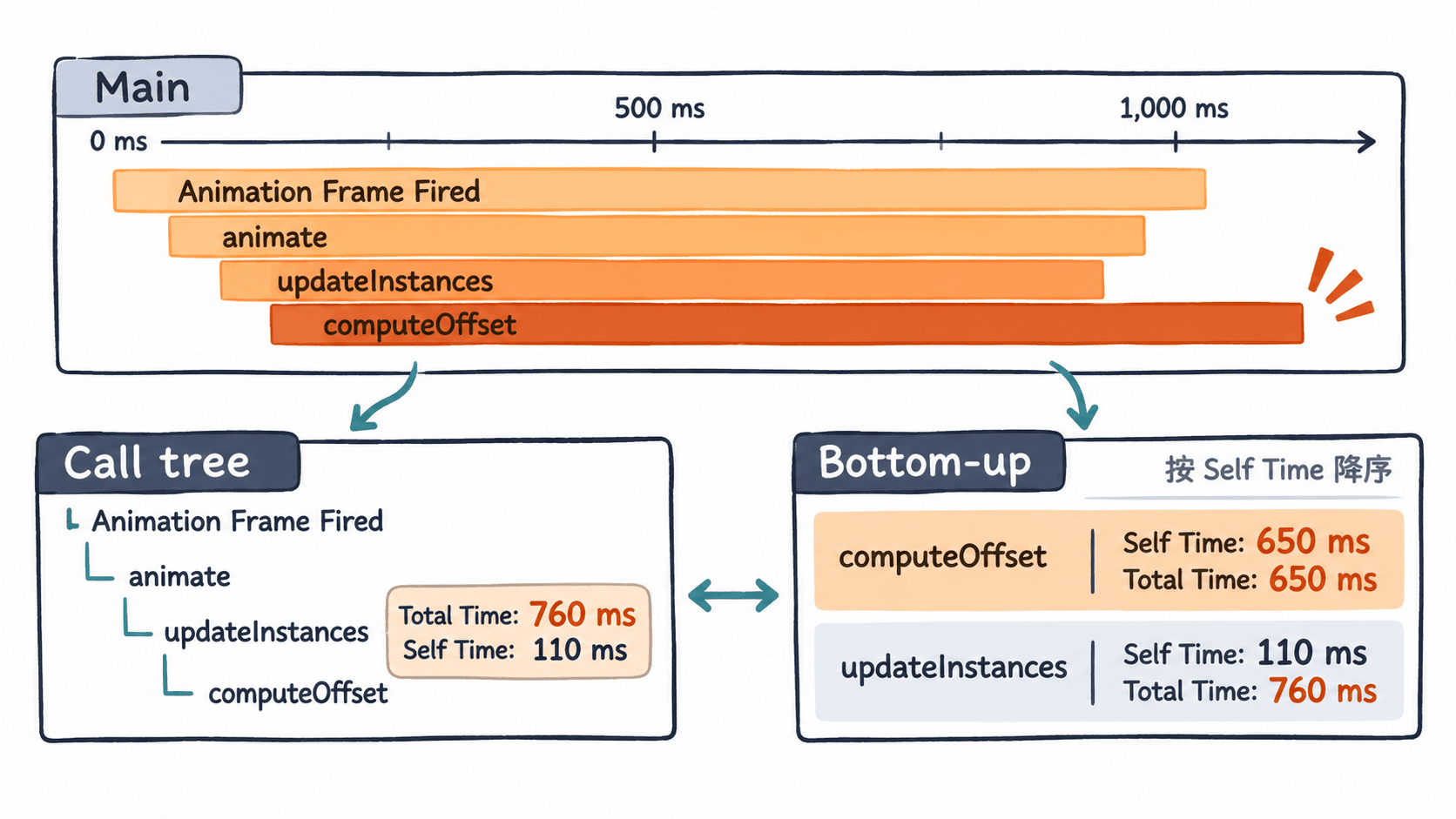
火焰图的横轴表示时间,纵向矩形表示嵌套调用关系。上层事件触发下层函数,较宽的矩形通常表示较长的执行时间或采样跨度。这里的火焰图是按时间展开的调用轨迹,不是按函数累计耗时排序的图表。
在示例中,可以寻找动画帧事件下的 animate、updateInstances 和 computeOffset。若某一帧的 updateInstances 区域很宽,暂时不能认定遍历逻辑本身最慢,因为它还包含 computeOffset 的执行时间。
使用 Bottom-up 定位自耗时热点
在选中同一段录制区间后,切换到底部的 Bottom-up 视图。这个视图会聚合同一活动在选中区间内多次出现的耗时,适合查找 CPU 时间实际花在哪里。
先把 Grouping 设置为 No grouping,再点击 Self Time 列标题,按自耗时从高到低排序。需要重点理解两个指标:
- Self Time(自耗时):函数自身执行所消耗的时间,不包含子调用的时间。
- Total Time(总耗时):函数自身及其子调用的累计时间。
假设选中的 2 秒区间中得到以下简化数据,单位为毫秒。数值仅用于演示计算关系,不代表示例在所有设备上的实际结果。
| 函数 | Self Time | Total Time |
|---|---|---|
computeOffset |
650 | 650 |
updateInstances |
110 | 760 |
这组数据说明:updateInstances 累计消耗 760 ms,其中 650 ms 来自 computeOffset,自身只消耗 110 ms。优先减少重复数学计算,通常比只修改外层循环结构更有针对性。
如果该区间约执行了 120 帧,则 computeOffset 平均每帧消耗约 650 / 120 = 5.42 ms。对于 60 Hz 显示器,每帧间隔约 16.67 ms,这部分 CPU 工作已经占据了相当比例的时间预算。
注意,不能直接把父子函数的 Total Time 相加,因为它们包含重叠的执行时间。Bottom-up 里的累计时间也不是单次函数调用的耗时。
使用 Call tree 还原调用来源
Bottom-up 能回答时间花在哪里,但通常还需要知道是谁触发了热点函数。切换到 Call tree,从动画帧相关的根活动向下展开,找到 animate、updateInstances 和 computeOffset。
Call tree 按调用来源组织活动。假设 updateInstances 的 Total Time 为 760 ms,而 Self Time 只有 110 ms,就应继续展开它的子项,找出消耗剩余时间的调用。对于本例,主要检查 computeOffset;在真实工程中,也可能进一步定位到骨骼更新、物理计算或对象矩阵更新。
在 Call tree 中点击函数的源码位置链接,可以进入 Sources 查看对应实现。开发环境通常更容易保留可读函数名;如果使用压缩构建,应检查 Source Map 是否可用,避免把混淆后的函数名称误认为独立业务逻辑。
两种视图的使用顺序可以固定为:先在 Bottom-up 按 Self Time 找到热点,再回到 Call tree 查找调用者,最后返回 Main 火焰图核对热点出现在哪些帧。这样可以把累计耗时、调用关系和具体时间位置对应起来。
复测热点并排除误判
定位热点之后,可以针对 computeOffset 检查是否存在重复计算、可缓存的中间结果或能够降低执行次数的更新策略。实际修改时还应保证场景运动效果满足原有需求,而不是单纯删除计算来换取更高帧率。
复测时保留同一场景、相机、浏览器环境和 CPU 限速设置,尽量选取相同长度的稳态区间。建议修改前后各录制 3 次,比较自耗时、总耗时与帧时间,而不是只依赖一次采样。
例如,在相同约 120 帧的区间内,如果 updateInstances 的 Total Time 从 760 ms 降至 390 ms,平均每帧对应耗时就从约 6.33 ms 降至 3.25 ms。还要检查整体帧时间是否改善,避免只是将计算开销转移到其他函数。
常见误判主要包括:
- 只看
animate的 Total Time 很高,就把调度函数判定为热点,而忽略其内部的实际耗时函数。 - 只录制页面首次加载阶段,把资源解析、着色器编译或初始化开销误认为稳态更新开销。
- 在不同长度的录制区间直接比较累计毫秒数,而不按帧数或时间窗口归一化。
- 把
Minor GC、布局或绘制事件全部归因于当前业务函数,没有检查内存分配或浏览器渲染活动。
如果 Bottom-up 中找不到预期函数,先确认 JavaScript 采样没有关闭,并检查是否选中了包含该调用的时间区间。函数内联、采样精度以及浏览器优化也可能影响显示结果,此时可以延长录制并结合源码调用关系判断。
最终应同时记录三个证据:Bottom-up 中的主要 Self Time、Call tree 中对应的父子调用关系,以及相同负载下的帧时间变化。只有热点耗时下降且实际帧表现改善,才能说明优化方向得到了验证。