
Web 图形与 3D / 系统课时
用双缓冲反馈生成运动残影
用双缓冲反馈生成运动残影
本课将移动光点的当前画面与历史画面合成,做出可调节长度的运动残影。你会用两张离屏纹理交替保存反馈结果,避免在同一张纹理上同时读取和写入,并在浏览器里验证衰减、交换顺序和清屏操作。
学习目标
- 区分当前场景纹理、历史读取纹理与历史写入目标。
- 使用 Three.js 和 GLSL ES 3.00 实现双缓冲反馈。
- 用按时间归一的衰减系数控制残影,并排查反馈回路错误。
分开当前画面与历史画面
本例创建三张 960×540 的颜色纹理:sceneRT 存本帧光点,A 与 B 是交替读写的历史缓冲。第 n 帧从 A.texture 读取历史,将合成结果写入 B,显示 B.texture;第 n+1 帧改为读 B、写 A。交换的是两个 JavaScript 引用,不必复制整张纹理。
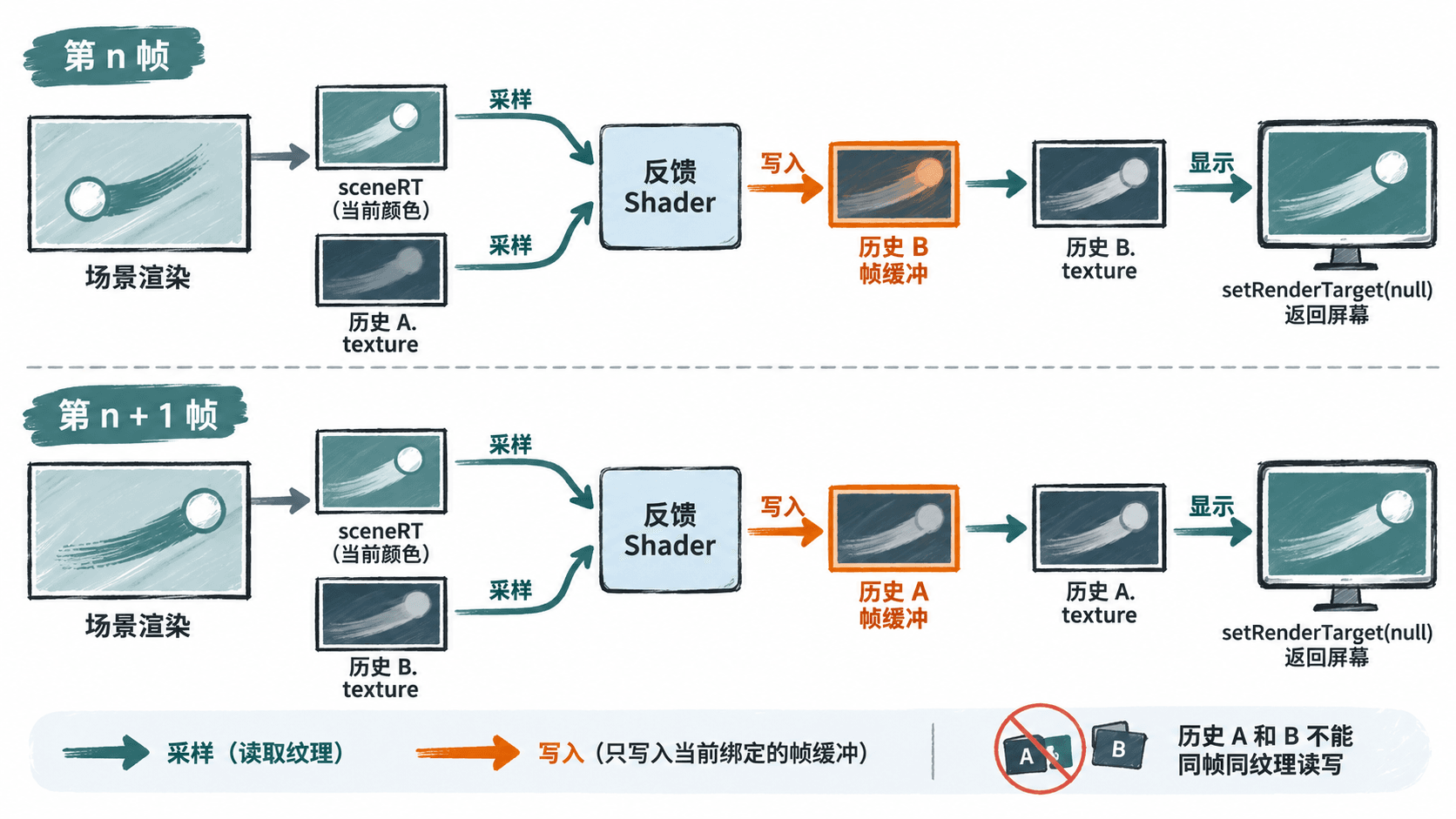
renderer.setRenderTarget(write) 指定本帧写入目标;renderer.setRenderTarget(null) 才把结果画到屏幕。如果将正在写入的 write.texture 同时绑定为 uHistory,就形成 WebGL 纹理反馈回路,结果未定义,部分设备会报错、黑屏或闪烁。
计算可跨帧率使用的衰减
对每个像素、每个 RGB 通道分别取较大值:新画面保留当前亮点,旧画面逐渐变暗。与直接相加相比,这种合成不容易让轨迹交叠处累积成纯白。
其中 C_t 是当前帧颜色,H_t 是新的历史颜色,r 表示每 1/60 秒的保留率,Δt 以秒计。设置 r=0.96,经过约 1 秒历史亮度剩下 ;改成 r=0.995,约剩 。用 r^(60*dt) 而不是每帧固定乘 r,可以让 30 FPS 与 60 FPS 下的衰减速度接近。
实现可运行的反馈页面
将下面的完整页面保存为 feedback.html。在文件目录执行 python3 -m http.server 8000(Windows 可用 py -m http.server 8000),访问 http://localhost:8000/feedback.html。需要支持 WebGL2 的浏览器和可访问 CDN 的网络;示例固定使用 Three.js 0.180.0。
<!doctype html>
<html lang="zh-CN">
<head>
  <meta charset="utf-8">
  <meta name="viewport" content="width=device-width, initial-scale=1">
  <title>双缓冲反馈残影</title>
  <style>
    body { margin: 0; padding: 16px; background: #101722; color: #fff;
           font: 16px system-ui; display: grid; justify-items: center; gap: 12px; }
    canvas { width: min(96vw, 960px); height: auto; display: block; }
  </style>
</head>
<body>
  <label>每 1/60 秒保留率
    <input id="retain" type="range" min="0.80" max="0.995" step="0.005" value="0.96">
    <output id="value">0.960</output>
  </label>
  <canvas id="view"></canvas>
  <script type="module">
    import * as THREE from 'https://cdn.jsdelivr.net/npm/three@0.180.0/build/three.module.js';

    const W = 960, H = 540;
    const renderer = new THREE.WebGLRenderer({
      canvas: document.querySelector('#view'), antialias: false
    });
    renderer.setSize(W, H, false);
    renderer.outputColorSpace = THREE.SRGBColorSpace;

    const camera = new THREE.OrthographicCamera(-1, 1, 1, -1, 0.1, 10);
    camera.position.z = 1;

    // 当前帧:仅绘制一个运动光点
    const sourceScene = new THREE.Scene();
    sourceScene.background = new THREE.Color(0x000000);
    const dot = new THREE.Mesh(
      new THREE.CircleGeometry(0.09, 64),
      new THREE.MeshBasicMaterial({ color: 0x23ead2 })
    );
    dot.scale.x = H / W; // 修正宽屏画布上光点的视觉比例
    sourceScene.add(dot);

    function makeTarget() {
      return new THREE.WebGLRenderTarget(W, H, {
        type: THREE.UnsignedByteType,
        format: THREE.RGBAFormat,
        minFilter: THREE.LinearFilter,
        magFilter: THREE.LinearFilter,
        depthBuffer: false,
        stencilBuffer: false,
        generateMipmaps: false
      });
    }
    const sceneRT = makeTarget();
    const targets = [makeTarget(), makeTarget()];
    let [read, write] = targets;

    // 历史纹理首帧必须清黑;按 C 可重新清空
    renderer.setClearColor(0x000000, 1);
    function clearHistory() {
      for (const target of targets) {
        renderer.setRenderTarget(target);
        renderer.clear();
      }
      renderer.setRenderTarget(null);
    }
    clearHistory();
    addEventListener('keydown', (event) => {
      if (event.key.toLowerCase() === 'c') clearHistory();
    });

    const uniforms = {
      uCurrent: { value: sceneRT.texture },
      uHistory: { value: read.texture },
      uDecay: { value: 0.96 }
    };
    const feedbackMaterial = new THREE.ShaderMaterial({
      glslVersion: THREE.GLSL3,
      uniforms,
      depthTest: false,
      depthWrite: false,
      vertexShader: `
        out vec2 vUv;
        void main() {
          vUv = uv;
          gl_Position = vec4(position.xy, 0.0, 1.0);
        }
      `,
      fragmentShader: `
        precision highp float;
        uniform sampler2D uCurrent;
        uniform sampler2D uHistory;
        uniform float uDecay;
        in vec2 vUv;
        out vec4 outColor;
        void main() {
          vec3 currentColor = texture(uCurrent, vUv).rgb;
          vec3 oldColor = texture(uHistory, vUv).rgb;
          outColor = vec4(max(currentColor, oldColor * uDecay), 1.0);
        }
      `
    });

    const quad = new THREE.PlaneGeometry(2, 2);
    const feedbackScene = new THREE.Scene();
    feedbackScene.add(new THREE.Mesh(quad, feedbackMaterial));
    const displayMaterial = new THREE.MeshBasicMaterial({
      map: write.texture, depthTest: false, depthWrite: false
    });
    const displayScene = new THREE.Scene();
    displayScene.add(new THREE.Mesh(quad, displayMaterial));

    const slider = document.querySelector('#retain');
    const value = document.querySelector('#value');
    slider.addEventListener('input', () => {
      value.textContent = Number(slider.value).toFixed(3);
    });

    const clock = new THREE.Clock();
    let elapsed = 0;
    function animate() {
      const dt = Math.min(clock.getDelta(), 0.05);
      elapsed += dt;
      dot.position.set(0.75 * Math.cos(elapsed * 1.8),
                       0.5 * Math.sin(elapsed * 2.3), 0);

      renderer.setRenderTarget(sceneRT);
      renderer.render(sourceScene, camera);

      uniforms.uHistory.value = read.texture;
      uniforms.uDecay.value = Math.pow(Number(slider.value), 60 * dt);
      renderer.setRenderTarget(write);
      renderer.render(feedbackScene, camera);

      renderer.setRenderTarget(null);
      displayMaterial.map = write.texture;
      renderer.render(displayScene, camera);

      // 下一帧角色互换,严禁把正在写入的纹理当历史采样
      [read, write] = [write, read];
      requestAnimationFrame(animate);
    }
    animate();
  </script>
</body>
</html>
预期结果:页面出现沿曲线运动的青绿色光点,身后留有逐渐变暗的轨迹。滑块调到 0.80 时残影明显缩短,调到 0.995 时残影明显变长;按 C 会清掉已有轨迹。页面没有固定的控制台文本输出。
验证读写顺序与效果边界
可以在浏览器开发者工具的 Console 中查看着色器或 WebGL 报错。调试时确认每帧 read !== write,且 uHistory.value === read.texture;交换必须发生在屏幕显示之后。若只有移动光点没有残影,检查是否错误地每帧清空历史 A/B,或把 uHistory 指向了 sceneRT.texture。
如果画面黑屏,先检查浏览器 WebGL2 支持、CDN 模块是否加载成功,以及呈现前是否调用了 setRenderTarget(null)。当保留率接近 1 时旧轨迹会停留很久;示例把 dt 最大限制为 0.05 秒,避免切换标签页后出现骤变,若要求按真实经过时间衰减,应去掉该限制并按需要处理长时间暂停。
本例三张 RGBA8 纹理在 960×540 下共占约 5.93 MiB 的颜色存储(不计其他 GPU 开销)。若要适配窗口尺寸,应同时调整画布和三个 RenderTarget 的尺寸,并重新清空历史,否则旧轨迹会按新分辨率拉伸。