
Web 图形与 3D / 系统课时
用渲染目标捕获场景颜色
用渲染目标捕获场景颜色
让旋转立方体先渲染到 WebGLRenderTarget,再把捕获的颜色纹理显示在浏览器画布上。完成后,场景颜色不再只能直接输出到屏幕,还能作为模糊、调色和描边等多 Pass 后处理的输入。
学习目标
- 区分默认帧缓冲、离屏颜色纹理和深度缓冲的职责。
- 使用
setRenderTarget()完成离屏捕获与屏幕展示两个 Pass。 - 根据实际画面验证捕获链路,并排查尺寸与目标切换错误。
离屏纹理保存了什么
直接执行 renderer.render(scene, camera) 时,画面默认写到 Canvas 对应的帧缓冲。若下一步还要按像素读取这张画面,例如让所有像素变模糊,就应先写进 GPU 上可采样的渲染目标纹理。
WebGLRenderTarget(800, 450) 创建宽 800、高 450 的渲染目标。它的 texture 是颜色附件,可供下一次绘制采样;默认启用的 depthBuffer 用来完成遮挡测试,却不等于可直接通过材质采样的深度纹理。想读取深度值时,需要另行配置 DepthTexture。
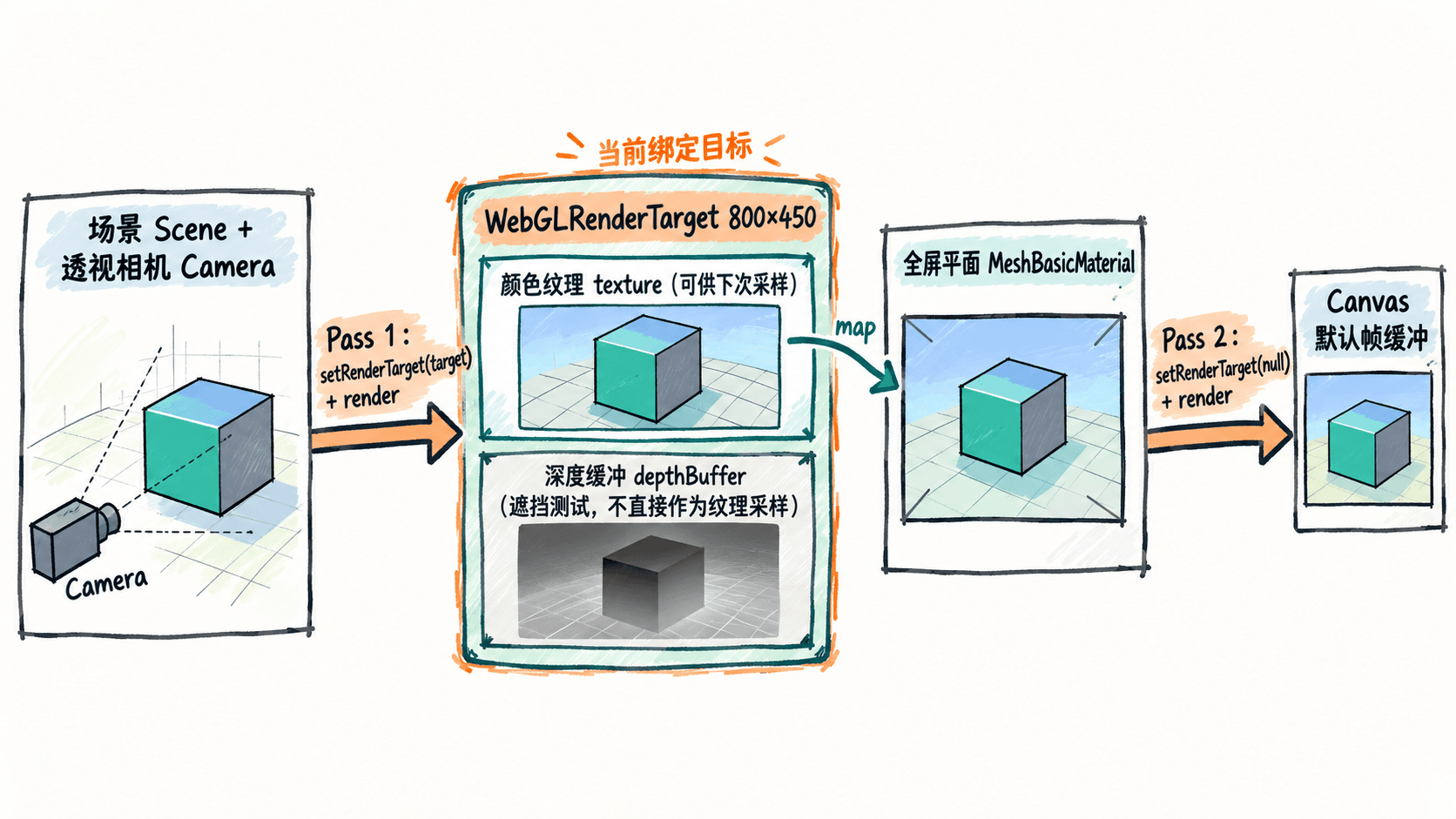
创建目标并显示捕获结果
将以下完整代码保存为 index.html,在文件所在目录运行 python -m http.server 8000,然后访问 http://localhost:8000/。本例固定输出 800×450 像素,使用 Three.js r180(0.180.0),需要支持 WebGL2 且能访问 jsDelivr 的浏览器。
<!doctype html>
<html lang="zh-CN">
<head>
  <meta charset="utf-8">
  <meta name="viewport" content="width=device-width, initial-scale=1">
  <title>离屏场景捕获</title>
  <style>
    body { margin: 0; min-height: 100vh; display: grid; place-items: center; background: #eef2f4; }
    canvas { display: block; max-width: 100%; height: auto; }
  </style>
  <script type="importmap">
    {"imports":{"three":"https://cdn.jsdelivr.net/npm/three@0.180.0/build/three.module.js"}}
  </script>
</head>
<body>
  <script type="module">
    import * as THREE from "three";

    const width = 800, height = 450;
    const renderer = new THREE.WebGLRenderer({ antialias: true });
    renderer.setPixelRatio(1);
    renderer.setSize(width, height);
    renderer.outputColorSpace = THREE.SRGBColorSpace;
    document.body.appendChild(renderer.domElement);

    // 保留深度测试,颜色结果经 renderTarget.texture 被下一次绘制读取。
    const renderTarget = new THREE.WebGLRenderTarget(width, height, {
      depthBuffer: true,
      stencilBuffer: false
    });

    const sourceScene = new THREE.Scene();
    sourceScene.background = new THREE.Color(0x17344a);
    const sourceCamera = new THREE.PerspectiveCamera(55, width / height, 0.1, 100);
    sourceCamera.position.z = 4;
    const cube = new THREE.Mesh(
      new THREE.BoxGeometry(1.5, 1.5, 1.5),
      new THREE.MeshNormalMaterial()
    );
    sourceScene.add(cube);

    // 全屏平面只负责展示离屏颜色,不再次绘制原始立方体。
    const displayScene = new THREE.Scene();
    const displayCamera = new THREE.OrthographicCamera(-1, 1, 1, -1, 0.1, 10);
    displayCamera.position.z = 1;
    displayScene.add(new THREE.Mesh(
      new THREE.PlaneGeometry(2, 2),
      new THREE.MeshBasicMaterial({ map: renderTarget.texture })
    ));

    function animate(ms) {
      const time = ms * 0.001;
      cube.rotation.set(time * 0.4, time * 0.7, 0);

      // Pass 1:把场景颜色写入 GPU 离屏纹理。
      renderer.setRenderTarget(renderTarget);
      renderer.render(sourceScene, sourceCamera);

      // Pass 2:恢复默认帧缓冲,采样刚生成的纹理。
      renderer.setRenderTarget(null);
      renderer.render(displayScene, displayCamera);
      requestAnimationFrame(animate);
    }
    requestAnimationFrame(animate);
  </script>
</body>
</html>
预期结果:页面中央出现 800×450 的深蓝背景画面,彩色立方体持续旋转。浏览器实际窗口尺寸小于 800 像素时,CSS 会缩小 Canvas 的显示宽度,但本例内部渲染分辨率仍为 800×450。屏幕上看到的是第二个 Pass 对 renderTarget.texture 的采样结果,而不是直接绘制 sourceScene。
验证与排查捕获链路
检查两次绘制的调用顺序:先用 setRenderTarget(renderTarget) 绑定离屏目标,再绘制原场景;随后务必调用 setRenderTarget(null) 恢复 Canvas,最后才绘制带有纹理的全屏平面。少了恢复步骤,最终展示不会正确输出到画布,还可能造成对正在写入纹理的非法反馈采样。
可以做一次可见验证:临时把展示材质中的 map: renderTarget.texture 改为 color: 0xffffff,保留其他代码不动。预期画面变为白色全屏平面且立方体消失;恢复 map 后,旋转立方体重新出现。这证明展示阶段确实依赖离屏捕获结果。
若页面空白,先检查开发者工具 Console 是否出现 CDN 模块加载错误或 WebGL 上下文错误;若画面比例错误,确认 sourceCamera.aspect 与目标的 width / height 一致。避免直接使用 file:// 打开页面,应按示例通过 HTTP 服务访问。
尺寸与性能边界
本例用 setPixelRatio(1) 将渲染缓冲固定为 800×450,适合先验证数据流。投入响应式项目后,当实际绘制缓冲尺寸改变,应同步调用 renderTarget.setSize(w, h)、调整透视相机 aspect = w / h 并执行 updateProjectionMatrix();当屏幕 Pass 也采用固定宽高比的显示几何体时,还应同步更新其布局。
RGBA8 颜色附件在 800×450 分辨率下仅像素数据约占 1.44 MB(800×450×4 字节),尚未计入深度缓冲与 GPU 额外开销。每增加一个全尺寸渲染目标都会占用额外显存并增加渲染工作量;不再使用时执行 renderTarget.dispose() 释放其 GPU 资源。不要在每一帧新建目标,应该创建一次并反复使用。