
Web 图形与 3D / 系统课时
用 WebGL2 绘制全屏颜色渐变
用 WebGL2 绘制全屏颜色渐变
我们要做出一个随浏览器窗口伸缩的全屏渐变:向右红色逐渐增加,向上绿色逐渐增加。示例只需要一个 HTML 文件、两个 GLSL 着色器和一个覆盖画布的三角形,能同时验证 WebGL2 的上下文创建、着色器编译链接与实际绘制。
学习目标
- 创建 WebGL2 上下文,并让绘图缓冲区适配窗口大小和设备像素比。
- 使用
gl_VertexID绘制全屏三角形,理解顶点坐标与颜色插值的关系。 - 编译、链接 GLSL ES 3.00 着色器,并验证渐变方向和错误日志。
准备全屏画布
使用支持 WebGL2 的现代 Chrome、Edge 或 Firefox,新建 index.html。示例不加载外部纹理或脚本,保存后直接用浏览器打开即可。页面用 canvas 承载绘制结果,CSS 尺寸设为 100vw × 100vh;真正的绘图缓冲区尺寸则乘以 devicePixelRatio,避免高像素密度屏幕显示模糊。
通过 canvas.getContext('webgl2') 获取上下文;若返回 null,应先检查浏览器的 WebGL2 支持情况和硬件加速设置。窗口尺寸变化后还需更新 canvas.width、canvas.height 和 gl.viewport,否则画面可能拉伸或只覆盖旧区域。
用大三角形覆盖屏幕
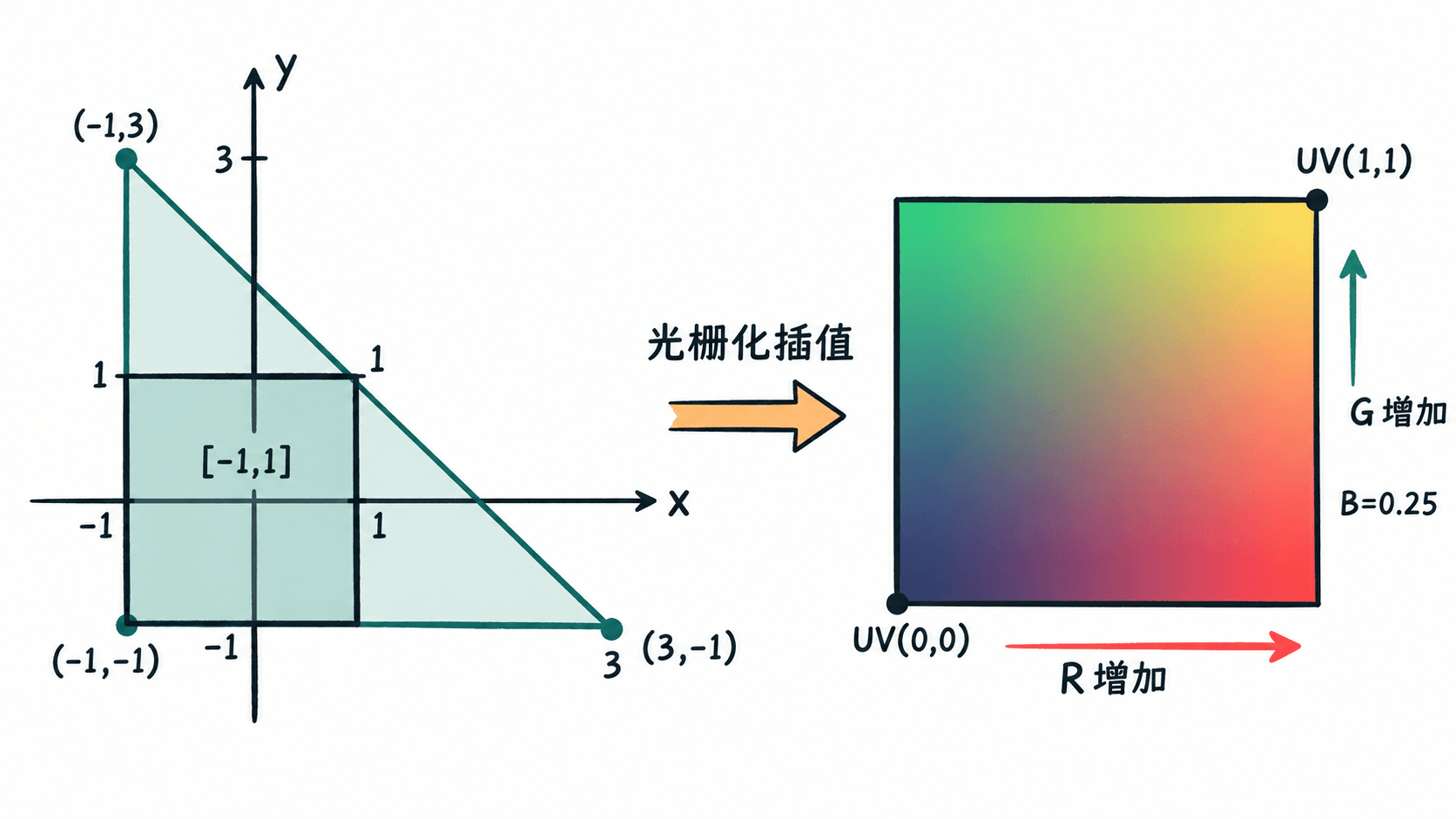
WebGL 的裁剪空间可见范围为 。三个顶点 (-1,-1)、(3,-1)、(-1,3) 构成一个超出可见区域的大三角形,经过裁剪后恰好覆盖整个屏幕。顶点着色器通过 gl_VertexID 获取编号 0、1、2,无需准备顶点缓冲区。
将顶点位置换算为 v_uv = p * 0.5 + 0.5,经过光栅化插值,可见区域的 v_uv 从左下角约 (0,0) 变化到右上角约 (1,1)。片元着色器令红色等于 v_uv.x、绿色等于 v_uv.y、蓝色恒为 0.25,便生成二维颜色渐变。
编写并运行完整页面
将下面内容完整保存为 index.html 后在浏览器中打开。顶点着色器计算位置和插值量,片元着色器输出颜色;JavaScript 负责编译检查、程序链接、绑定顶点数组对象并发起绘制。
<!doctype html>
<html lang='zh-CN'>
<head>
  <meta charset='utf-8'>
  <meta name='viewport' content='width=device-width, initial-scale=1'>
  <title>WebGL2 全屏渐变</title>
  <style>
    html, body { margin: 0; width: 100%; height: 100%; }
    canvas { display: block; width: 100vw; height: 100vh; }
  </style>
</head>
<body>
<canvas id='screen'></canvas>
<script>
  const canvas = document.getElementById('screen');
  const gl = canvas.getContext('webgl2');
  if (!gl) throw new Error('WebGL2 不可用');

  // 超大三角形只依赖顶点编号,无需创建顶点缓冲区。
  const vertexSource = `#version 300 es
out vec2 v_uv;
void main() {
    vec2 positions[3] = vec2[3](
        vec2(-1.0, -1.0),
        vec2(3.0, -1.0),
        vec2(-1.0, 3.0)
    );
    vec2 p = positions[gl_VertexID];
    v_uv = p * 0.5 + 0.5;
    gl_Position = vec4(p, 0.0, 1.0);
}`;
  const fragmentSource = `#version 300 es
precision highp float;
in vec2 v_uv;
out vec4 outColor;
void main() {
    outColor = vec4(v_uv.x, v_uv.y, 0.25, 1.0);
}`;

  // 编译失败时输出驱动返回的真实错误信息。
  function compile(type, source) {
    const shader = gl.createShader(type);
    gl.shaderSource(shader, source);
    gl.compileShader(shader);
    if (!gl.getShaderParameter(shader, gl.COMPILE_STATUS)) {
      const message = gl.getShaderInfoLog(shader);
      gl.deleteShader(shader);
      throw new Error(message);
    }
    return shader;
  }

  const vert = compile(gl.VERTEX_SHADER, vertexSource);
  const frag = compile(gl.FRAGMENT_SHADER, fragmentSource);
  const program = gl.createProgram();
  gl.attachShader(program, vert);
  gl.attachShader(program, frag);
  gl.linkProgram(program);
  if (!gl.getProgramParameter(program, gl.LINK_STATUS)) {
    throw new Error(gl.getProgramInfoLog(program));
  }
  gl.deleteShader(vert);
  gl.deleteShader(frag);
  gl.useProgram(program);

  // WebGL2 使用 VAO 记录顶点输入状态;这里不启用任何顶点属性。
  gl.bindVertexArray(gl.createVertexArray());

  function draw() {
    const scale = window.devicePixelRatio || 1;
    const width = Math.max(1, Math.round(canvas.clientWidth * scale));
    const height = Math.max(1, Math.round(canvas.clientHeight * scale));
    if (canvas.width !== width) canvas.width = width;
    if (canvas.height !== height) canvas.height = height;
    gl.viewport(0, 0, width, height);
    gl.drawArrays(gl.TRIANGLES, 0, 3);
  }

  window.addEventListener('resize', draw);
  draw();
  console.log('WebGL2 渐变绘制完成');
</script>
</body>
</html>
预期输出(浏览器开发者工具 Console):
WebGL2 渐变绘制完成页面可见效果是覆盖整个窗口的连续渐变,而不是显示三角形边框;拖动窗口大小,渐变仍应填满画布。
验证颜色与排查故障
按 F12 打开 Console。画面左下角应接近 RGB (0,0,0.25),右上角应接近 (1,1,0.25),这些值是着色器使用的 0~1 归一化分量,不是 0~255 的 CSS RGB 数值。沿水平方向观察红色增加,沿竖直方向观察绿色增加;蓝色通道保持不变。
如果画面全黑或没有渐变,按顺序检查:
- Console 是否出现
WebGL2 不可用:检查webgl2上下文是否成功创建。 - 是否出现编译或链接错误:两个着色器必须以
#version 300 es开头;WebGL2 片元输出使用自定义out vec4,不能沿用旧版的gl_FragColor。 - 是否已经执行
gl.useProgram(program)、绑定 VAO,并调用gl.drawArrays(gl.TRIANGLES, 0, 3)。 - 改变窗口大小后是否更新绘图缓冲区与
gl.viewport(0, 0, width, height)。
确认方向正确后,可把片元着色器中的 0.25 改为 0.75 再刷新:整个画面蓝色分量应升高,但红绿渐变的方向和形状不变。