
容器与云原生 / 系统课时
运行第一个容器
运行第一个容器
这一节使用官方 hello-world 镜像完成第一次 docker run。重点不只是看到成功提示,而是把终端中的一次命令还原成镜像检查、远程拉取、容器创建、进程启动和退出这一整条执行链路。
学习目标
- 成功运行
hello-world容器并识别关键输出 - 解释首次运行时镜像拉取、容器创建和进程执行的顺序
- 使用容器列表确认一次性容器结束后的状态
运行 hello-world
开始前应确保 Docker Engine 或 Docker Desktop 已经启动,并且当前终端可以执行 docker 命令。直接运行下面的命令即可,不需要提前手动下载镜像:
docker run hello-world预期输出(关键行)
Hello from Docker!首次运行且本地没有该镜像时,关键成功信息之前通常还会出现镜像拉取进度;如果镜像已经存在,本地检查通过后会直接创建容器。拉取层摘要、下载速度等内容会随时间和环境变化,因此不应把它们当成固定输出。
run 背后发生了什么
一次 docker run hello-world 实际包含多个连续动作:
- Docker Client 把运行请求发送给 Docker Daemon。
- Daemon 检查本地是否已经存在所需的
hello-world镜像。 - 如果镜像不存在,Daemon 从 Registry 拉取镜像并保存到本地镜像存储。
- Daemon 根据镜像创建一个新的容器,并交给底层运行时启动。
- 容器中的程序打印成功信息后退出,Docker 将输出返回当前终端。
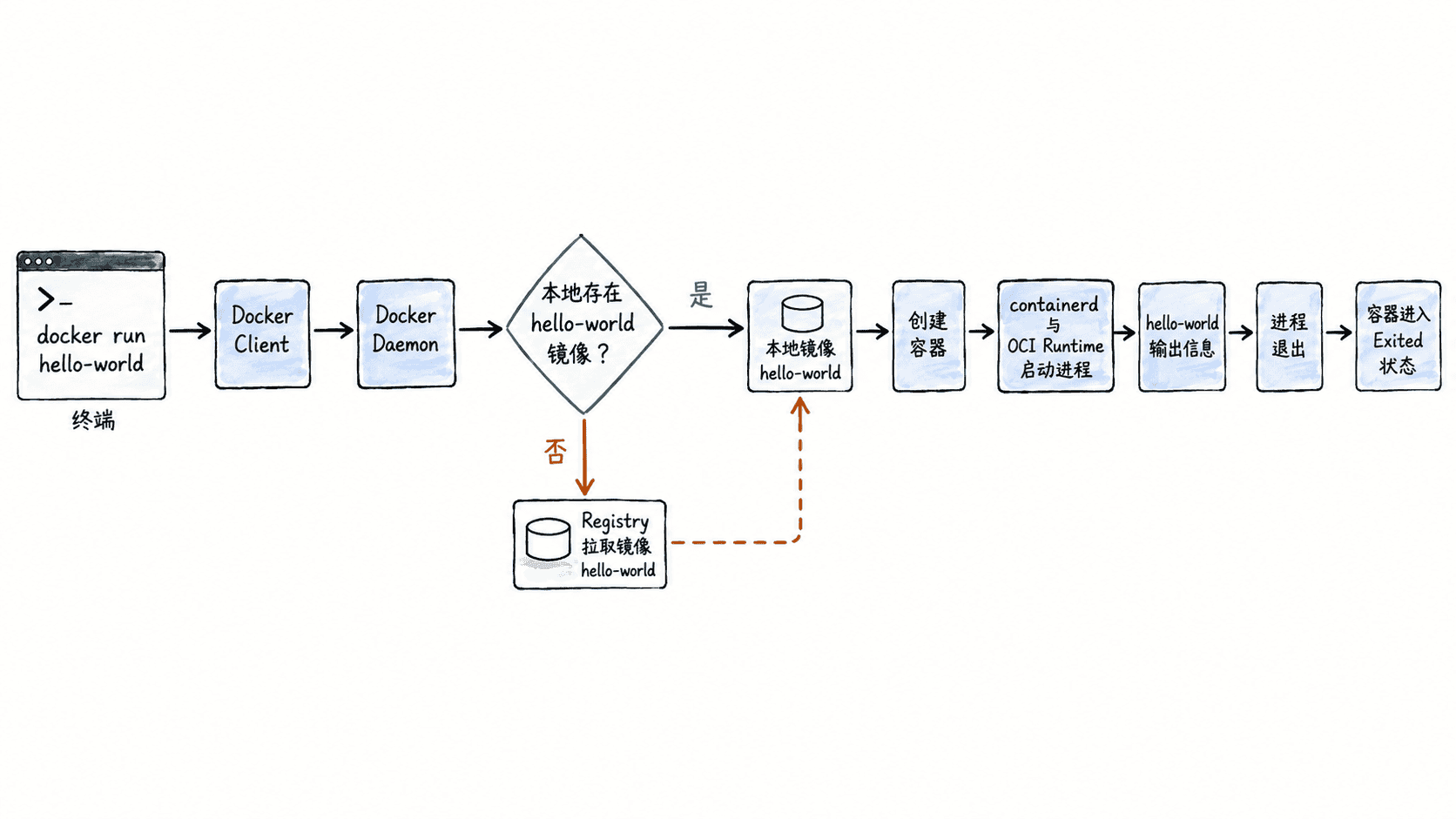
run 因此可以看成多个动作的组合,而不只是“执行一个镜像”。对第一次使用 Docker 的读者来说,最重要的是分清:拉取发生在镜像不存在时,创建容器发生在镜像可用之后,而真正执行的是容器内部的进程。
为什么输出结束后容器也停了
容器不是必须长期运行的虚拟机,它的生命周期与容器中的主进程直接相关。hello-world 的程序只负责打印一段信息,任务完成后立即以状态码 0 退出,因此这个容器也随之进入停止状态。
可以查看由该镜像创建过的容器:
docker ps -a --filter ancestor=hello-world --format 'table {{.Image}}\t{{.Status}}'预期输出
IMAGE         STATUS
hello-world   Exited (0) <TIME>
<TIME> 表示 Docker 显示的相对时间,实际值会不同。这里的 Exited (0) 表明容器主进程已经正常结束;这与启动失败不同,也不意味着 Docker 服务停止了。
首次运行失败时看哪里
如果命令直接提示无法连接 Docker Daemon,应先确认 Docker Engine 或 Docker Desktop 是否启动,而不是反复拉取镜像。若能够连接 Daemon,但卡在拉取阶段,则应检查网络、代理、DNS 或 Registry 访问条件。Linux 环境如果出现访问 Docker Socket 的权限错误,还需要检查当前用户是否具备相应权限。
完成这次运行后,你已经验证了最基本的 Docker 链路:Client 能连接 Daemon,Daemon 能取得镜像,运行时能够创建并启动容器,而容器中的进程能够正常执行并把输出返回终端。