
容器与云原生 / 系统课时
排查容器网络问题
排查容器网络问题
容器“访问不了”并不是一个单一故障:问题可能出在应用没有监听、端口没有发布、容器不在同一网络、DNS 解析失败,或主机侧防火墙丢弃流量。按固定顺序逐层验证,可以避免一上来就重建网络或清空防火墙规则。
学习目标
- 区分端口发布、进程监听、容器网络和 DNS 四类常见故障。
- 使用 Docker 与临时诊断容器验证连接链路。
- 根据
refused、超时和解析失败等现象快速缩小根因范围。
先确定故障发生在哪一段
先明确通信方向:是“宿主机或外部客户端访问容器”,还是“容器访问另一个容器”。前者重点检查端口发布、宿主机监听地址和防火墙;后者重点检查双方是否加入同一用户自定义网络、目标服务端口是否监听,以及服务名能否被 Docker DNS 解析。
排查时不要同时修改多个变量。先验证端口,再验证网络成员关系,然后验证 DNS,最后检查主机或云环境的防火墙。这样每一步都能产生可解释的证据。
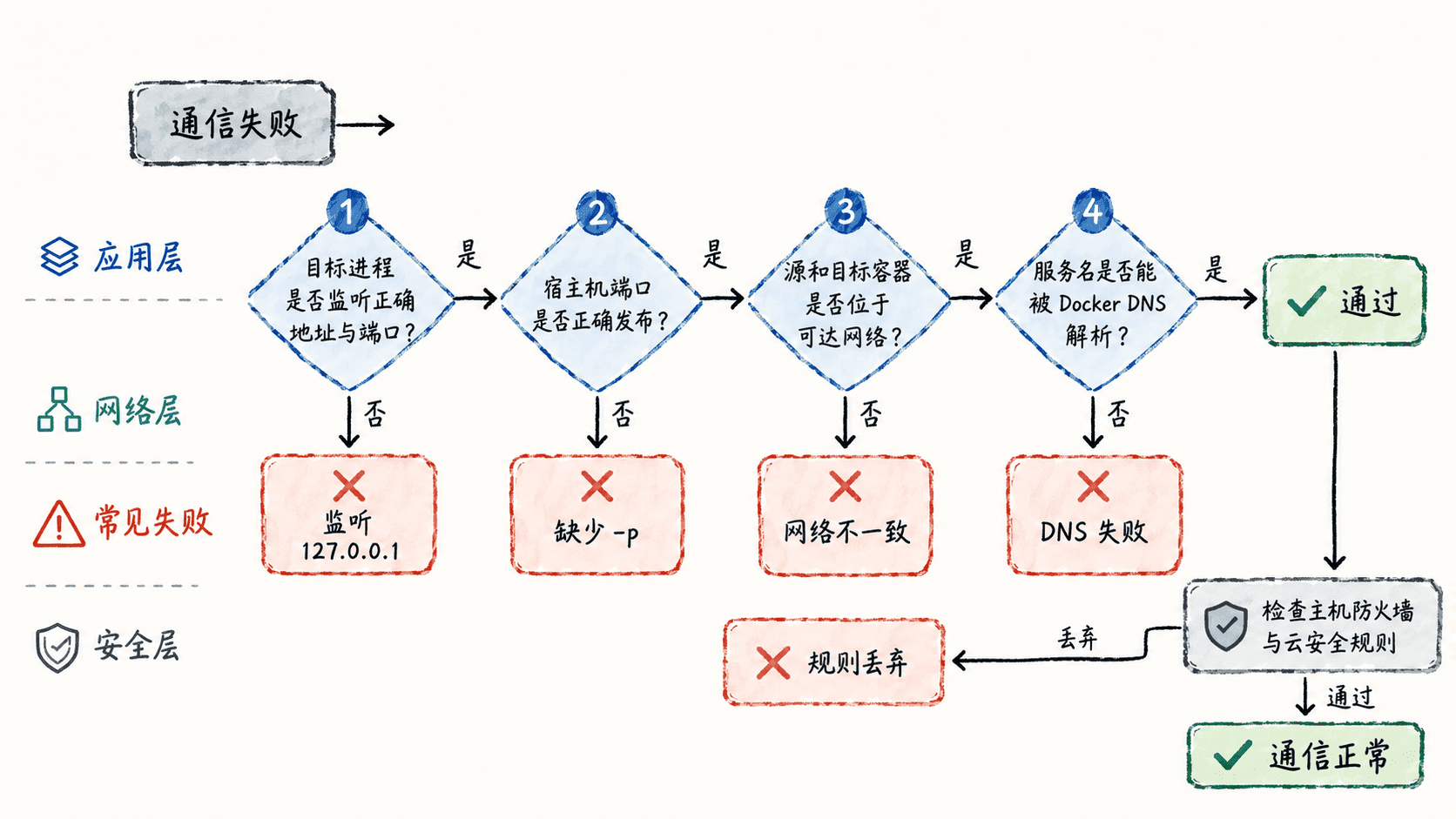
检查端口发布与进程监听
先看 Docker 是否真的发布了目标端口,再确认容器网络命名空间中是否存在监听。下面的 <CONTAINER>、<HOST_PORT> 和 <CONTAINER_PORT> 需要替换为实际值;netshoot 作为临时诊断容器共享目标容器的网络命名空间,不要求业务镜像自己安装 ss。
docker ps --filter "name=<CONTAINER>" --format 'table {{.Names}}	{{.Ports}}'
docker port <CONTAINER>
docker run --rm --network container:<CONTAINER> nicolaka/netshoot ss -lnt
预期输出(关键字段):
NAMES         PORTS
<CONTAINER>   0.0.0.0:<HOST_PORT>-><CONTAINER_PORT>/tcp
<CONTAINER_PORT>/tcp -> 0.0.0.0:<HOST_PORT>
State  Recv-Q Send-Q Local Address:Port
LISTEN 0      <VALUE> 0.0.0.0:<CONTAINER_PORT>
如果 docker port 没有结果,说明端口没有发布;Dockerfile 中的 EXPOSE 只是元数据,不能替代 -p。如果监听地址是 127.0.0.1:<CONTAINER_PORT>,应用只接受容器自身回环流量,应把服务改为监听 0.0.0.0 或容器的实际接口地址。
连接报 Connection refused 通常表示路径已经到达目标主机或容器,但目标端口没有监听,或端口号写错。长时间超时更像是路由不通、防火墙丢弃或目标网络根本不可达。
检查网络成员关系与 DNS
容器间通过服务名通信时,双方通常应加入同一个用户自定义网络。先查看目标容器实际加入了哪些网络,再从同一网络启动临时诊断容器,分别验证名称解析和应用端口。
docker inspect -f '{{range $name, $cfg := .NetworkSettings.Networks}}{{$name}} {{$cfg.IPAddress}}{{"\n"}}{{end}}' <CONTAINER>
docker run --rm --network <NETWORK> nicolaka/netshoot getent hosts <SERVICE>
docker run --rm --network <NETWORK> nicolaka/netshoot curl -fsS http://<SERVICE>:<PORT>/health
预期输出(IP、网络名和业务响应按实际环境变化):
<NETWORK> <IP>
<IP> <SERVICE>
<HEALTH_RESPONSE>
如果 getent hosts <SERVICE> 失败,但用目标容器 IP 可以访问,故障集中在服务名、网络别名或 Docker DNS;如果名称能解析但 curl 失败,则继续检查目标端口、应用监听地址和网络策略。若两个容器根本不在同一个可达网络,应先修正网络连接,而不是修改 DNS。
再检查宿主机与外部防火墙
当宿主机本地访问 127.0.0.1:<HOST_PORT> 成功,而其他机器访问失败时,容器内部通常已经没有问题。此时应检查端口是否只绑定在宿主机回环地址、主机防火墙是否允许该端口,以及云平台安全组、负载均衡器或上游网络 ACL 是否放行。
不要为了“验证是不是防火墙”直接清空规则。更安全的做法是先确认 Docker 端口绑定地址,再核对对应入站规则和流量方向。若端口显示为 127.0.0.1:<HOST_PORT>->...,它本来就只允许本机访问;若显示 0.0.0.0:<HOST_PORT>->... 但远程仍超时,再进入防火墙和上游网络检查。
用现象快速映射根因
| 现象 | 优先检查 |
|---|---|
docker port 无输出 |
是否遗漏 -p,或是否误把 EXPOSE 当成端口发布 |
容器内只监听 127.0.0.1 |
应用绑定地址 |
| 服务名解析失败,但 IP 可访问 | Docker 网络、服务名、网络别名与 DNS |
| 名称可解析,但连接被拒绝 | 目标端口、应用进程、容器端口是否写对 |
| 宿主机本地可访问,远程超时 | 宿主机绑定地址、防火墙、云安全规则 |
| 同网络容器也超时 | 网络成员关系、路由、目标进程与主机级过滤规则 |
有效的排查结果不是“重启后好了”,而是能指出故障位于哪一层,并用一条可重复的验证命令证明修复生效。保持端口、网络、DNS、防火墙的顺序,绝大多数 Docker 通信问题都能很快被缩小到一个明确边界。