
UI 视觉设计 / 系统课时
规范按钮层级和危险操作反馈
规范按钮层级和危险操作反馈
面对“保存、取消、删除”同时出现的页面,按钮若都用强调色,用户就难以判断主次,还容易误触不可恢复的操作。这里以项目设置页为例,确定按钮层级、尺寸和交互状态,并交付一套可验证的危险操作反馈规则。
学习目标
- 能按任务区区分 Primary、Secondary、Tertiary,而不是按个人偏好选颜色。
- 能为按钮尺寸、图标命名、焦点与加载状态写出可验收的规范。
- 能针对可撤销与不可撤销的删除操作设计不同反馈。
在一个任务区只保留一个主操作
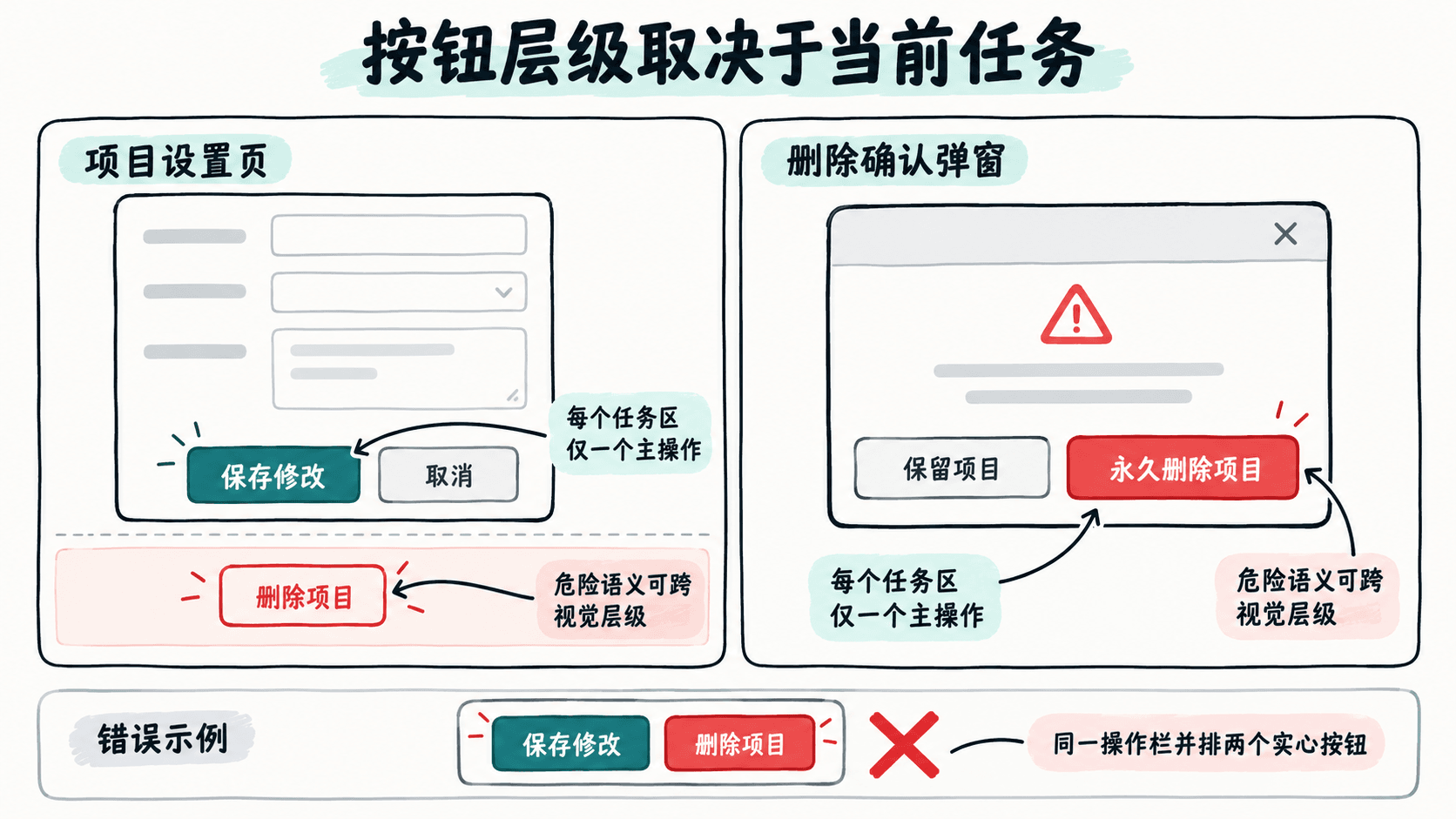
“任务区”指用户当前要完成的一次决策,例如表单底部操作栏或确认弹窗。每个任务区在同一时刻原则上只出现一个视觉上最突出的 Primary;页面上若存在独立弹窗,弹窗拥有自己的操作层级。
| 角色 | 视觉表现 | 项目设置页示例 |
|---|---|---|
| Primary | 实心强调色,承载当前主要目标 | 保存修改 |
| Secondary | 描边或低强调填充,承载替代选择 | 取消 |
| Tertiary | 文字或幽灵样式,承载低频辅助操作 | 查看帮助 |
Danger 是危险语义,不是与上述三层并列的第四层级。 “删除项目”在设置页危险区域可用红色文字按钮;进入最终确认弹窗后,才将“永久删除项目”设为红色实心主按钮。不要在同一操作栏同时摆两个实心的“保存”和“删除”。
为尺寸与可操作状态给出明确数值
先统一三个尺寸档;下表是可调整的组件库基线,数字单位均为 CSS px。“横向内边距”指单侧数值。
| 尺寸 | 可见高度 | 横向内边距 | 图标大小 | 建议场景 |
|---|---|---|---|---|
| sm | 32 | 12 | 16 | 桌面密集工具栏 |
| md | 40 | 16 | 18 | 常规表单 |
| lg | 48 | 20 | 20 | 移动端主要操作 |
同组按钮间距建议 8 px,图标与文字间距 8 px。移动触控按钮的实际可点击区域采用不小于 44×44 px 的项目标准;不要把 32 px 高的桌面 sm 直接移植到手机上。仅图标按钮显示 20 px 图标时,外层点击盒仍做成至少 44×44 px。
状态不能只换颜色,还要定义能否触发操作:
| 状态 | 必须可见或可验证的行为 |
|---|---|
| Default / Hover / Pressed | 默认可触发;悬停和按下有区分反馈,不能改变按钮宽度 |
| Focus-visible | 键盘聚焦显示 2 px 焦点描边,与按钮间隔 2 px |
| Disabled | 不触发操作;在相邻说明文字中解释不可用原因 |
| Loading | 显示“保存中…”和进度指示,保持按钮宽度稳定,并阻止重复提交 |
普通大小的按钮文字与背景对比度至少为 4.5:1;识别控件所需的边界与焦点标识建议不低于 3:1。禁用态另行设计可辨识性,不能用灰色代替错误提示。纯图标按钮必须有描述动作和对象的可访问名称,例如 aria-label="删除项目",不能只命名为“垃圾桶”“更多”或“按钮”。
按破坏程度选择确认和恢复方式
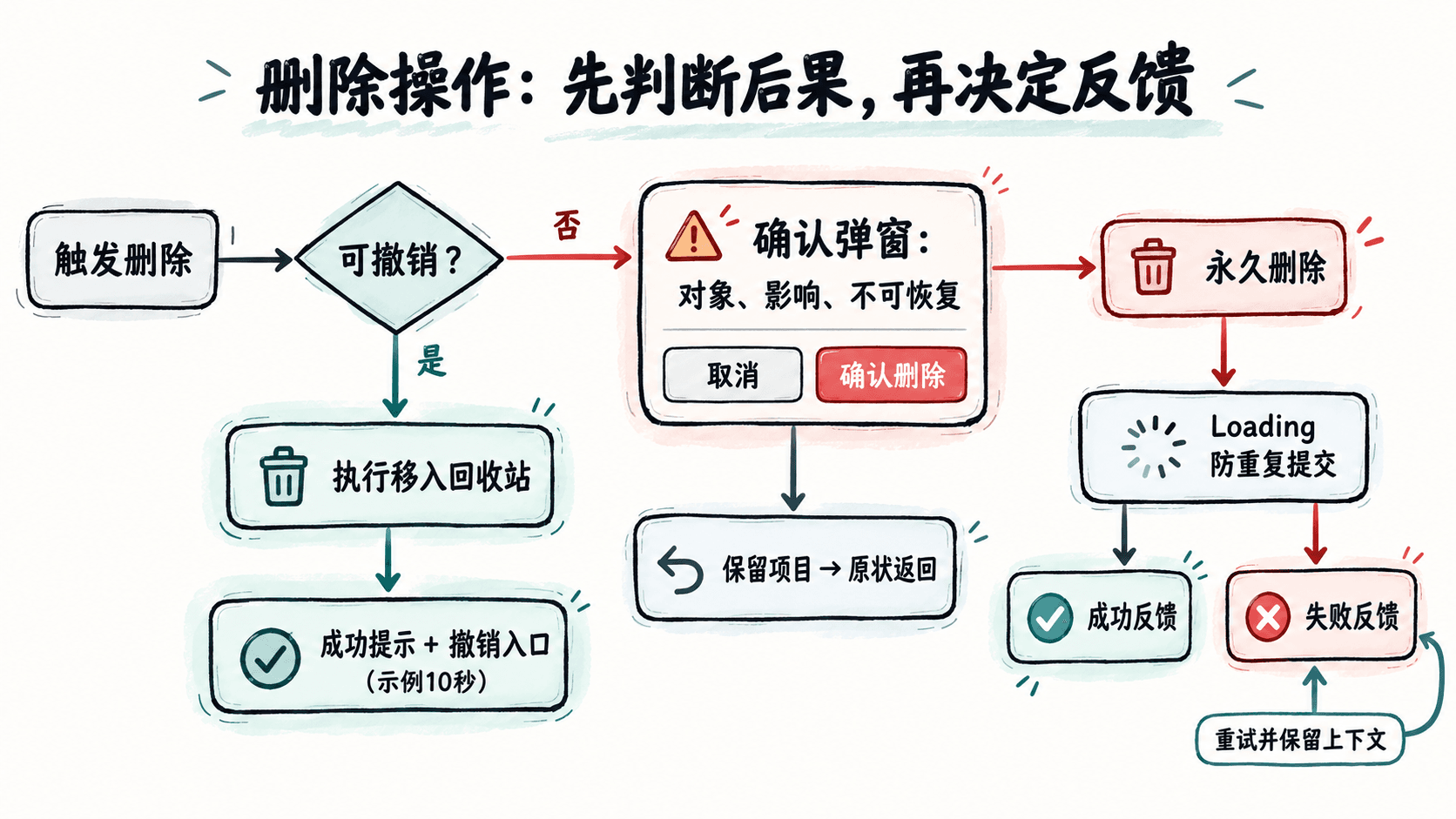
是否弹确认框,取决于操作后果,而不是按钮是否为红色:
| 后果 | 示例 | 反馈规则 |
|---|---|---|
| 可即时撤销 | 草稿移入回收站 | 直接执行;显示“草稿已移入回收站”和“撤销”,示例保留 10 秒快捷撤销入口 |
| 不可撤销 | 永久删除项目 | 先确认;写明被删除对象、影响范围和不可恢复性 |
| 高影响批量操作 | 永久删除 300 条记录 | 确认影响数量;必要时要求输入对象名或指定确认文本 |
10 秒只是快捷撤销入口的示例期限;若记录仍可从回收站恢复,应保留可发现的恢复路径,不应把短暂提示当作唯一恢复手段。确认弹窗按钮避免“确定/取消”这种含糊标签,改用“永久删除项目/保留项目”。
用项目设置页完成一轮交付
假设项目名为“Atlas”,有 12 位成员和 3 个未发布版本,删除后所有成员失去该项目访问权限,版本也无法恢复。把这些后果当作当前案例的产品规则,不要在真实项目中未经核实就照搬。
- 在设置表单底部放
md规格“保存修改”(Primary)和“取消”(Secondary);“删除项目”移到独立的危险区域,采用红色 Tertiary。 - 点击“删除项目”后打开确认弹窗,标题写“永久删除 Atlas 项目?”,正文写“12 位成员将失去访问权限;3 个未发布版本将被永久删除,无法恢复”。
- 仅在这种高后果场景要求输入
Atlas后才允许提交;提供“保留项目”(Secondary)与“永久删除项目”(红色 Primary),初始键盘焦点优先放在安全选项。 - 提交后显示“删除中…”并防止重复请求;成功后返回项目列表并提示“Atlas 已删除”;网络失败时保留弹窗及已输入内容,显示错误和重试操作。权限不足时则明确说明无权删除,不盲目重试。
这份交付需要同时记录各按钮的可见文案、可访问名称、状态、点击后行为及失败恢复路径,不能只给一张默认态设计稿。
用真实交互而非静态截图验收
- 主次检查:设置页与删除弹窗分别只有一个主操作;危险入口没有与“保存修改”抢夺同一视觉层级。
- 命名检查:所有图标按钮都有独立的动作名称;“关闭删除确认弹窗”与“删除项目”不会混淆。
- 键盘检查:使用
Tab能看见焦点,Enter或Space能触发当前按钮;弹窗的焦点被合理管理,关闭后回到原触发位置。 - 状态检查:连续快速点击“永久删除项目”,只应产生一次有效提交;失败后不丢输入,禁用状态有原因说明。
- 布局检查:在 320 px 宽视口与 200% 文字缩放下,按钮文字不被截断、危险操作不与主操作重叠;移动端点击目标满足 44×44 px 的项目规格。
评审通过的标准是:用户能一眼识别首选操作,使用键盘和触控都能完成任务,且永久删除必须经过明确知情和二次确认。