
UI 视觉设计 / 系统课时
用状态转移表约束交互反馈
用状态转移表约束交互反馈
“保存设置”按钮往往同时面对重复点击、网络超时、成功提示和错误重试。把每次事件的前提、下一个状态与界面反馈写进一张转移表,设计、研发和测试就能按同一套规则实现与验收。
学习目标
- 区分请求状态、操作可用性与悬停等视觉反馈。
- 为提交、阻断、失败、重试和重置定义可检查的状态转移。
- 使用事件顺序、计时和请求次数验证边界行为。
先固定状态和入口条件
以表单中的“保存设置”按钮为例,请求状态 status 只取四个值:idle(等待操作)、submitting(请求进行中)、success(保存成功)、error(失败或结果未确认)。按钮文案分别为“保存”“保存中…”“已保存”“重试”。
“能否保存”是独立守卫 canSave:有未保存变更、表单校验通过、用户有权限时才为真。hover、pressed、focus-visible 是交互外观,不应与四个请求状态组合成几十个枚举值。
为使本例可直接验收,约定请求超时阈值为 8 秒,成功提示停留 1.5 秒;提交期间暂时锁定表单输入,结束后解锁。这些是本组件的产品参数,不是浏览器内置默认值。
把事件、守卫和反馈写成转移表
每一行至少回答四个问题:当前是什么状态、什么事件在什么条件下有效、转到哪里、用户看到什么。以下表格中的“当前请求”指响应携带的本地 requestId 与组件正在等待的请求一致。
| 当前状态 | 事件及守卫 | 下一状态 | 界面反馈与副作用 |
|---|---|---|---|
idle |
点击“保存”且 canSave=true |
submitting |
文案“保存中…”;只发送一次请求,记录 requestId |
idle |
保存事件且 canSave=false |
idle |
不发请求;在表单中说明未修改、校验失败或无权限 |
submitting |
再次点击或重复按键 | submitting |
阻断重复提交,不新增请求 |
submitting |
当前请求成功 | success |
文案“已保存”;启动 1.5 秒复位计时 |
submitting |
当前请求失败 | error |
文案“重试”;显示“保存失败,请重试”,保留输入 |
submitting |
等待达到 8 秒 | error |
显示“保存结果未确认”;使该次回调失效 |
error |
点击“重试”且 canSave=true |
submitting |
分配新 requestId,重新发起一次保存 |
success |
1.5 秒到期 | idle |
清除成功提示;恢复“保存”文案 |
error 或 success |
用户修改表单 | idle |
清除旧反馈,重新计算 canSave |
| 任意状态 | 切换所编辑的记录 | idle |
清除计时器、作废旧请求标识,加载新记录 |
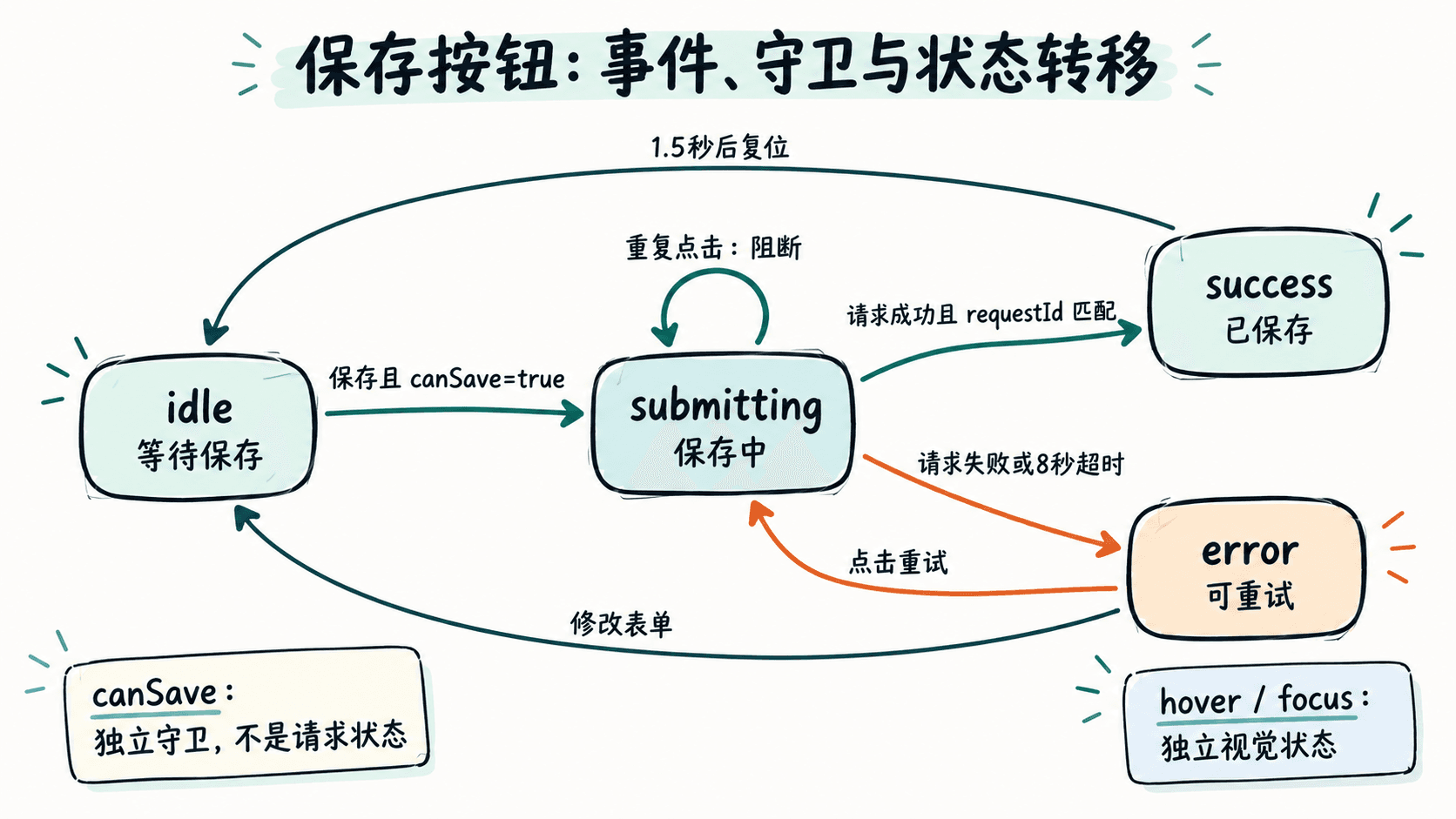
状态图用于核对有没有遗漏的返回路径:submitting 既要能抵达 success,也要能抵达 error;error 必须有主动重试入口;success 不能永久占据按钮。
明确阻断、异常和重置的边界
仅把按钮画灰不足以阻止重复提交。事件处理仍须检查 status === 'submitting' 和 canSave。若希望等待期间保留键盘焦点,可使用 aria-disabled="true" 表达不可操作,同时自行拦截点击与键盘提交;原生 disabled 会使按钮退出常规键盘焦点顺序。对应表单区域可用 aria-busy="true" 表示正在更新。
成功消息可通过 role="status" 宣告,失败消息可使用 role="alert",但不要同时弹出多个重复通知。失败后保留输入值,让用户直接重试,不得静默清空草稿。
每次发请求都分配新的本地 requestId。超时、切换记录或组件卸载时使旧标识失效;晚到的响应只可丢弃,不能把当前页面改为“已保存”。超时不等于服务端必然没保存:再次提交前应按业务需要查询最新值,或由服务端提供幂等保障。
用时间线验收每条关键路径
- 在
0ms点击保存,100ms再点击,500ms返回成功:请求数必须为 1;到2000ms后成功文案复位。 - 请求返回失败:保留原表单值,出现“重试”;点击一次重试后请求总数为 2,连续再点击不增加请求。
- 在
8000ms超时进入error,9000ms收到旧成功响应:界面仍保持错误或未确认状态,不得闪回成功。 - 请求发出后
300ms切换到另一条记录,900ms旧请求返回:新记录的按钮仍按自身状态显示,不出现旧记录的“已保存”。
这四组用例连同转移表应一并交付给测试;如果新增“取消保存”或“允许提交中继续编辑”,必须先补充对应事件、守卫和回退路径,再修改组件实现。