
UI 视觉设计 / 系统课时
规范卡片和列表的信息层级
规范卡片和列表的信息层级
同一组项目数据既可以用卡片展示,也可以用列表展示,但两种布局的信息优先级、操作位置和点击范围并不相同。本课以项目管理界面为例,制定可直接交付设计与开发的组件规则,解决信息重复、操作入口混乱和点击区域冲突的问题。
学习目标
- 定义卡片的标题、摘要、元信息和操作区,明确显示优先级与内容长度限制。
- 划分主体导航区和独立操作区,避免嵌套交互与键盘操作冲突。
- 根据任务类型选择卡片或高密度列表,并用具体尺寸与测试场景验收。
按信息优先级组织卡片内容
假设项目管理系统包含 24 个项目,每个项目具有名称、状态、负责人、最近更新时间、简介和操作入口。卡片不应该把六项信息全部处理成相同字号,而要按照用户的浏览任务安排视觉顺序。
推荐采用四层结构:
| 层级 | 内容 | 示例 | 设计规则 |
|---|---|---|---|
| 第一层:主信息 | 项目名称 | 官网改版项目 | 标题最醒目,最多两行 |
| 第二层:状态 | 项目状态 | 进行中 | 紧邻标题,使用文字加状态色 |
| 第三层:元信息 | 负责人、更新时间 | 王敏 · 10月18日更新 | 降低视觉权重,保持字段顺序一致 |
| 第四层:辅助信息 | 简介、独立操作 | 优化移动端购买流程、更多操作 | 摘要限制行数,操作位置固定 |
一套适用于桌面端项目卡片的起始规格如下,数值是本案例的设计约定,并非所有产品必须采用的通用标准:
- 卡片宽度:320px;内边距:16px;内容区最大宽度:288px。
- 标题:16px 字号、24px 行高、最多两行;过长时截断,完整名称在详情页可见。
- 元信息:14px 字号、20px 行高;多个字段使用稳定的间距或分隔符。
- 简介:14px 字号、20px 行高、最多两行;缺少简介时不显示空标签。
- 内容组之间的间距:8px 或 12px;不要用连续空行制造布局高度。
例如项目状态已经显示为“进行中”,简介就不应再写“这是一个进行中的项目”。如果更新时间对排序很重要,应将其固定在每张卡片的相同位置,而不是随简介长度上下漂移。
卡片支持的字段还应区分必填和可选。项目名称与状态为必填,简介为可选;缺少负责人时可以显示“未分配”,但不要把空字符串渲染成无意义的分隔符。
划清导航点击区和独立操作区
卡片最容易出现的交互问题是:整个卡片可点击,但内部又包含“更多”“删除”或复选框。用户点击内部按钮时,可能同时触发卡片跳转;键盘使用者也可能遇到难以预测的焦点顺序。
需要先确定卡片的交互模式。
| 模式 | 适用场景 | 点击规则 |
|---|---|---|
| 单一导航卡片 | 只有打开详情这一项操作 | 整张卡片可以作为一个链接 |
| 导航与操作并存 | 打开详情、更多操作 | 主体导航链接和操作按钮是同级、互不重叠的区域 |
| 选择型卡片 | 多选项目、批量归档 | 明确选择控件与详情入口,不依赖整卡点击猜测意图 |
对于同时具有详情链接和“更多”按钮的项目卡片,可以采用以下规则:
- 标题、简介和元信息属于主体导航区,点击后进入对应项目详情。
- 右上角“更多”是独立按钮,打开操作菜单,不触发页面跳转。
- 主体链接与按钮在交互结构中保持同级;禁止把按钮嵌套进链接,也不使用父级点击事件模拟整卡跳转。
- 本案例为触控目标预留至少 44×44 CSS px 的区域,按钮可视图标可以是 20×20px,但实际可点击范围不得只剩图标大小。
- 键盘按 Tab 依次进入主体链接和“更多”按钮;Enter 激活链接,按钮支持 Enter 或 Space 激活。
- 焦点状态必须有可见轮廓,不得只依赖鼠标 Hover 时的背景变化。
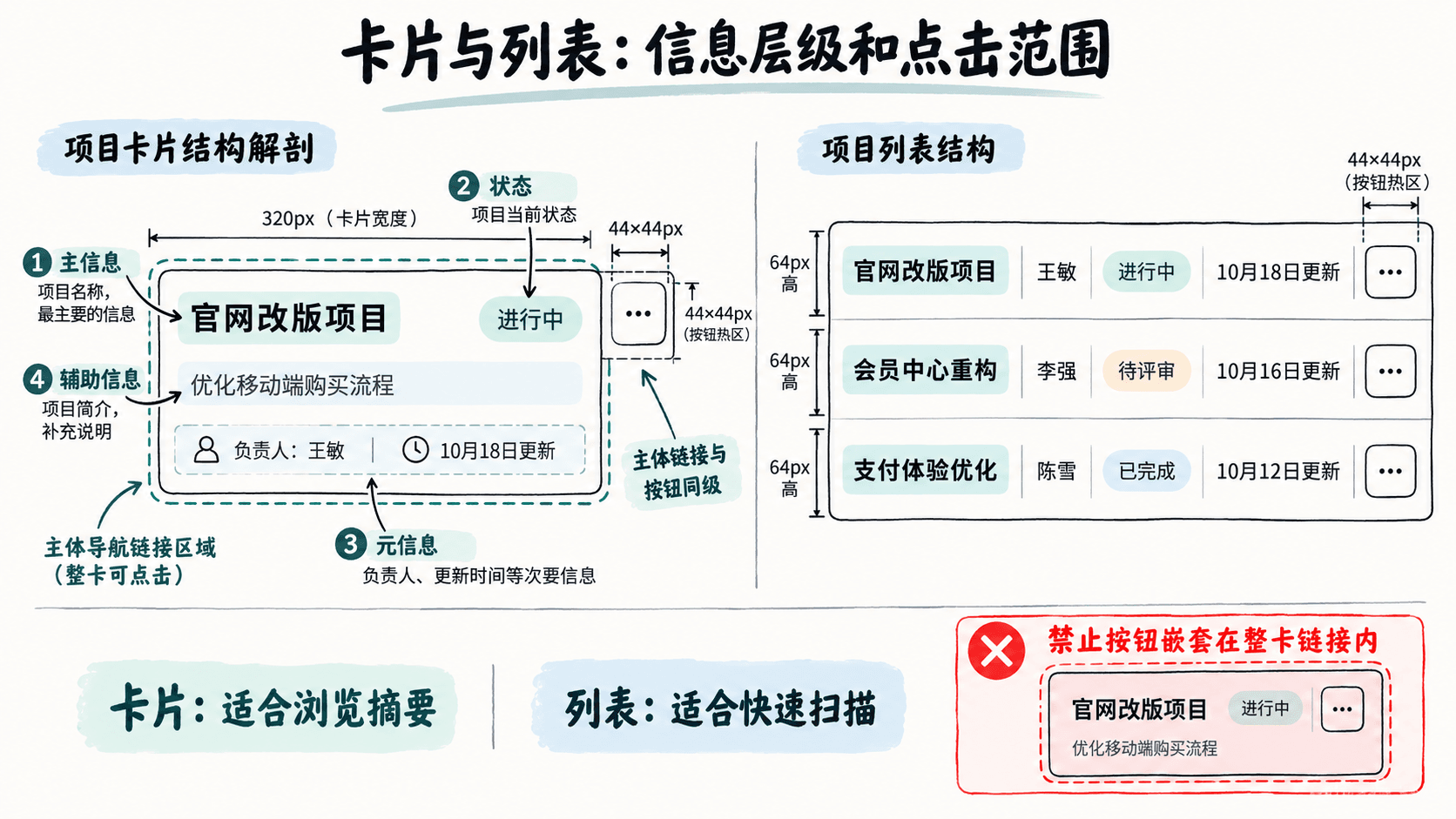
交互规格还应覆盖菜单关闭和焦点恢复。例如用户通过“更多”打开菜单后按 Escape,菜单关闭,焦点返回原来的“更多”按钮。若菜单执行了删除且卡片从页面移除,则应把焦点转移到合理的相邻项目或列表容器,避免焦点丢失。
高密度列表应保留哪些信息
当用户需要连续比较多个项目的负责人、状态和更新时间时,列表通常比卡片更合适。列表利用固定列位置降低重复扫描成本,而卡片更适合逐项阅读简介与处理内容差异较大的对象。
仍以项目管理为例,假设可用内容高度为 560px:
| 指标 | 卡片模式 | 列表模式 |
|---|---|---|
| 单项高度 | 164px | 64px |
| 项间距 | 12px | 8px |
| 可完整显示数量 | 3项 | 7项 |
| 优先展示 | 标题、状态、简介 | 标题、负责人、状态、时间 |
| 主要任务 | 发现与了解项目 | 快速查找、比较与批量处理 |
计算时需包含相邻项目的间距。三张卡片占用 3×164+2×12=516px,第四张无法放入;七条列表占用 7×64+6×8=496px,第八条需要 568px,因此不能完整显示。
建议列表采用如下布局约定:
- 行高:64px;左右内边距:12px;项目名称保持单行,溢出截断。
- 列顺序:项目名称、负责人、状态、更新时间、操作。
- 状态统一使用文字标签,不能只放一个无说明的彩色圆点。
- 行尾固定保留独立操作按钮;若提供行选择,复选框应占用明确的独立列。
- 在窄屏上优先保留项目名称和状态,将次要元信息折入第二行或详情,而不是把所有列强行压缩。
列表并非越密越好。若 64px 行高降到 32px,虽然理论上能够显示更多项目,但触控目标可能变小,文本拥挤,也更容易误触相邻行。本案例先以 64px 验收,再依据桌面鼠标场景和实际可用性测试决定是否增加紧凑模式。
用真实内容验收组件规则
组件交付前,应准备一组能够暴露边界问题的测试数据,而不只使用长度一致的占位文案。
建议至少检查以下五种项目:
- 正常项目:名称“官网改版”,状态“进行中”,负责人“王敏”,更新时间为“10月18日”。检查信息顺序与对齐。
- 长标题项目:输入约 38 个汉字的项目名称。卡片最多显示两行,列表默认单行截断;不能覆盖状态标签或按钮。
- 缺失信息项目:负责人为空,简介为空。展示“未分配”,隐藏空简介,并确保卡片操作区仍可定位。
- 多操作项目:提供“编辑”“归档”“删除”。优先收纳到独立菜单,打开菜单和执行操作都不得同时触发详情跳转。
- 键盘操作项目:依次通过 Tab、Shift+Tab、Enter、Space、Escape 测试焦点、导航、菜单开关与焦点返还。
视觉验收至少覆盖 320px、375px 的窄屏容器和 1440px 的桌面视口。检查缩放到 200% 后文字是否被裁切、操作区是否重叠,以及长标题与状态标签能否合理换行。若项目内容高度超过原定 164px,应允许卡片根据内容与文字缩放增高,而不是固定高度裁切关键信息。
交付给开发时,除默认态外还需明确 Hover、Focus、Selected、Disabled 的视觉差异。Selected 表示用户已经选择某个项目,Focus 表示键盘当前所在位置,两者不能共用一种状态而无法区分。
最终验收标准可以落在三个具体问题上:用户是否能在第一眼找到项目名称与状态,是否能明确区分打开详情与执行操作,以及同一组数据切换为列表后是否仍保持字段语义和交互行为一致。满足这些条件,卡片和列表才能作为同一套 Design System 中可切换、可复用的展示组件。