
UI 视觉设计 / 系统课时
适配字体缩放与多语言文本
适配字体缩放与多语言文本
一个组件在中文默认字号下整齐,不代表能容纳德语长按钮、阿拉伯语从右到左的内容,或系统放大后的文字。本篇以“项目设置”表单为例,建立文本压力样本,判断何时允许换行、何时必须调整布局,并给出复测方法。
学习目标
- 使用长文案、200% 字体和窄屏组合测试组件。
- 区分可截断的辅助信息与必须完整显示的操作信息。
- 检查 RTL 方向、数字混排和键盘焦点顺序。
准备可重复的压力样本
固定同一份表单:页面标题“项目设置”,字段“项目名称”和“通知邮箱”,底部操作“取消”“保存修改”。不要只把中文机械复制三遍;应替换成目标语言中自然、可能更长的文案。
| 测试语言 | 压力文本 | 检查重点 |
|---|---|---|
| 简体中文 | 保存修改 | 默认基线和字号放大 |
| 德语 | Änderungen speichern und fortfahren | 长操作标签是否完整 |
| 阿拉伯语 | حفظ التغييرات والمتابعة | 右到左布局与混排 |
把三种语言分别置于 100% / 200% 文本尺度 和 320 / 768 CSS px 内容视口,共 12 组组合。网页可用浏览器缩放和响应式视口做检查,但浏览器缩放不等于系统动态字体;App 还需在 iOS“设置 → 辅助功能 → 显示与文字大小 → 更大字体”和 Android 的系统字体大小设置中分别验证(菜单名称因系统版本可能不同)。
Web 验收可参考 WCAG 的文本放大到 200%、窄屏重排要求;即使全部 12 组通过,也不能直接等同于整站符合 WCAG。
长文本先换行,空间不足再重排
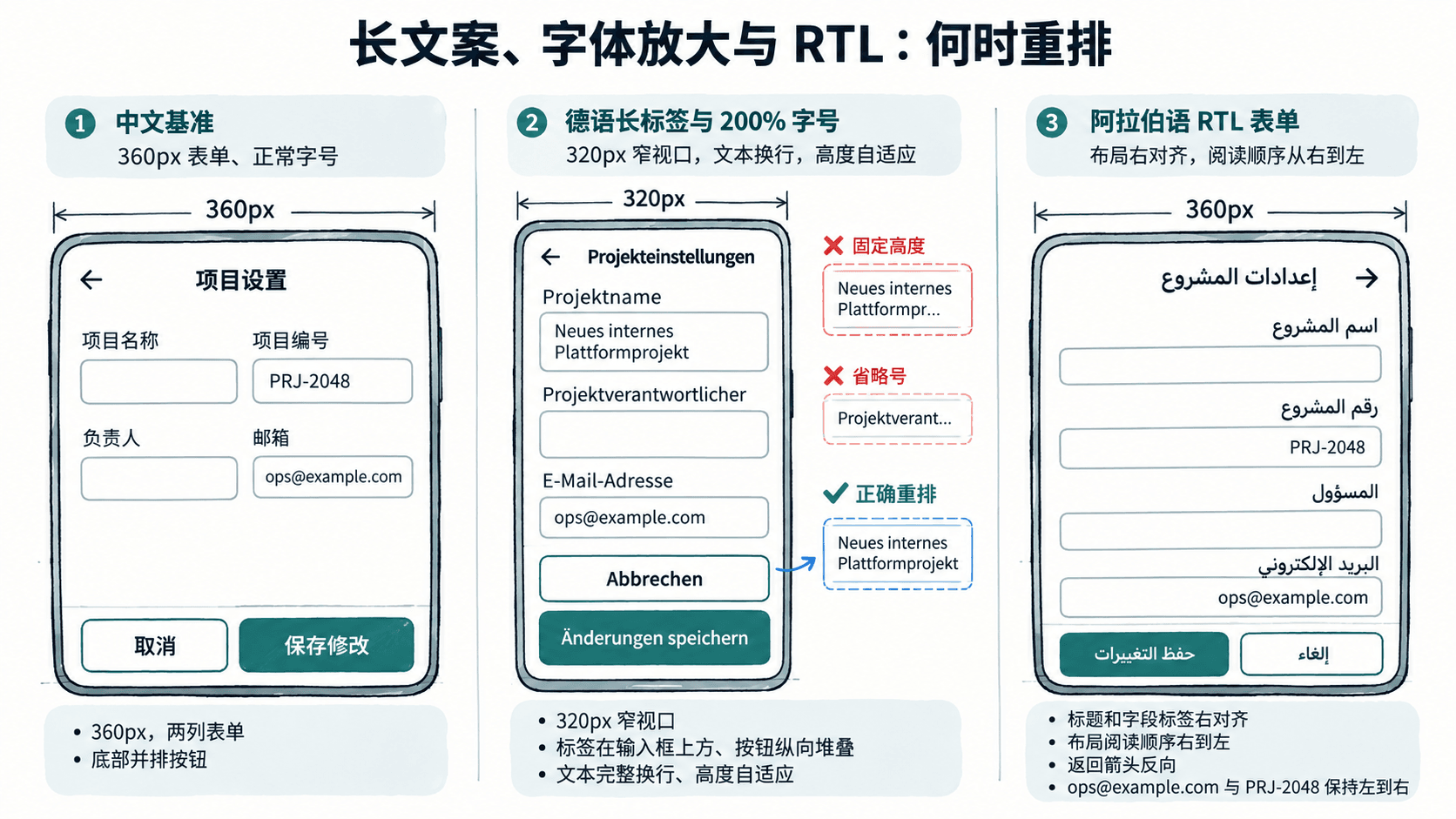
以 320 CSS px 视口为例,页面两侧各留 16px,表单剩余宽度为 288px。不要给主按钮固定 140px 宽、44px 高后使用省略号:德语“保存并继续”一旦被切掉,用户就无法确认实际操作。
按以下约束调整组件:
- 主按钮与表单标签允许完整换行;按钮设置最小高度而非固定高度,左右内边距 16px、上下内边距 12px。
- 当按钮并排放不下时,改为上下排列、各占可用宽度,按钮间距 8px;标签与输入框由两列切为上下排列。
- 文本从基准 16px 放大至 32px 时,若行高为 1.4,单行文字约占 45px,另加上下内边距后按钮高度至少约 69px;多行时继续增高,不能覆盖邻近控件。
- 项目说明等辅助内容可以限制为两行并提供“查看详情”,但字段名称、校验报错、危险操作名称和主按钮不能靠省略号隐藏关键语义。
RTL 不等于把整张界面镜像
阿拉伯语表单需要右到左的阅读与排列方向:字段标签贴近右侧起点,面包屑和返回方向性箭头按导航方向调整;搜索放大镜、警告图标等没有阅读方向含义的图形不必翻转。不要把整张界面作为图片水平翻转,否则字形、数字和通用图标也会一起出错。
在“项目编号 PRJ-2048”和“邮箱 ops@example.com”这类混排场景中,英文、数字与连字符保持从左到右,并为该片段单独设置文字方向或双向文本隔离。验收时特别看括号、冒号和光标位置,确认编号没有被拆成反序字符。
用键盘逐项按 Tab,检查焦点顺序是否符合实际表单的阅读逻辑,而不是被视觉上的左右翻转误导;再用屏幕阅读器确认标签、输入值与错误说明的朗读关联。
用失败样本决定修正范围
给每一处问题记录“语言+视口宽度+文本尺度+组件+现象”,例如“德语 / 320px / 200% / 保存按钮 / 第二行被裁切”。这样开发人员可以复现,而不只是收到“文字太长”的截图。
验收时逐项核对:
- 主操作、字段标签及错误信息全文可读,没有遮挡或互相覆盖;长按钮可换行、容器可增高。
- 320 CSS px 下表单改为单列,普通表单区域无非必要的水平滚动;文本放大后仍能完成保存操作。
- 阿拉伯语页面阅读方向正确,邮箱与编号仍按左到右显示;视觉顺序、焦点顺序和朗读顺序相符。
- 切回中文 100% 后布局正常,不因修复长文本而留下多余空白或固定的大高度。
一旦发现同一个固定高度在多种语言或字体尺度下反复裁切文字,应修改组件的尺寸和换行规则,而不是为每种语言单独缩小字号。