
UI 视觉设计 / 系统课时
为组件标注角色和可访问名称
为组件标注角色和可访问名称
界面上写着“团队名称”,不代表读屏软件一定知道输入框叫什么、是否必填或哪里出错。本课以项目设置表单为例,把角色、可访问名称、帮助说明、错误关联和保存反馈落实到可检查的组件规范,并用一份可运行页面验证结果。
学习目标
- 为常见组件选择原生 HTML 语义,明确可访问名称来自哪里。
- 正确关联字段说明、校验错误与非紧急状态反馈。
- 用键盘、浏览器无障碍树和读屏软件检查实现是否符合规范。
角色与名称先看原生元素
组件规范应同时记录“用途、首选元素、名称来源”。角色告诉辅助技术这是什么控件,名称告诉用户它执行什么操作;两者缺一不可。
| 组件用途 | 优先实现 | 角色与名称 |
|---|---|---|
| 文本输入 | <label for="teamName"> 关联 <input id="teamName"> |
原生文本框角色;名称来自标签 |
| 提交操作 | <button type="submit">保存</button> |
原生按钮角色;名称是“保存” |
| 页面跳转 | 带 href 的 <a> |
原生链接角色;名称来自链接文字 |
| 一组选项 | <fieldset> 配合 <legend> |
用分组标题说明整组选择的含义 |
有可见标签时优先关联标签,不要靠 placeholder 充当名称;占位文字可能在输入后消失。只有纯图标按钮缺少可见文字等情况,才考虑给原生 <button> 补充准确的 aria-label。不要把可点击的 <div role="button"> 当作原生按钮的等价替代:额外写角色并不会自动补齐焦点、Enter 和 Space 行为。
把帮助、错误与反馈连接起来
表单字段需要区分三种信息:名称用 <label>,补充规则用 aria-describedby,校验失败用 aria-invalid="true" 并把错误文本加入描述关联。保存结果属于页面状态变化,可使用预先存在的 role="status" 区域播报,不需要强行移动焦点。
以下完整示例保存为 team-name.html,直接用浏览器打开。novalidate 用来关闭浏览器默认提交拦截,让示例自行控制错误提示;required 与 minlength 仍保留输入约束信息。
<!doctype html>
<html lang="zh-CN">
<head>
  <meta charset="utf-8">
  <title>项目设置</title>
</head>
<body>
  <form id="settingsForm" novalidate>
    <label for="teamName">团队名称</label>
    <input id="teamName" name="teamName" type="text"
           required minlength="2" aria-describedby="nameHint">
    <p id="nameHint">至少输入 2 个字符</p>
    <p id="nameError" hidden>团队名称至少需要 2 个字符</p>
    <button type="submit">保存</button>
  </form>
  <p id="saveStatus" role="status"></p>
  <script>
    const form = document.querySelector("#settingsForm");
    const field = document.querySelector("#teamName");
    const error = document.querySelector("#nameError");
    const status = document.querySelector("#saveStatus");

    form.addEventListener("submit", (event) => {
      event.preventDefault();
      // 本例只校验输入,不向服务器发送请求。
      const valid = field.value.trim().length >= 2;
      field.setAttribute("aria-invalid", String(!valid));
      error.hidden = valid;
      field.setAttribute(
        "aria-describedby",
        valid ? "nameHint" : "nameHint nameError"
      );
      if (!valid) {
        status.textContent = "";
        field.focus();
        return;
      }
      // 更新已存在的状态区域,供辅助技术播报。
      status.textContent = "已通过本地校验(未提交服务器)";
    });
  </script>
</body>
</html>预期结果:输入一个字符并点“保存”,出现错误文字,焦点返回输入框,字段标记为无效;输入“研发组”再提交,错误隐藏,页面显示“已通过本地校验(未提交服务器)”。role="status" 默认采用礼貌播报,不应被当作需要立即打断用户的警报。正式项目还需在服务端重复校验。
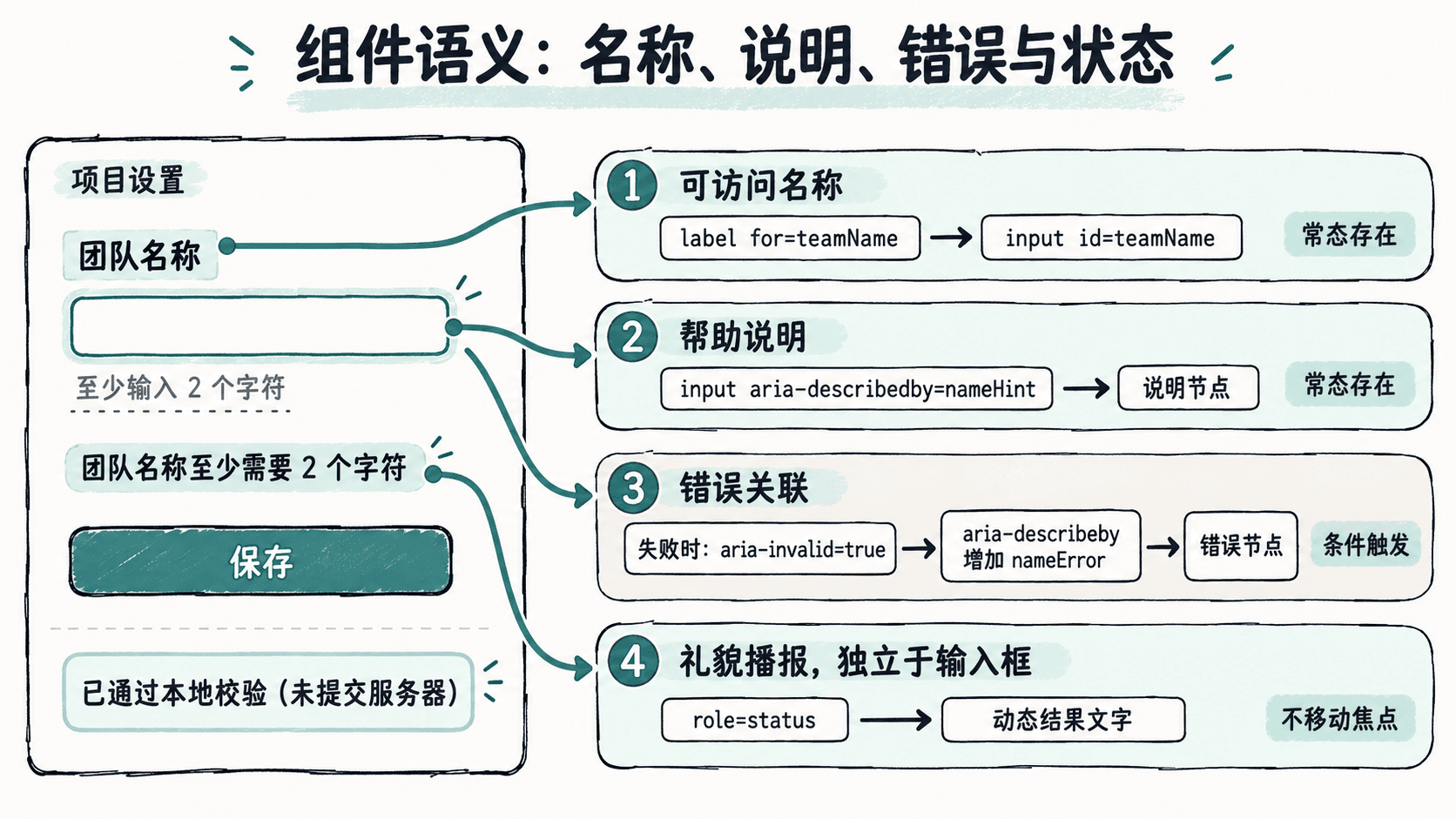
图解四条信息通路
在组件标注稿中,把“输入框收到哪些信息”与“页面独立播报什么状态”分开画,避免误以为所有文案都应挂到 aria-label。下图对应示例代码:名称与提示始终关联,错误只在校验失败时加入描述,保存状态由独立的动态区域发布。
用键盘和无障碍树验收
- 用 Tab 依次访问输入框与“保存”按钮,再用 Shift+Tab 返回;两个控件应能聚焦,帮助文字和错误段落本身不应额外占一个 Tab 停靠点。
- 打开 Chrome 开发者工具的 Elements → Accessibility,选中输入框,检查计算结果:Role 为
textbox、Name 为“团队名称”,必填状态可识别;描述包含“至少输入 2 个字符”。界面标签可能随浏览器版本变化。 - 提交单字符时,检查
aria-invalid为true,aria-describedby包含nameHint nameError,且焦点回到输入框;合法提交后应只保留nameHint,错误隐藏。 - 使用 NVDA + Chrome 或 VoiceOver + Safari 复核:聚焦字段可听到名称和相应说明,更新保存结果时有状态播报。实际朗读顺序可能因软件组合而异。
什么时候不添加额外角色
已有 <button> 就不要重复设置 role="button",已有 <label> 就不要再用内容不一致的 aria-label 覆盖字段名称。若确实要实现自定义复合控件,例如完整的标签页,除角色与可访问名称外,还需实现焦点管理、键盘导航及 aria-selected 等状态;只补一个 role 不等于完成无障碍支持。
交付组件时,至少让规范和验收记录同时回答四件事:它是什么角色、叫什么、错误如何关联、状态变化怎样被感知。对任何一个问题回答不出来,就还不能仅凭视觉稿判定组件完成。