
UI 视觉设计 / 系统课时
规定组件内容长度与图标位置
规定组件内容长度与图标位置
同一个组件使用短文案时可能布局正常,换成长文案、加载状态或其他语言后却出现截断、图标挤压和宽度跳动。本课以 Button、Chip 和 Alert 为例,制定可测量的文本容纳规则、图标槽位优先级与窄屏回退方案,并形成设计和开发共同使用的验收标准。
学习目标
- 为组件定义文本、前置图标、后置图标及加载指示器的布局规则。
- 根据组件用途决定单行、换行、截断和最小宽度,并计算可用文本空间。
- 使用长文案、多语言和加载状态测试布局,识别并修复内容溢出。
为文本和图标划定固定槽位
先明确组件内部哪些内容可以出现,以及它们分别承担什么职责。以操作按钮为例,定义 Leading icon、Label 和 Trailing icon 三个槽位,水平排列、垂直居中。Label 是默认必需内容;前后图标按语义启用,而不是为了视觉对称同时放置。
| 槽位 | 职责 | 示例 | 设计规则 |
|---|---|---|---|
| Leading icon | 帮助识别动作 | 下载、搜索、上传 | 可选,优先删除纯装饰图标 |
| Label | 明确操作或对象 | 下载报告、查看订单 | 文本按钮必需,不能由装饰图标替代 |
| Trailing icon | 表达方向或后续行为 | 展开、外部链接 | 有必要的语义时保留,不随意隐藏 |
| Loading indicator | 反馈正在处理 | 旋转加载指示器 | 优先复用既有图标槽位,避免新增宽度 |
为常规 40px 高的 Button 设定以下基准:图标尺寸 16×16px,图标与文字间距 8px,左右内边距各 16px,文字字号 14px、行高 20px。按钮默认使用水平 Auto Layout,内容整体居中。
图标优先级按实际功能判断:必须保留可理解的操作名称和必要的功能指示;可移除用于美化或重复表达含义的图标。比如“下载报告”已有明确文字,前置下载图标可以在紧凑状态移除;而展开菜单的方向指示若承担必要的交互提示,就不应为了节约宽度直接删除。
根据组件用途选择文本溢出规则
并非所有组件都应该截断文字。设计规范需要同时约束内容行数、容器尺寸和超出空间后的行为,避免开发人员自行决定使用省略号、强制换行或隐藏溢出部分。
| 组件 | 基准尺寸 | 文本规则 | 空间不足时 |
|---|---|---|---|
| Button | 高 40px,最小宽度 88px | 单行显示,关键操作名称不截断 | 增加宽度、切换全宽布局或采用审核过的短文案 |
| Chip | 高 28px,最大宽度 160px | 单行,允许末尾省略号 | 保留完整可访问名称,必要时在详情中显示全文 |
| Alert | 内边距 12px,高度自适应 | 正文自然换行,不限制固定两行 | 增加容器高度,保留完整提示和独立关闭区域 |
这些尺寸是本示例 Design System 的基准值,不是所有组件库必须采用的通用标准。不同尺寸变体需要分别定义,不能把 40px 按钮的图标和间距配置直接用于 28px Chip。
对于 Button,禁止通过隐藏溢出文本掩盖关键操作。例如“删除全部记录”被截断为“删除全…”,用户可能无法判断实际影响范围。优先扩大按钮宽度;如果按钮组空间不足,将并排操作调整为纵向排列,而不是缩小关键文案。
Chip 的末尾省略适合较长的筛选名称,例如“华东地区企业客户”在窄空间中显示部分内容,但必须让用户仍能获取完整名称。实现时应保证辅助技术可以读取完整文本;仅依赖鼠标悬停 Tooltip 不足以覆盖触屏和键盘场景。
计算文本宽度并决定窄屏回退
组件能否容纳文案,需要计算而不是仅凭视觉判断。对于水平布局,文本实际可用宽度等于组件总宽度减去左右内边距、所有可见图标宽度,以及图标与文本之间的间距。
假设一个宽度为 144px 的 Button 同时具有前后两个 16px 图标、两侧各 16px 内边距,以及两处 8px 间距,则文本可用宽度为:
144 − 16 × 2 − 16 × 2 − 8 × 2 = 64px。
在字号 14px 的常见中文字体下,“提交订单”四个汉字的标称宽度约为 56px,理论上可以容纳,但仍需使用实际字体测量。如果组件缩小到 120px,可用文本宽度仅为 40px,此时即使字体未发生变化也可能出现截断。
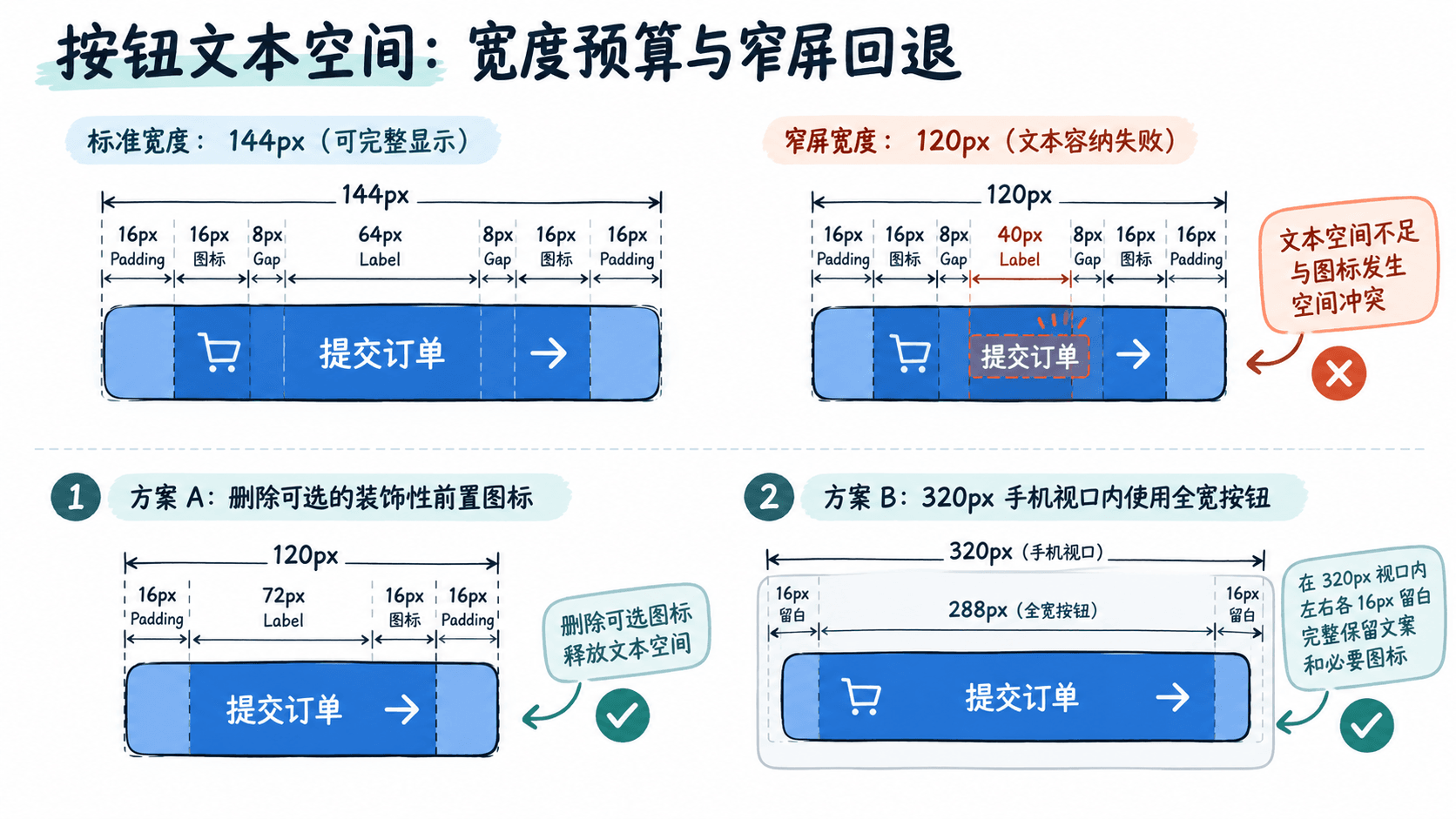
这个计算也说明最小宽度 88px 只是一条组件尺寸下限,并不保证任何文案都能放入。组件最终所需宽度应由真实内容、字体测量结果和布局约束共同决定。
在 320px 的移动端视口中,若左右页面留白各为 16px,可提供 288px 的内容宽度。对于主操作按钮,可优先选择填满内容区域;如果存在两个并排操作,应检查长文本是否需要改为上下排列。
处理加载文案和国际化扩展
加载状态最常见的错误是新增一个 Spinner,却保留原有图标和间距,造成按钮突然变宽。正确做法是将加载指示器视为同一布局系统中的状态内容,并明确替换和占位策略。
以“提交订单”按钮为例,定义以下行为:
- Default:显示“提交订单”,按正常按钮规范排列图标和文字。
- Loading:将可选前置图标替换为 16px Spinner,文案可以改为“提交中…”,同时禁用重复提交。
- 宽度保持:若状态文案长度不同,使用基于各状态最大内容宽度确定的最小宽度,或保持状态切换前的实际宽度,避免相邻元素移动。
- 完成处理:成功后由业务决定跳转、显示结果或恢复操作;加载指示器不能永久停留在界面上。
如果默认按钮没有前置图标,也不能在进入 Loading 时直接增加 Spinner 导致整体变宽。可以预留等宽槽位,或在状态变化时固定组件现有宽度。面向 Web 的实现还应同步暴露忙碌状态,例如在适当的元素上设置 aria-busy="true",但不能仅靠视觉 Spinner 向用户传达状态。
国际化验收不能只按照中文字数估算。使用同一个操作的不同语言测试文案,例如 zh-CN 的“提交订单”、en-US 的“Place order”,以及用于长文本压力测试的 de-DE 文案“Kostenpflichtig bestellen”。这些是测试文本,正式翻译仍需通过产品语言审核。
建议按以下顺序回退:先保留完整操作语义,再移除可选装饰图标,然后允许按钮扩展到容器宽度;若按钮组仍放不下,则调整排列方向或使用经过审核的短文案。不要自动缩小文字至 12px,也不要把法律提示、支付确认等关键含义隐藏在省略号后。
用内容和状态矩阵验收组件
在 Figma 中建立 Button 的默认、加载及紧凑布局变体,使用 Auto Layout 设置水平排列、8px 元素间距和 16px 左右内边距。分别用 120px、144px 固定宽度以及可填满容器的布局进行测试,并观察文本、图标和边界间是否发生冲突。
| 测试场景 | 输入条件 | 通过标准 |
|---|---|---|
| 基准状态 | 144px Button、两个 16px 图标、四字中文 | 文本完整,间距符合规格,无重叠 |
| 宽度不足 | 120px Button、同一文案与图标 | 识别溢出,执行规定的回退,而非强行压缩文本 |
| 移动端 | 320px 与 375px 视口,页面留白 16px | 主操作可适配内容宽度,不产生横向页面滚动 |
| 加载切换 | Default 与 Loading 反复切换 | 按钮外框不发生非预期宽度跳动,不能重复提交 |
| 多语言 | 中文、英文、德文长标签 | 关键行动名称完整,必要时切换全宽或纵向布局 |
| 动态文本 | 文本放大至 200% | 不发生文本裁切、图标遮挡或操作目标丢失 |
| 长提示 | Alert 正文扩展至 3~4 行 | 容器随内容增高,关闭按钮仍可独立操作 |
验证时不要只检查组件本身,还应放回真实页面。尤其是固定宽度的工具栏、弹窗底部按钮组和表格操作列,父容器的约束可能使组件自身设置的最小宽度无法兑现。
验收记录至少保留组件尺寸、测试文案、语言、状态和实际表现。若设计稿中采用自动扩宽,而开发实现采用省略号截断,应判为规范不一致并明确修改责任。最终交付的组件规范需要让使用者知道:文字最多占据多少空间、哪些图标可以移除、哪些内容绝不能隐藏,以及空间不足时应该采用哪一种布局。