
UI 视觉设计 / 系统课时
用容器宽度定义组件伸缩策略
用容器宽度定义组件伸缩策略
同一个组件放在全屏页面和侧边栏中,实际可用宽度可能相差数倍。本篇以父容器内容宽度为依据,定义最小宽度、最大宽度、填充、换行和滚动规则,并使用三组具体尺寸验证按钮组、表单和数据容器的响应式表现。
学习目标
- 区分视口宽度与父容器宽度,建立可检查的组件尺寸约束。
- 为按钮组、表单和数据表定义填充、换行及溢出策略。
- 使用 360px、560px、840px 三组容器宽度完成响应式验收。
先确定组件真正拥有多少空间
视口宽度是浏览器可见区域的宽度,组件可用宽度则取决于直接承载组件的父容器。一个 1440px 宽的页面,如果侧栏占 320px,放在侧栏中的组件就不能按照 1440px 的视口规则决定排列方式。
本例用 W 表示组件宿主的内容区宽度,单位为 CSS px。宿主内边距已经从外层分配空间中扣除,组件自身仍需考虑边框、间距及最小内容宽度。
例如,一个外层区域宽 400px,左右内边距各 20px,那么内部组件实际可用宽度为 360px,而不是 400px。
组件规范应分别声明四类约束:
- 最小宽度:内容保持可读、可操作所需要的空间。
- 最大宽度:阻止元素在宽容器里无限拉长。
- 填充规则:元素是否占满剩余空间,以及剩余空间如何分配。
- 退化规则:空间不足时选择换行、改列数或局部滚动。
为三类组件写出尺寸约束
以项目管理后台为例,采用以下设计参数。这些数值是本案例的组件契约,不是所有产品必须使用的通用断点。
| 组件 | 最小与最大宽度 | 伸缩和退化规则 |
|---|---|---|
| 按钮组 | 主按钮最小 132px,横排时最大 240px;次按钮最小 104px | 间距 8px;W 小于 480px 时主按钮独占一行,其他按钮允许换行 |
| 表单 | 单字段推荐至少 280px;字段填满所在网格列 | W 小于 640px 时单列;达到 640px 时双列;列间距 16px |
| 数据表 | 表格内容最小宽度 640px | 外层填满容器;不足 640px 时只让表格区域横向滚动 |
按钮组应区分正常排列和窄容器特例。正常横排时,主按钮不会无限伸长;当 W 小于 480px,主按钮改为占据整行,此时允许突破正常横排的 240px 最大值。
表单采用双列时,640px 容器扣除 16px 列间距后,每列宽度为 312px,仍高于 280px 的推荐字段宽度。若容器只有 560px,则保持单列,而不是强行生成两个过窄输入框。
数据表需要保留列内容的可读性。遇到长编号、日期和金额,不应依赖无限缩小文字或挤压单元格来适应窄区域。将横向滚动限制在表格容器内,避免整个页面出现横向滚动条。
使用容器查询落实布局
现代 CSS 可以使用 container-type: inline-size 声明尺寸查询容器,并通过 @container 根据祖先查询容器的宽度切换布局。这与基于视口宽度的 @media 不同。
下面是 CSS 片段示例。假定按钮组使用 .action-row,表单使用 .form-grid,数据表放在 .data-scroll 内,并且每个组件都由一个 .component-host 包裹。实际项目需配合已有的语义 HTML 和按钮样式使用。
/* 组件宿主填充父区域,最大展示宽度为 960px */
.component-host {
  width: 100%;
  max-width: 960px;
  min-width: 0;
  container-type: inline-size;
}

.action-row {
  display: flex;
  flex-wrap: wrap;
  gap: 8px;
}

.action-row .primary {
  flex: 1 1 160px;
  min-width: 132px;
  max-width: 240px;
}

.action-row .secondary {
  flex: 0 1 128px;
  min-width: 104px;
}

.form-grid {
  display: grid;
  grid-template-columns: minmax(0, 1fr);
  gap: 16px;
}

.form-grid > * {
  min-width: 0;
}

.data-scroll {
  width: 100%;
  max-width: 100%;
  overflow-x: auto;
}

.data-scroll table {
  width: 100%;
  min-width: 640px;
}

/* 窄容器中,主按钮先独占一行 */
@container (max-width: 479px) {
  .action-row .primary {
    flex-basis: 100%;
    max-width: none;
  }
}

/* 表单达到足够空间后才使用双列 */
@container (min-width: 640px) {
  .form-grid {
    grid-template-columns: repeat(2, minmax(0, 1fr));
  }
}
这里的 @container 查询的是组件宿主宽度。查询规则作用于查询容器内部的后代元素,因此不能指望它直接改变宿主自己的 container-type 或宽度。
minmax(0, 1fr) 允许网格列根据容器收缩,但字段内部仍需设置合理的宽度和溢出行为。对于输入框,可配合 width: 100% 和 box-sizing: border-box,避免边框及内边距撑破列宽。
验证方式是在测试页面中为三个组件分别提供宿主容器,并调整宿主的实际宽度。只修改浏览器视口宽度而不检查组件宿主尺寸,不能证明容器查询符合预期。
用三组宽度检查布局变化
设计验收时固定组件内容,只改变父容器宽度。下图把三种组件放在 360px、560px、840px 的容器中,对照它们的排列与滚动表现。
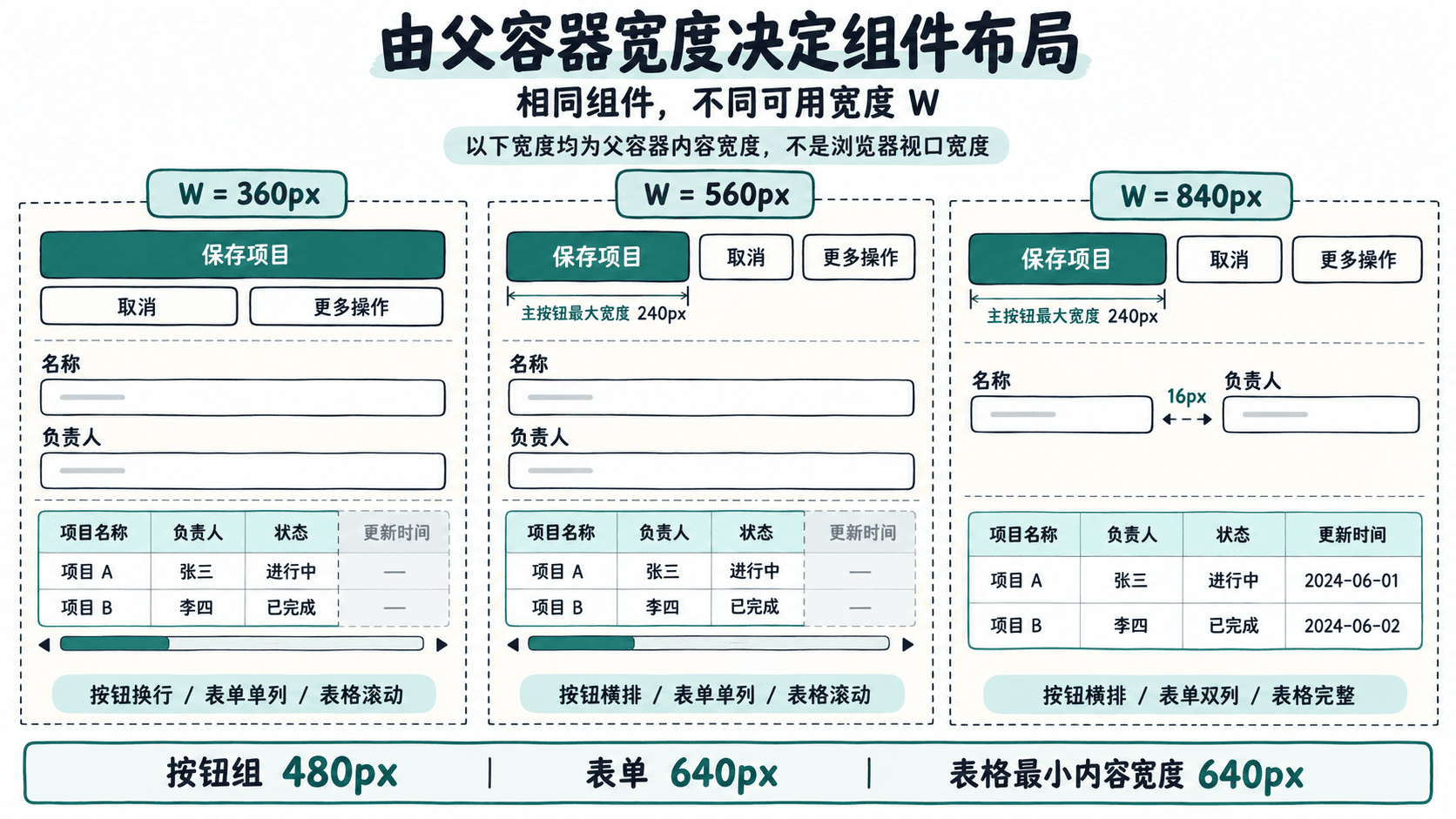
按以下验收矩阵检查最终效果:
| 容器宽度 W | 按钮组 | 表单 | 数据表 |
|---|---|---|---|
| 360px | 主按钮独占首行,次按钮在下一行 | 单列 | 局部横向滚动 |
| 560px | 三个按钮横排 | 单列 | 局部横向滚动 |
| 840px | 三个按钮横排,主按钮不无限拉长 | 双列 | 完整显示,无横向滚动 |
除这三组尺寸外,还要检查断点相邻值。将容器分别设置为 479px、480px、639px、640px:按钮组应在 480px 切换主按钮独占规则,表单应在 640px 切换双列。切换时不应出现按钮重叠、标签截断或页面级横向滚动。
处理极窄容器与设计交付边界
断点测试通过不代表布局在所有宽度都正确。项目还应验证内容变化与嵌套容器的影响。
- 长文本测试:把按钮文案从“保存”改成“保存并提交审核”,检查文字是否正常换行或按产品约定截断,不允许文字覆盖相邻按钮。
- 极窄容器测试:将 W 缩至 280px,检查按钮能否继续换行、表单字段是否溢出以及数据表是否仍可独立滚动。低于产品承诺的最小支持宽度时,应单独记录处理策略。
- 嵌套布局测试:在 1440px 视口内分别把组件放入 360px 侧栏与 840px 主区域,确认两个实例各自按宿主宽度布局。
- 内容完整性测试:数据表横向滚动后仍能访问全部业务列;表单从双列变单列后保持字段阅读顺序和标签关联。
设计交付给开发时,每个组件至少写清支持宽度范围、断点触发条件、默认排列方式、宽度上下限、超出内容的处理方法,以及上述验收尺寸。不要只交付手机和桌面两张静态效果图,因为它们不能说明中间宽度和侧栏嵌入场景的行为。
最终验收以组件实际内容区宽度和内容完整性为准:按钮可操作,字段不重叠,表格仅在自身区域滚动,同一容器宽度下的布局不依赖外部视口大小。