
UI 视觉设计 / 系统课时
规定下拉选择和搜索选择行为
规定下拉选择和搜索选择行为
当“指定审批人”只有 8 个候选时,普通下拉框足够;候选扩展到 3000 人时,同样的交互会让查找变得困难。本课给出 Select 与可搜索选择的使用门槛,并统一键盘、禁用、空结果和远程检索规则,形成可以直接验收的组件规范。
学习目标
- 按候选规模和数据更新方式选择合适控件。
- 区分已选值、输入关键词与键盘高亮项。
- 为禁用选项、无匹配结果和异步检索规定明确反馈。
根据候选规模选择控件
以下数量是团队可调整的默认设计门槛,不是浏览器或无障碍标准。先判断用户是否需要同时比较所有选项,再判断是否能在本地完整加载数据。
| 场景 | 推荐控件 | 使用规则 |
|---|---|---|
| 2~5 项且需直接比较 | 单选按钮组 | 全部选项常显,不隐藏在菜单里 |
| 6~12 项,名称清楚且稳定 | 普通 Select | 展开后最多显示约 6~8 行,其余滚动 |
| 13~200 项,可完整加载 | 本地可搜索选择 | 输入时筛选名称,保留原始列表顺序 |
| 超过 200 项或持续变化 | 远程可搜索选择 | 按关键词请求、分页返回,不一次渲染全量 |
例如,同一套审批表单在小团队使用 8 人普通 Select;在 150 人部门使用本地搜索;在包含 3000 名员工的企业中使用远程检索。候选只有 5 项但名称很长、用户难以辨认时,也应优先展示全部选项,而不是机械套用人数阈值。
统一焦点、搜索和提交行为
对自定义可搜索选择,必须区分三个状态:已选值是表单最终提交的人,搜索词只负责筛选,当前高亮项是方向键指向的候选。输入“王”或高亮“王琳”,都不能在按下确认键前把原先选定的“李青”覆盖。
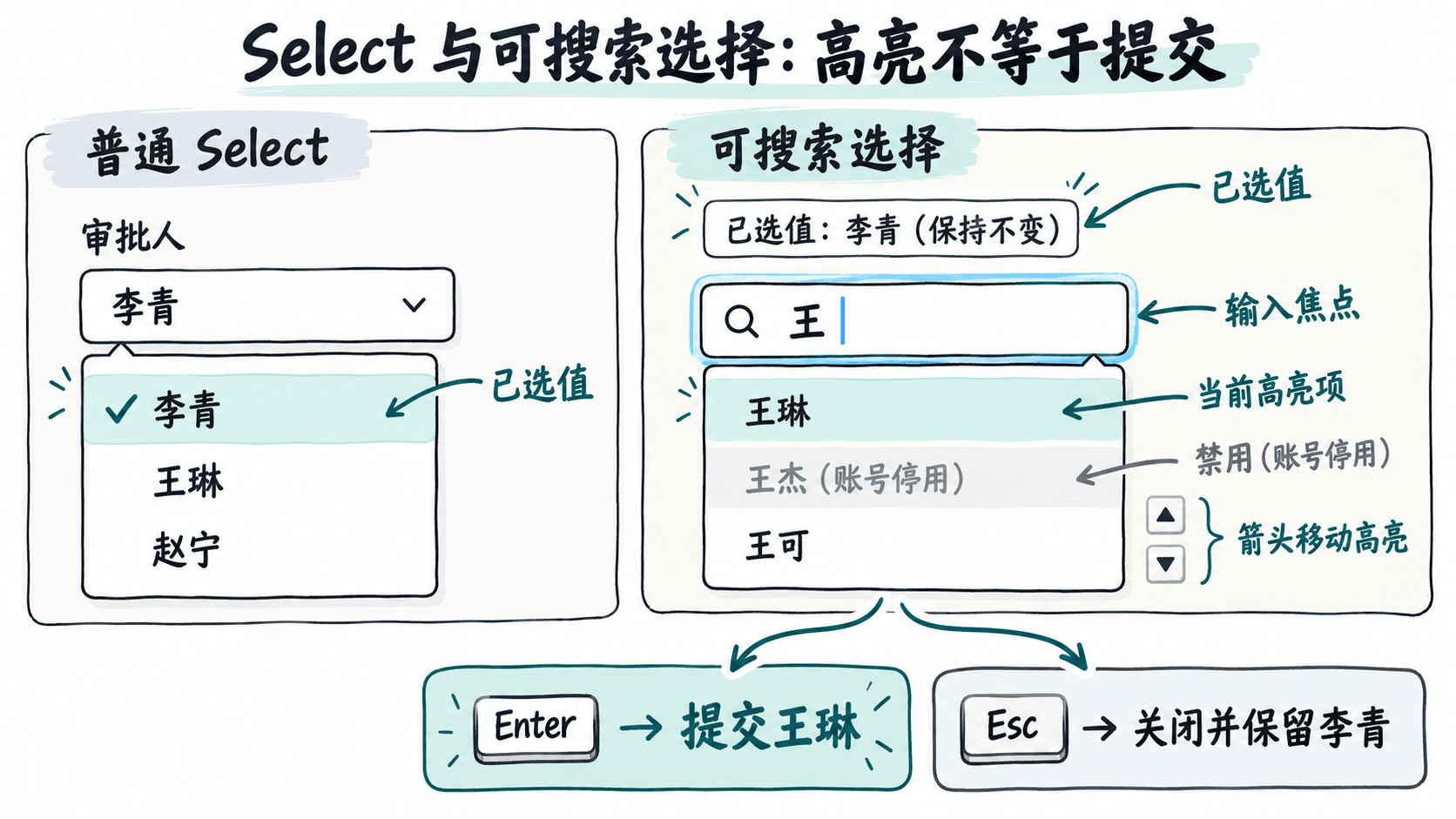
| 操作 | 自定义可搜索选择的统一规则 |
|---|---|
| Tab / Shift+Tab | 进入或离开输入框;离开时关闭列表,不自动提交高亮项 |
| 点击字段 / 向下方向键 | 打开列表,优先高亮已选可用项,否则指向第一条可用候选 |
| 输入字符 | 更新搜索词和候选;不修改已选值 |
| 上下方向键 | 移动候选高亮,跳过禁用项 |
| Enter | 仅当高亮项可用时提交,更新字段值并关闭列表 |
| Esc | 关闭列表,丢弃未确认的搜索词,保留原已选值 |
普通 Select 应优先保留平台原生键盘行为,不强行模拟上述自定义搜索规则。鼠标点击列表外也仅关闭弹层;清除已选值必须使用明确的清除操作。单选字段若为必填项,清除后应按表单校验规则提示,而不是偷偷选中第一项。
处理禁用、空结果和异常状态
禁用选项必须可辨认、不可点击或提交,并在名称旁说明原因,例如“王杰(账号停用)”。不能只用浅灰色区分:同时提供文字说明,避免用户猜测不可选原因。若原已选审批人在提交前被停用,保留其显示名称并标记“已不可用,请重新选择”,提交校验必须阻止继续使用该值。
| 状态 | 字段或列表反馈 | 允许的操作 |
|---|---|---|
| 远程搜索尚未输入 | “输入至少 2 个字搜索审批人” | 继续输入或关闭 |
| 正在请求 | “正在搜索…”及加载指示 | 修改关键词或关闭 |
| 请求成功但无匹配 | “未找到匹配的审批人” | 修改或清除搜索词 |
| 请求失败 | “搜索失败,请重试” | 重试并保留关键词 |
| 全部结果不可选 | 逐项展示禁用原因及“没有可选审批人” | 修改搜索条件 |
空结果是成功检索后返回零条记录;网络失败不能伪装成空结果。列表里的禁用项不可用键盘或鼠标确认;若结果全禁用,不应把第一项自动设置为有效值。
远程检索的性能和验收规则
以 3000 名员工的审批人选择为例,可将以下数值写入团队组件规范作为初始方案,随后用真实数据校准:至少输入 2 个字符才发起查询;停止输入 300 毫秒后检索;每页返回 20 条;滚动到底部再加载下一页。结果按稳定的名称或业务相关度排序,不随分页随机变化。
为避免旧请求覆盖新查询,给每次搜索关联当前关键词或请求序号,只展示最新查询对应的结果。输入中文时应等待输入法组合输入结束后再触发检索,不能把尚未完成的拼音直接当作关键词。自定义搜索组件还应正确暴露 combobox、listbox、option 等语义,并通过 aria-expanded、aria-activedescendant 或相应的焦点管理方式让辅助技术识别展开状态和当前候选。
验收时至少执行这组操作:输入 1 个字确认不发起请求;输入“王琳”确认约 300 毫秒后开始搜索;连续按方向键确认禁用项不会被提交;在请求未完成时改查“李青”,确认旧结果不会回填;高亮候选后按 Esc,确认原已选值不变。五项均通过,才说明这个选择控件在大数据量、键盘和异常场景下具备一致行为。