
UI 视觉设计 / 系统课时
用 Figma 属性管理组件变体
用 Figma 属性管理组件变体
同一个按钮可能同时变化尺寸、视觉层级、交互状态、图标和文案。如果把所有组合都复制成独立组件,设计资产会迅速膨胀。本篇以 Button 为例,使用 Figma 的四类组件属性整理变化维度,并建立与前端组件接口一致、能够实际验收的属性规范。
学习目标
- 区分 Variant、Boolean、Text 和 Instance swap 的适用边界。
- 在 Figma 中建立 Button 组件集,并为嵌套图层绑定可编辑属性。
- 将设计属性映射到前端接口,验证变体覆盖率与实例覆盖行为。
判断哪些变化需要变体
先建立一个包含两种尺寸、两种视觉层级和三种交互状态的 Button。这里的参数是本例设计系统约定,不是 Figma 内置默认值。
| 维度 | 属性名称 | 可选值 | 具体规则 |
|---|---|---|---|
| 尺寸 | Size | Small、Medium | 高度分别为 32px、40px |
| 视觉层级 | Hierarchy | Primary、Secondary | 主按钮实心填充,次按钮描边 |
| 交互状态 | State | Default、Hover、Disabled | 分别定义正常、悬停、禁用外观 |
三个维度需要 2 × 2 × 3 = 12 个 Variant。每个 Variant 是组件集中的一个实际主组件,用于保存对应组合的视觉样式。
但按钮的文案、是否显示图标、使用哪一个图标,不需要再进入 Variant 矩阵。否则仅增加有图标和无图标两种情况,12 个变体就会变成 24 个。
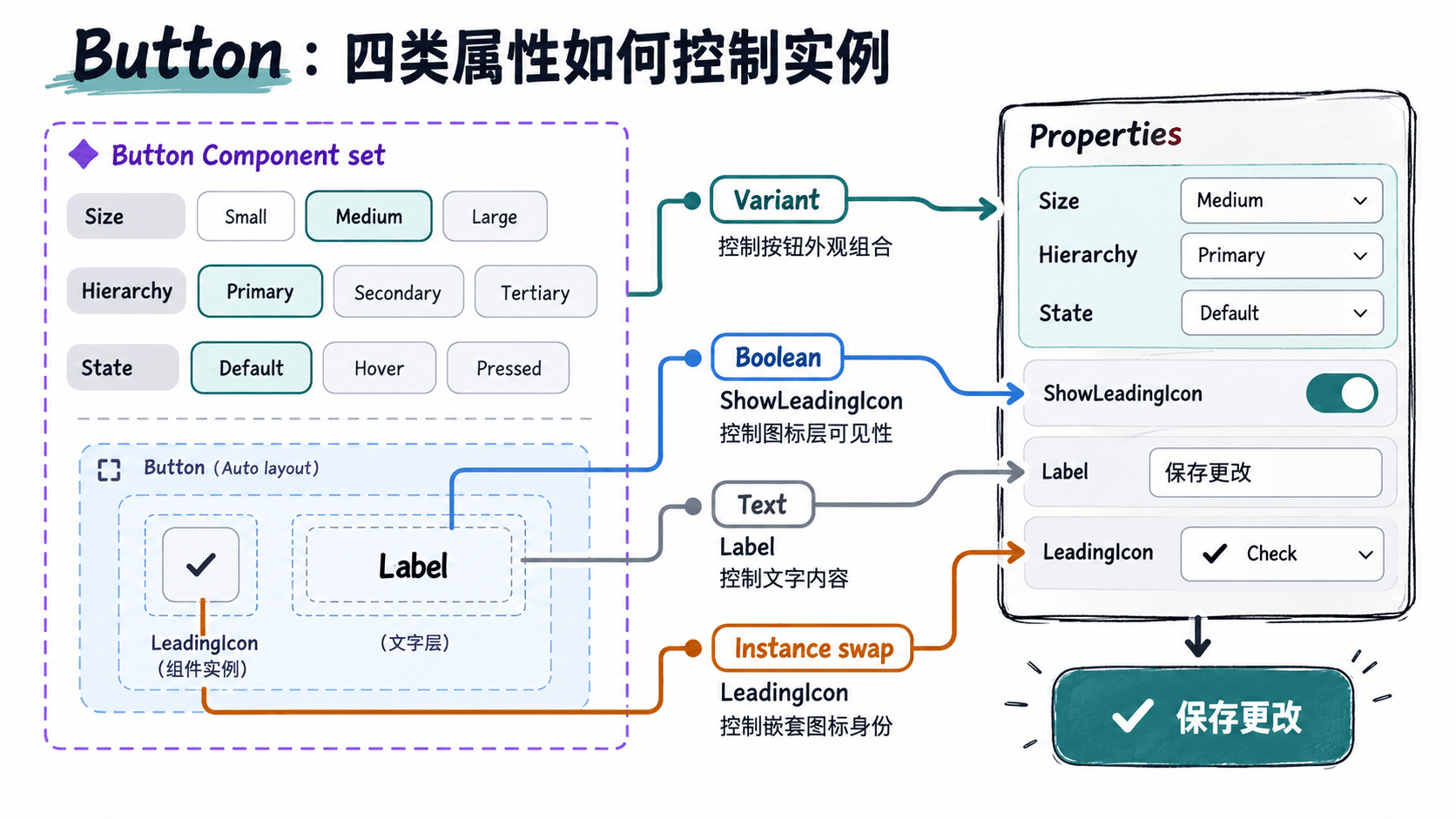
四类属性应按变化的性质分工:
| 属性类型 | 适用变化 | Button 示例 |
|---|---|---|
| Variant | 离散的外观或状态组合 | Size、Hierarchy、State |
| Boolean | 嵌套图层显示或隐藏 | ShowLeadingIcon |
| Text | 可替换的纯文本内容 | Label |
| Instance swap | 替换嵌套组件实例 | LeadingIcon |
Boolean 在 Figma 中控制的是图层可见性,不能直接替代按钮的交互状态。Text 负责字符串,不负责创建富文本格式。Instance swap 负责替换组件身份,而不是控制它是否可见。
创建可枚举的 Button 组件集
以下操作适用于支持 Component properties 的 Figma Design 编辑器。界面图标位置可能随更新微调,以右侧属性面板中的实际名称为准。
- 绘制一个包含 Auto layout、文字层和可选图标层的按钮。选中按钮后使用 Windows 的
Ctrl + Alt + K或 macOS 的Option + Command + K创建主组件。 - 为 Small 设置高度 32px、左右内边距 12px;为 Medium 设置高度 40px、左右内边距 16px。使用 Auto layout 保持文字变化时布局能够重新计算。
- 复制主组件,选中准备组合的组件,在右侧面板点击
Combine as variants,建立组件集。继续添加变体,直至覆盖全部 12 个组合。 - 选中组件集,在右侧
Properties中把自动生成的Variant、Property 2等属性重命名为Size、Hierarchy、State,并为每个变体设置对应值。 - 检查组件集左上角的变体,建议将其设置为
Size=Medium、Hierarchy=Primary、State=Default,作为从 Assets 面板插入时的默认外观。
每个组合只能对应一个变体。例如 Size=Small, Hierarchy=Secondary, State=Disabled 应当恰好存在一次,不应出现重复组合或缺失组合。
不要把所有尺寸都做成同一个 Variant 后仅靠实例手动拉伸。尺寸变化若涉及高度、内边距和字体规格,应在主组件中明确维护。
绑定可编辑文案与嵌套图标
完成组件集后,需要把实例使用者经常修改的内容暴露到右侧属性面板,而不是要求他们逐层寻找对象。
绑定 Boolean 与 Text
- 选中组件集,在右侧
Properties区域新增Boolean属性,命名为ShowLeadingIcon,默认值设为false。 - 选中某个变体内部的图标实例,在右侧
Appearance区域通过Apply variable/property关联到ShowLeadingIcon。对其余变体的对应图层也完成绑定,可借助Multi-edit variants批量处理。 - 在组件集的
Properties区域新增Text属性,命名为Label,默认文本设为保存更改。 - 选中按钮内部的文字层,在右侧
Text区域通过Apply variable/property关联到Label,并确保其他变体中的对应文字层也已绑定。
此时切换 ShowLeadingIcon,应当只改变图标是否可见;修改 Label,应当只改变文字内容,不破坏按钮的高度和内边距规则。
绑定 Instance swap
- 先将图标制作成独立组件,并将其嵌套为按钮中的实例,而不是使用无法交换的普通矢量层。
- 在组件集的
Properties区域新增Instance swap属性,命名为LeadingIcon,默认选择一个已有图标组件。 - 在属性配置中设置
Preferred instances,本例推荐仅列出 Check、Plus、ArrowRight 三个图标组件。 - 选中各变体内部的嵌套图标实例,通过右侧
Apply instance swap property将它们关联到LeadingIcon。
ShowLeadingIcon 与 LeadingIcon 需要同时存在:前者回答是否显示,后者回答显示什么。图标隐藏时仍可保留已选择的组件,重新打开显示后使用该图标。
将设计属性映射到前端接口
设计师看到的是 Figma 的属性面板,开发者实现的是组件参数、DOM 内容和 CSS 状态。两边不必同名同形,但必须表达相同的语义。
| Figma 属性 | 前端接口或行为 | 映射规则 |
|---|---|---|
| Size=Small/Medium | size |
分别映射 sm、md |
| Hierarchy=Primary/Secondary | variant |
分别映射 primary、secondary |
| State=Disabled | disabled |
禁用状态映射为 true |
| State=Hover | CSS :hover |
运行时由交互状态触发 |
| ShowLeadingIcon | 是否传入 leadingIcon |
有图标时传入,隐藏时不渲染 |
| LeadingIcon | leadingIcon |
传入对应图标组件 |
| Label | children |
使用按钮可见文本作为内容 |
这里的 size、variant、leadingIcon 和 children 是本例约定的前端接口名称,实际项目应以已批准的组件 API 为准。
特别注意:Figma 中的 State 是视觉状态枚举,而真实前端的 Hover 通常由 CSS 伪类控制,Disabled 由组件属性及原生禁用语义控制。不要机械地把所有设计状态都暴露成可任意设置的业务参数。
Figma 的 Boolean 和 Instance swap 虽然是两个独立控制项,前端却可以统一通过一个可选的 leadingIcon 参数处理,不需要额外强制增加 showLeadingIcon 参数。只有业务确实需要分别控制图标身份和可见性时,才应拆成两个前端参数。
设计属性命名、允许值、默认值和前端映射关系应记录在同一份组件规范中。否则 Figma 新增了 Large 尺寸而前端只支持 sm/md,设计稿就会出现无法直接实现的组合。
验证实例与组件矩阵是否一致
从左侧 Assets 面板拖入一个 Button 实例,在右侧 Properties 面板进行完整测试:
- 将
Size改为Small、Hierarchy改为Secondary、State改为Disabled。按钮应采用 32px 高度、次级样式与禁用外观。 - 打开
ShowLeadingIcon,将LeadingIcon替换为 ArrowRight,将Label改为继续。实例应同时显示对应图标与新文案。 - 关闭
ShowLeadingIcon。图标应隐藏,文字仍保持正常布局,不应留下多余的图标占位间距。 - 再打开图标,并将文案改为
保存并继续处理。按钮应按 Auto layout 规则扩展宽度或遵循已定义的最大宽度策略,不应出现意外裁切。 - 切换至其他 Variant,再返回原 Variant,检查文字和图标覆盖是否按预期保留。修改主组件的背景颜色后,确认未覆盖该颜色的实例能够同步更新。
交付时可以使用以下检查表:
| 检查项 | 通过标准 |
|---|---|
| 变体覆盖率 | 12/12 个组合存在,且无重复 |
| 默认值 | Medium、Primary、Default |
| Boolean | 开关仅控制图标可见性 |
| Text | 改文案不会破坏布局 |
| Instance swap | 三个推荐图标均可正确替换 |
| 状态一致性 | Disabled 外观与前端禁用规范一致 |
| 主组件同步 | 修改主组件后,正常实例得到更新 |
如果验收时需要多次进入内部图层才能修改文案或图标,优先检查属性是否绑定到每个变体的正确嵌套对象。只有 12 个外观组合、四类属性职责清晰且实例修改无需 Detach instance,Button 才达到可交付状态。