
UI 视觉设计 / 系统课时
执行组件视觉回归和行为测试
执行组件视觉回归和行为测试
组件迭代后,既要发现按钮颜色、间距和焦点轮廓的意外变化,也要确认点击事件、禁用和加载状态仍按规范工作。下面用 Playwright 建立可审查的截图基线与交互断言,并约定差异何时阻止合并。
学习目标
- 制定覆盖视觉状态、键盘行为与状态组合的回归矩阵。
- 运行可复现的截图对比和事件断言,理解像素容差的含义。
- 区分真实缺陷、预期设计修改与环境噪声,安全更新基线。
定义状态矩阵与验收门槛
以 Button 为例,视觉测试检查组件在固定视口中的呈现,行为测试则检验事件与可访问状态;截图相同不代表事件正确,点击成功也不能证明样式未漂移。
| 覆盖项 | 检查动作 | 放行条件 |
|---|---|---|
| 默认、悬停、键盘焦点 | 分别截图 | 与已批准基线匹配 |
| 禁用、加载中 | 检查外观、disabled、aria-busy |
状态语义与规范一致 |
| 点击与 Enter | 各触发一次,读取计数 | 每个动作仅产生一次响应 |
| 360px 窄屏、深色主题 | 在项目中补充对应故事与截图 | 无溢出、错位或状态丢失 |
建议先把截图容差设为 threshold: 0.1 和 maxDiffPixelRatio: 0.001:前者是判断单个像素颜色是否不同的阈值,后者允许不超过 0.1% 的像素 被判为不同。它们是初始验收值,不是 WCAG 对比度要求,也不能替代人工检查。浏览器版本、系统字体、视口、设备像素比与测试数据须在本地基线环境和 CI 中保持一致。
编写可复现的视觉与交互用例
以下示例使用 Playwright Test。先在空的 Node.js 项目中安装测试依赖和 Chromium;将后续代码保存为 tests/button.spec.ts。
npm install -D @playwright/test
npx playwright install chromium
预期结果:依赖和测试浏览器安装完成,项目可通过 npx playwright test 运行测试;具体安装日志随环境变化。
import { test, expect } from '@playwright/test';

test.beforeEach(async ({ page }) => {
  // 固定视口,避免响应式断点改变截图。
  await page.setViewportSize({ width: 600, height: 240 });
  await page.setContent(`
    <style>
      body { margin: 20px; font: 16px Arial, sans-serif; }
      button { padding: 10px 16px; border: 1px solid #1454a2;
        border-radius: 4px; background: #246bc0; color: white; }
      button:hover:not(:disabled) { background: #174b88; }
      button:focus-visible { outline: 3px solid #d18b00;
        outline-offset: 3px; }
      button:disabled { opacity: .45; }
    </style>
    <button id="save">保存</button>
    <button disabled>禁用</button>
    <button disabled aria-busy="true">保存中</button>
    <output id="count">0</output>
    <script>
      document.querySelector('#save').addEventListener('click', () => {
        const count = document.querySelector('#count');
        count.textContent = String(Number(count.textContent) + 1);
      });
    </script>
  `);
});

test('默认、悬停和键盘焦点不漂移', async ({ page }) => {
  const save = page.getByRole('button', { name: '保存', exact: true });
  const options = {
    animations: 'disabled' as const,
    threshold: 0.1,
    maxDiffPixelRatio: 0.001,
  };
  await expect(page).toHaveScreenshot('default.png', options);
  await save.hover();
  await expect(page).toHaveScreenshot('hover.png', options);
  await page.mouse.move(0, 0);
  await page.keyboard.press('Tab');
  await expect(save).toBeFocused();
  await expect(page).toHaveScreenshot('focus.png', options);
});

test('点击事件和不可操作状态正确', async ({ page }) => {
  const save = page.getByRole('button', { name: '保存', exact: true });
  await save.click();
  await save.press('Enter');
  await expect(page.locator('#count')).toHaveText('2');
  await expect(page.getByRole('button', { name: '禁用' })).toBeDisabled();
  const loading = page.getByRole('button', { name: '保存中' });
  await expect(loading).toBeDisabled();
  await expect(loading).toHaveAttribute('aria-busy', 'true');
});
预期结果:第一个用例生成或比较默认、悬停、焦点三份截图;第二个用例验证两次合法激活对应计数 2,以及禁用、加载中不可操作。本例用内嵌 HTML 保证脱离业务项目仍能运行;它只验证测试方法。项目落地时必须将 page.setContent() 换成实际组件预览页(如已配置的 Storybook 故事),让断言真正覆盖产品代码。
建立基线并审核版本差异
首次执行时,先审阅渲染结果,再生成和提交基线图片。以后在同一测试环境中不带更新参数运行,让不符合基线的变更触发失败。
npx playwright test tests/button.spec.ts --browser=chromium --update-snapshots
npx playwright test tests/button.spec.ts --browser=chromium
预期结果:首次命令生成三份参考截图并运行行为断言;第二次在未修改代码和运行环境时应显示 2 个测试通过。截图放在测试文件对应的快照目录中,连同测试代码提交版本库;首次生成的图片仍需人工确认,不应自动视为正确。
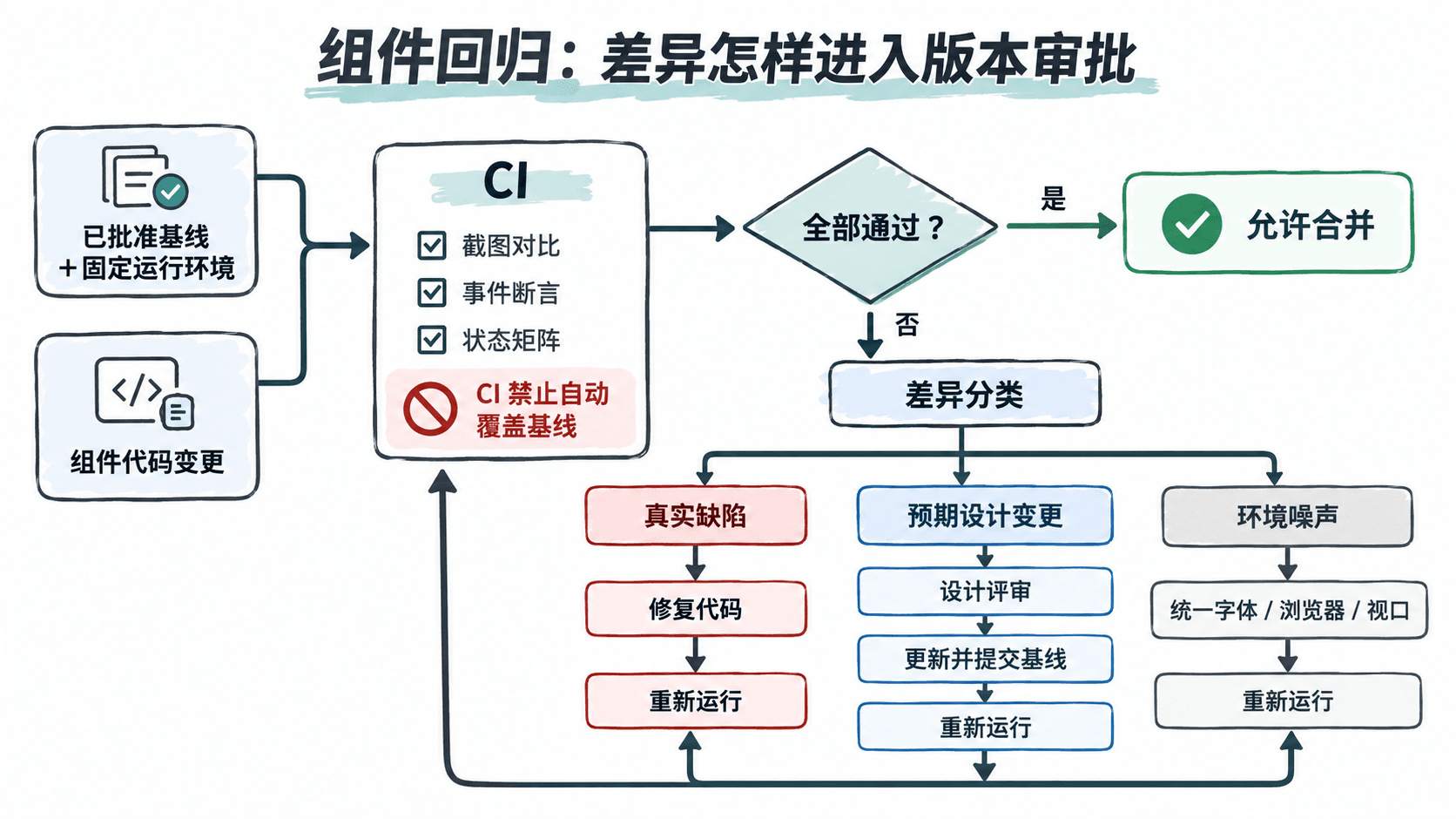
评审时同时查看预期图、实际图、差异图和失败的行为断言。只有设计稿与组件规范已批准、变更说明清楚时,才允许重新运行 --update-snapshots 并在 PR 中审阅新增基线;CI 只比较,不自动覆盖。
处理误报和组合状态缺陷
出现整页偏移时,先核对视口 600×240、Chromium 版本、字体是否加载、系统渲染环境及是否出现动态时间或随机内容。不要通过不断提高 maxDiffPixelRatio 掩盖布局问题;必要时只对时间戳等无关区域做局部稳定化,保留按钮、文本和焦点的检查。
状态组合必须有独立的行为判断:例如加载中应同时满足 disabled 与 aria-busy="true",而不是仅改变背景色。实际组件还应补测加载结束后的重新启用、连续点击防重复提交,以及键盘 Tab 顺序;发生事件次数错误,即使截图完全一致,也应拒绝合并。
最终合并条件是:视觉差异已解释并批准、事件断言全通过、状态矩阵没有遗漏高风险组合,而且新的参考截图随变更一起接受代码评审。