
UI 视觉设计 / 系统课时
绘制组件解剖结构与插槽
绘制组件解剖结构与插槽
同名通知横幅在不同产品中,常被随意加入头像、双按钮或额外信息区,导致结构与交互不一致。这里以 Alert 通知横幅为例,先确定必选区域和可选插槽,再画出含层级、尺寸及伸缩规则的解剖图,作为设计与开发的共同依据。
学习目标
- 区分组件的固定骨架、必选内容和可选插槽。
- 绘制带层级、尺寸、对齐与响应规则的组件解剖图。
- 用不同内容组合验证插槽不会破坏结构。
先定义结构契约
以“展示一条需要用户关注的消息”为 Alert 的最小职责。根容器里有一排主内容:可选的前导图标、必选的文本组、可选的关闭控件;文本组下方可以出现一个操作入口。通知类型(信息、成功、警告、错误)应由组件属性决定,而不是让业务向容器内任意插入内容。
| 区域或插槽 | 必选性 | 约束 |
|---|---|---|
message 消息 |
必选 | 至少有可读文案;允许自动换行,不用省略号隐藏关键提示 |
leadingIcon 前导图标 |
可选 | 视觉图标尺寸 20px;不允许换成头像或品牌图 |
title 标题 |
可选 | 位于消息上方;缺失时取消标题与消息之间的间距 |
action 操作入口 |
可选 | 最多一个,位于消息下方,如“查看详情” |
dismiss 关闭控件 |
可选 | 点击目标 44×44px,图形可为 16px,固定在右上 |
这里的“插槽”指预留且受约束的内容位置,并非开放任意嵌套。比如 action 可以换文案,却不能放入表单或两枚并列按钮;确需复杂操作时应另设计对话框。
绘制必选区与可选区的解剖图
用一张宽 360px 的实例图作为规范基准,按以下顺序绘制:
- 画出 Alert 外框,标注左右内边距 16px、上下内边距 12px,并标出根容器名称。
- 在主行按从左到右的顺序划分
leadingIcon、content和dismiss:用实线表示固定容器及必选message,用虚线表示可以整块消失的区域。 - 在
content内先画可选title、必选message,再在消息下方画可选action。用箭头标注content可随宽度缩放,左右两侧的图标或关闭热区保持固定宽度。 - 在图旁补一张宽 320px 的窄版:消息自动换行,操作入口仍在消息下方,关闭控件仍位于右上,不把操作入口挤进标题行。
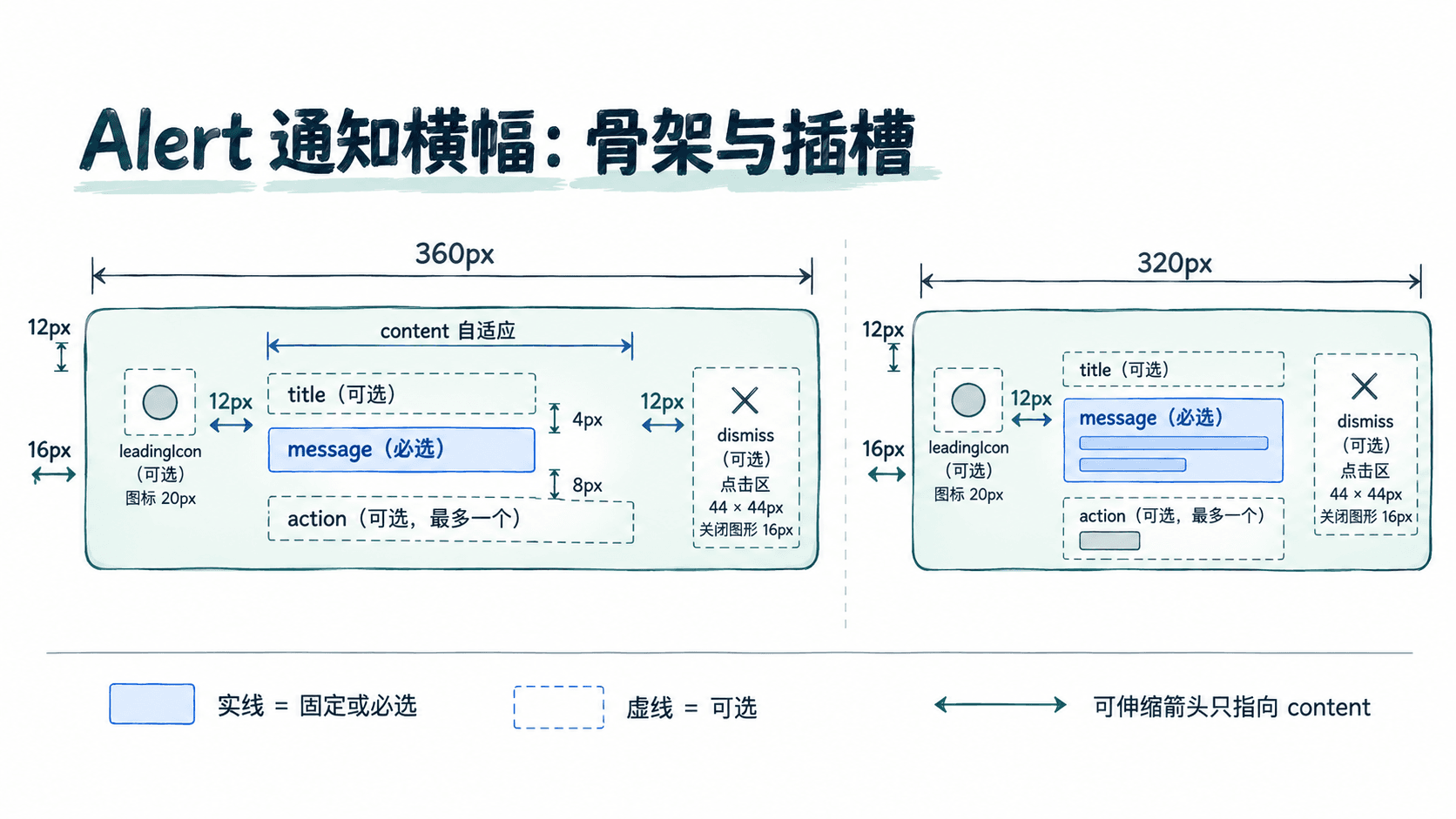
解剖图需要画“缺失后如何收拢”,而不只是给每个区域起名字:删掉 leadingIcon 时,content 必须左移并占用腾出的空间,不应留下 20px 的空洞。
补齐尺寸与布局约束
在支持 Auto layout 的 Figma 中,可以选中 Alert 外框后按 Shift + A,设置主行横向排布;文本区和内部文案组分别建立纵向 Auto layout。以下数值是这套示例组件的设计约定,不是所有 Alert 都必须采用的行业标准。
| 布局项 | 示例设置 | 检查点 |
|---|---|---|
| 外框内边距 | 水平 16px、垂直 12px | 四边不因内容增多而缩小 |
| 主行间距 | 12px | 可选节点消失后不保留空隙 |
content 宽度 |
Fill container | 只让文本区吸收宽度变化 |
| 文案组 | 标题与消息间距 4px | 没有标题时无额外空白 |
action 与文案组 |
垂直间距 8px | 不与关闭控件抢占同一行 |
| 组件高度 | Hug contents | 两行、三行消息可完整显示 |
计算一个边界:当宽度为 360px,图标、关闭控件都存在时,文本区可用宽度为 360 - 2×16 - 20 - 44 - 2×12 = 240px;缩至 320px 时只剩 200px。因此文本区不应设为固定 240px,否则窄版会溢出。
用内容组合验收交付
创建至少四个示例变体,让设计图与开发实现对照验收:
- 仅消息: 隐藏图标、标题、操作和关闭控件;消息从左内边距 16px 开始,不能出现任何预留空槽。
- 图标+标题+消息: 检查 20px 图标和文本组的顶部对齐;标题与消息之间只有 4px 间距。
- 长消息+关闭: 放入约 60 个汉字,将组件分别设为 360px 和 320px 宽;消息换行、容器增高,44×44px 关闭点击区不缩小。
- 消息+操作+关闭: 操作链接保留在消息下方,关闭控件在右上;如果要两个操作按钮,判定为超出该组件契约,而不是继续扩槽。
交付时,将解剖图、插槽名称、尺寸表及这四种组合放在同一组件规范页。再核对键盘焦点能到达 action 与 dismiss,纯装饰图标不会重复朗读消息。做到“隐藏任一可选区仍能自然收拢”,这张解剖图才足以约束不同产品的实现。