
图形渲染与 Shader / 系统课时
黑屏时先查哪些渲染状态
黑屏时先查哪些渲染状态
黑屏不等于 Shader 一定写错了。资源没有绑定、Pipeline State 不匹配、深度测试拒绝全部像素、视口尺寸异常或 Back Buffer 没有正确呈现,都可能产生同样现象。本篇给出一套从输出端快速向前收敛的黑屏排查顺序。
学习目标
- 按资源、Pipeline State、视口、深度和 Back Buffer 的顺序排查黑屏
- 根据清屏颜色和诊断绘制判断故障发生在哪一段
- 避免一次修改多个状态导致排查结果失去可信度
先判断画面是否真的完成了呈现
排查黑屏时,第一个问题不是“模型为什么没画出来”,而是“这一帧是否成功写入并呈现”。最简单的办法是把清屏颜色临时改成非常醒目的颜色。如果窗口仍保持黑色,就不应继续研究模型、纹理或光照,因为问题很可能发生在 Render Target、命令提交、交换链或呈现步骤。
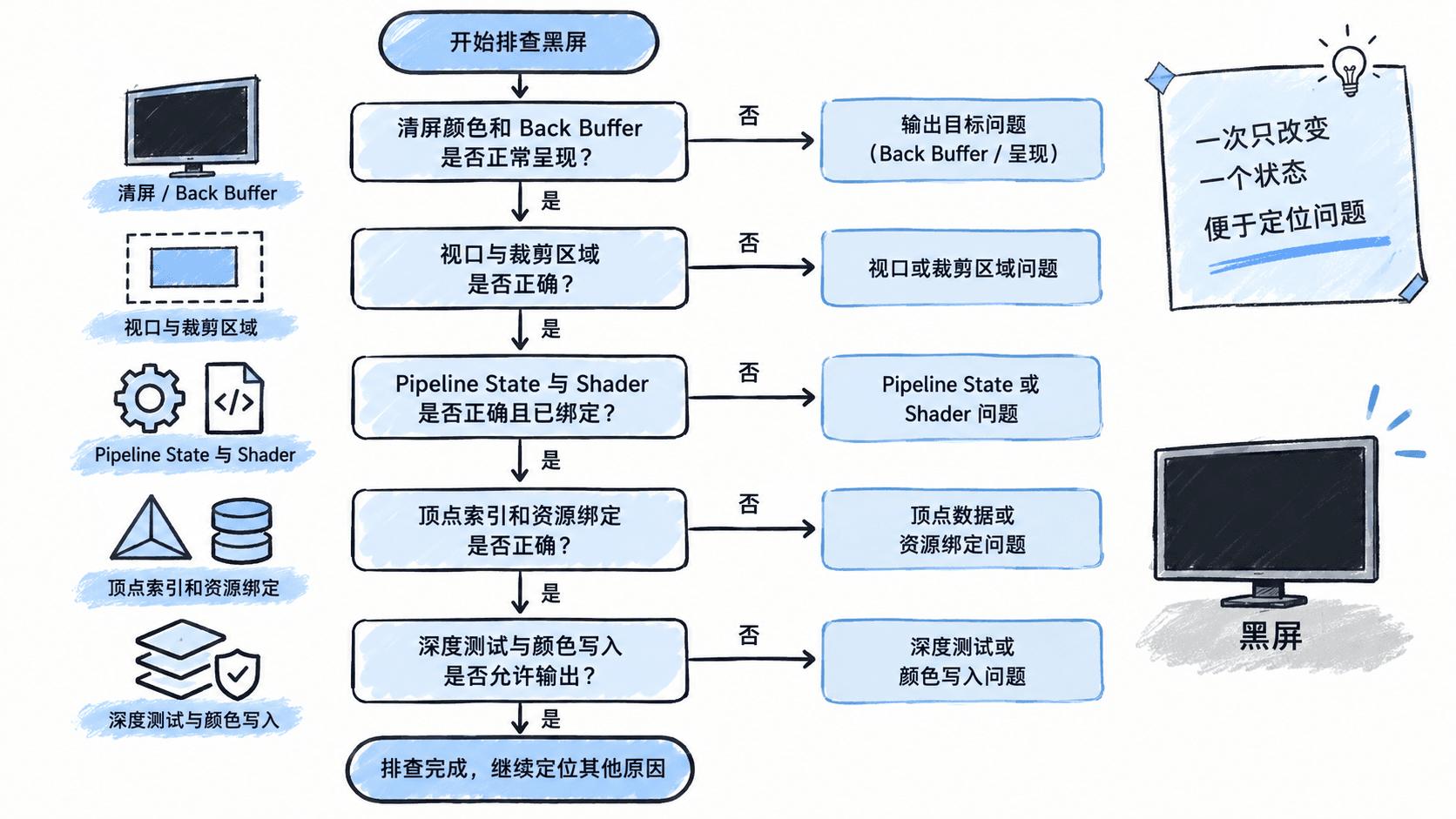
如果醒目的清屏色能够稳定显示,说明至少完成了目标绑定、清除和呈现,接下来才值得检查绘制调用。这个判断能够立即把“整个输出链路断了”和“只有几何绘制失败”分成两类。
按状态依赖顺序缩小范围
黑屏排查适合按照下面的顺序进行,因为前面的状态会直接决定后面的绘制是否有机会产生像素。
- 确认绘制前绑定了正确的颜色目标和必要的深度目标。
- 确认视口宽高大于零,并覆盖预期输出区域;若 API 还使用裁剪矩形,同时核对裁剪范围。
- 确认当前 Pipeline State 使用预期的顶点布局、Shader、图元类型和 Render Target 格式。
- 确认顶点缓冲、索引缓冲、常量缓冲以及 Shader 实际读取的资源已经绑定。
- 确认深度比较、面剔除和颜色写掩码没有把全部结果拒绝或屏蔽。
- 确认绘制命令确实提交,并在正确的 Back Buffer 上完成呈现。
用最小诊断绘制验证 Pipeline State
如果清屏正常但模型完全没有像素,可以先把复杂材质替换成最小诊断 Shader。下面是片段示例,依赖现有渲染框架提供正确的顶点输入、变换矩阵、Shader 编译和 Pipeline State 创建流程。
cbuffer FrameConstants : register(b0)
{
    float4x4 worldViewProjection;
};

struct VSInput
{
    float3 position : POSITION;
};

struct VSOutput
{
    float4 position : SV_Position;
};

VSOutput VSMain(VSInput input)
{
    VSOutput output;
    // 只保留位置变换,排除纹理、法线与材质资源的干扰。
    output.position = mul(float4(input.position, 1.0), worldViewProjection);
    return output;
}

float4 PSMain() : SV_Target
{
    return float4(0.0, 1.0, 0.0, 1.0);
}
预期结果:满足裁剪、光栅化和深度测试的模型区域显示为纯绿色。若绿色模型出现,原故障应优先检查复杂 Shader、纹理、采样器或材质常量;若仍然黑屏,则问题更可能位于资源提交、顶点布局、变换、Pipeline State、深度状态或输出目标。
深度、视口和写掩码是高频陷阱
深度测试最容易制造“绘制调用正常但零像素通过”的假象。排查时可以短暂禁用深度测试进行对照。如果画面恢复,应立即检查深度缓冲清除值、比较方式以及顶点变换产生的深度范围,而不是长期关闭深度测试。
视口同样值得优先检查。宽高为零、范围落在目标之外,或者裁剪矩形意外缩成空区域时,绘制命令仍可能正常执行,却没有任何可见像素。颜色写掩码如果关闭全部通道,也会得到类似结果,因此应确认至少预期的颜色通道允许写入。
面剔除则适合通过短暂切换为不剔除进行验证。如果模型出现,应检查三角形绕序、镜像缩放以及坐标系转换是否改变了正反面定义。
用现象反推故障层级
排查过程中应记录每次实验带来的变化。清屏色都看不到,优先查输出目标和呈现;能看到清屏色但诊断模型不存在,优先查 Pipeline State、几何输入、视口和深度;诊断模型正常而正式材质失败,则把范围缩到 Shader 与材质资源。
黑屏问题真正需要的是可重复的二分过程,而不是大量随机修改。只要始终保留“当前已经证明正常的最末阶段”,下一次修改就能继续缩小范围,最终把一个看似没有线索的黑屏定位到具体资源、状态或输出链路。