
图形渲染与 Shader / 系统课时
一帧到底花时间在哪
一帧到底花时间在哪
看到“60 FPS”只能知道表面速度,不能说明 CPU、GPU 各自忙了多久。本节把 Frame Time、CPU Time、GPU Time 放到同一时间轴理解,并用可复现的对照实验区分真正的 CPU 瓶颈、GPU 瓶颈和同步等待。
学习目标
- 能用帧时间而不是只看 FPS 判断性能是否达标。
- 理解 CPU 与 GPU 流水并行后,为什么总帧时间通常不能直接相加。
- 能通过分辨率、工作量和等待时间的变化初步判断瓶颈归属。
先把 FPS 换成帧预算
FPS 是单位时间内完成的帧数,而性能分析更关心一帧允许花多久。二者近似满足 。60 FPS 对应约 16.67 ms,120 FPS 对应约 8.33 ms。
下面用一个可运行的 Python 小程序把采样到的帧时间换算成 FPS,便于建立直觉。
frame_times_ms = [11.2, 15.8, 18.5]

for t in frame_times_ms:
    print(f"{t:.1f} ms -> {1000 / t:.1f} FPS")
预期输出
11.2 ms -> 89.3 FPS
15.8 ms -> 63.3 FPS
18.5 ms -> 54.1 FPS
只有平均值还不够。实时渲染更怕偶发的长帧,因此还要观察 P95、P99 或时间轴上的尖峰;即使平均 16 ms,一次 40 ms 的卡顿也会被玩家直接感知。
CPU Time、GPU Time 与 Frame Time 的关系
现代渲染通常是流水并行:CPU 在准备后续帧命令时,GPU 可能还在执行上一帧。因此同一时刻两者会重叠工作,Frame Time 并不是 CPU Time 与 GPU Time 的简单相加。
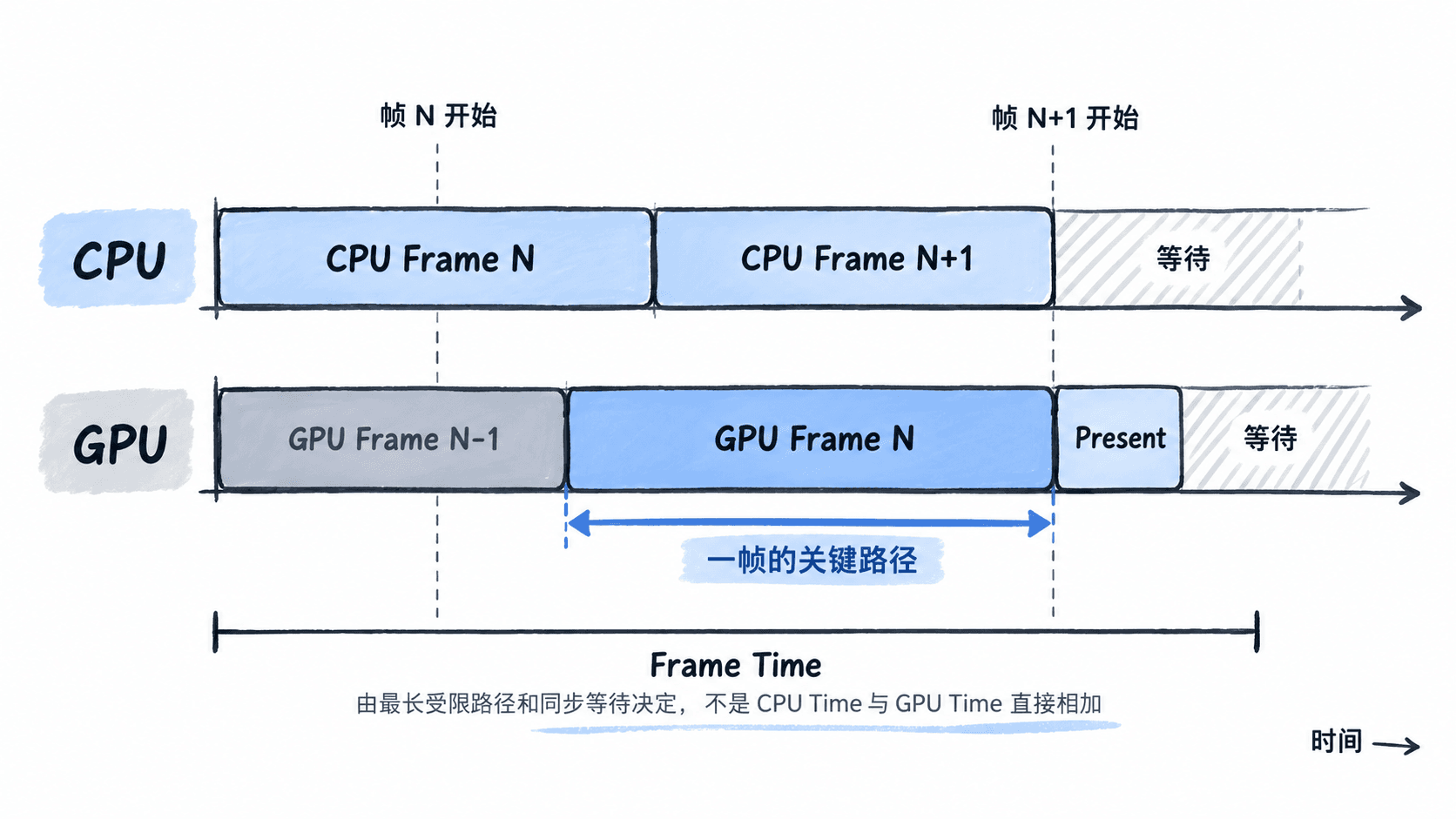
如果 CPU 需要 12 ms、GPU 需要 15 ms,在没有额外阻塞且流水稳定时,吞吐通常更接近较慢一侧,而不是 27 ms。实际工具中的 CPU/GPU 数字还可能对应不同帧或不同测量区间,所以必须结合时间轴和 Present 等待一起读。
用对照变化找真实瓶颈
判断瓶颈时,不要只比较“谁的数字大”,而要改变一个变量,看 Frame Time 是否跟着变化。最实用的是下面三类实验。
| 对照动作 | 观察结果 | 更可能的瓶颈 |
|---|---|---|
| 明显降低渲染分辨率 | GPU Time 与 Frame Time 同时下降 | GPU 侧像素、带宽或后处理 |
| 降低分辨率几乎无变化 | CPU Time 仍高,Frame Time 不变 | CPU 提交、逻辑或驱动开销 |
| CPU/GPU 都不高但帧仍被锁住 | Present 或等待时间明显 | VSync、帧率上限、队列阻塞 |
看尖峰而不是只看平均值
持续偏慢和偶发卡顿是两类问题。持续 GPU 高负载通常表现为多帧都接近同一上限;偶发尖峰则更像 Shader 首次编译、资源上传、内存回收、锁竞争或批量提交。
定位时先在时间轴选中一帧异常帧,再比较它与前后正常帧的 CPU、GPU 和等待区间。只有某一侧的工作量、事件数量或等待时间同步变长,才有证据继续向该方向下钻。
建立这套判断方式后,FPS 只负责告诉你“用户看到多快”,Frame Time 负责告诉你“预算是否超标”,CPU/GPU 时间和等待区间则负责解释“预算究竟花在了哪里”。