
编码与格式 / 系统课时
图像缩放与裁剪
图像缩放与裁剪
本课解决视频画面适配不同分辨率和宽高比时的拉伸、黑边与主体截断问题。完成后,你将能选择 contain 或 cover 策略,并用 FFmpeg 把 16:9 横屏画面正确转换为 9:16 竖屏视频。
学习目标
- 区分拉伸、完整显示和铺满裁剪三种适配策略
- 理解缩放与裁剪的执行顺序,并正确计算居中偏移
- 使用 FFmpeg 生成固定尺寸、方形像素的竖屏输出
先确定适配策略
目标尺寸与源画面宽高比不同,必须先决定是否允许黑边或裁剪。直接把宽和高同时改成目标值会改变几何比例,圆形会变成椭圆,人物也会被压扁,因此通常不应作为默认方案。
contain 按较小缩放比例处理,使整幅源画面完整进入目标画布,再用 pad 补齐空白区域。它适合课程视频、会议录屏和不能丢失边缘信息的内容。
cover 按较大缩放比例处理,使画面完全覆盖目标画布,再裁掉超出的区域。它适合短视频封面、背景视频和必须无黑边的展示,但需要确认主体不会落在裁剪区。
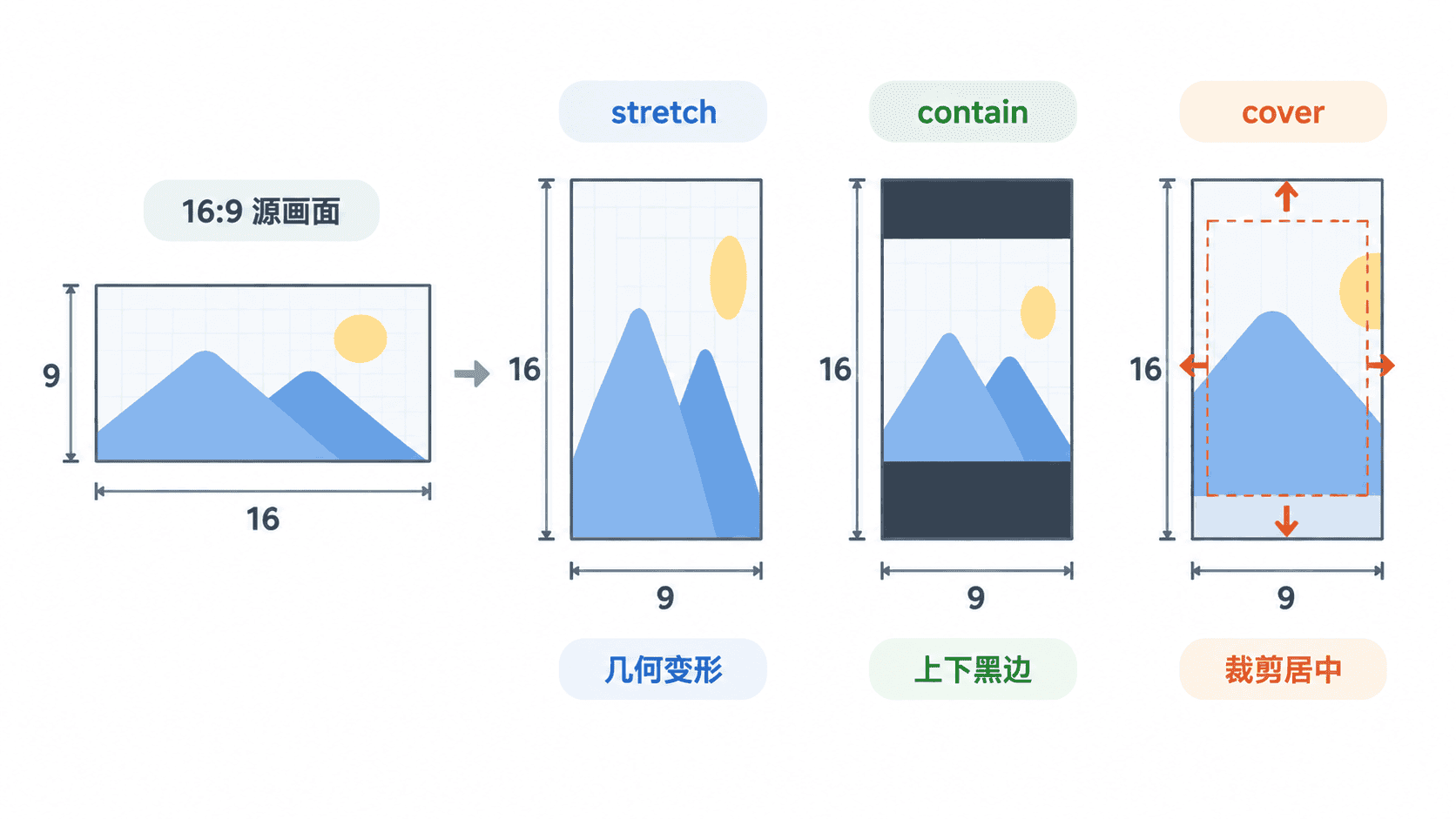
缩放与裁剪的计算顺序
对于 cover,先按比例放大到两个方向都不小于目标尺寸,再裁剪到目标宽高。FFmpeg 可用 force_original_aspect_ratio=increase 自动选择较大的缩放比例,然后通过 crop 删除超出部分。
对于 contain,先按比例缩小到两个方向都不超过目标尺寸,再使用 pad 扩展画布。对应参数是 force_original_aspect_ratio=decrease,补边位置通常写成 (ow-iw)/2 与 (oh-ih)/2,表示水平和垂直居中。
滤镜顺序会改变结果。crop,scale 是先选取源画面区域再缩放,适合已知主体范围;scale,crop 是先覆盖目标尺寸再裁剪,适合通用画幅适配。两者不能仅交换顺序而期望得到相同画面。
完成竖屏封面适配
下面生成一段 1920×1080 测试视频,并用 cover 策略转换为 720×1280。缩放后宽度会大于 720,crop 再从中心截取目标区域;setsar=1 把样本宽高比固定为 1:1,避免播放器按非方形像素二次拉伸。
# 生成横屏测试画面,并按 cover 策略转换为 9:16
ffmpeg -f lavfi -i "testsrc2=size=1920x1080:rate=30" -t 2 \
  -vf "scale=720:1280:force_original_aspect_ratio=increase,crop=720:1280:(iw-ow)/2:(ih-oh)/2,setsar=1" \
  -c:v libx264 -crf 20 -preset medium -pix_fmt yuv420p -an portrait-cover.mp4

# 验证输出尺寸、样本宽高比和显示宽高比
ffprobe -v error -select_streams v:0 \
  -show_entries stream=width,height,sample_aspect_ratio,display_aspect_ratio \
  -of default=noprint_wrappers=1 portrait-cover.mp4
预期输出如下。不同构建的字段顺序可能不同。
width=720
height=1280
sample_aspect_ratio=1:1
display_aspect_ratio=9:16
需要完整保留画面时,可把滤镜改为 scale=720:1280:force_original_aspect_ratio=decrease,pad=720:1280:(ow-iw)/2:(oh-ih)/2:black,setsar=1。这是 contain 方案,会出现黑边,但不会裁掉源画面。
边界与验收
输出为 yuv420p 时,宽高最好保持偶数,因为色度平面按 2×2 像素分组。奇数尺寸可能被编码器拒绝,或在内部自动调整。动态尺寸可以使用 trunc(iw/2)*2 等表达式收敛到偶数。
裁剪后要同时验收几何比例、主体位置和编码参数。先检查画面中的圆形、文字和人物是否变形,再检查主体是否被裁断,最后用 ffprobe 确认宽高、SAR 与 DAR。只看到文件成功生成,不代表适配结果正确。
自动批处理无法理解人物或商品的视觉中心时,固定居中裁剪可能切掉主体。此时应在业务层提供焦点坐标,再把偏移量传给 crop,或使用经过验证的主体检测结果驱动裁剪。