
编码与格式 / 系统课时
裁剪与拼接
裁剪与拼接
本课完成两个高频任务:截取指定时间段,以及把多个媒体片段合并为一个文件。你还会理解关键帧为何让流复制裁剪产生位置偏差,并学会选择快速或精确方案。
学习目标
- 使用时间参数截取媒体片段
- 区分快速流复制裁剪与精确重新编码裁剪
- 使用 concat demuxer 拼接编码参数一致的文件
关键帧为何影响裁剪
压缩视频并不是每一帧都能独立解码。关键帧保存完整画面,后续预测帧依赖前面的参考帧。使用 -c copy 时,FFmpeg 不能从任意预测帧安全起步,通常会回退到附近关键帧,因此实际起点可能早于指定时间。
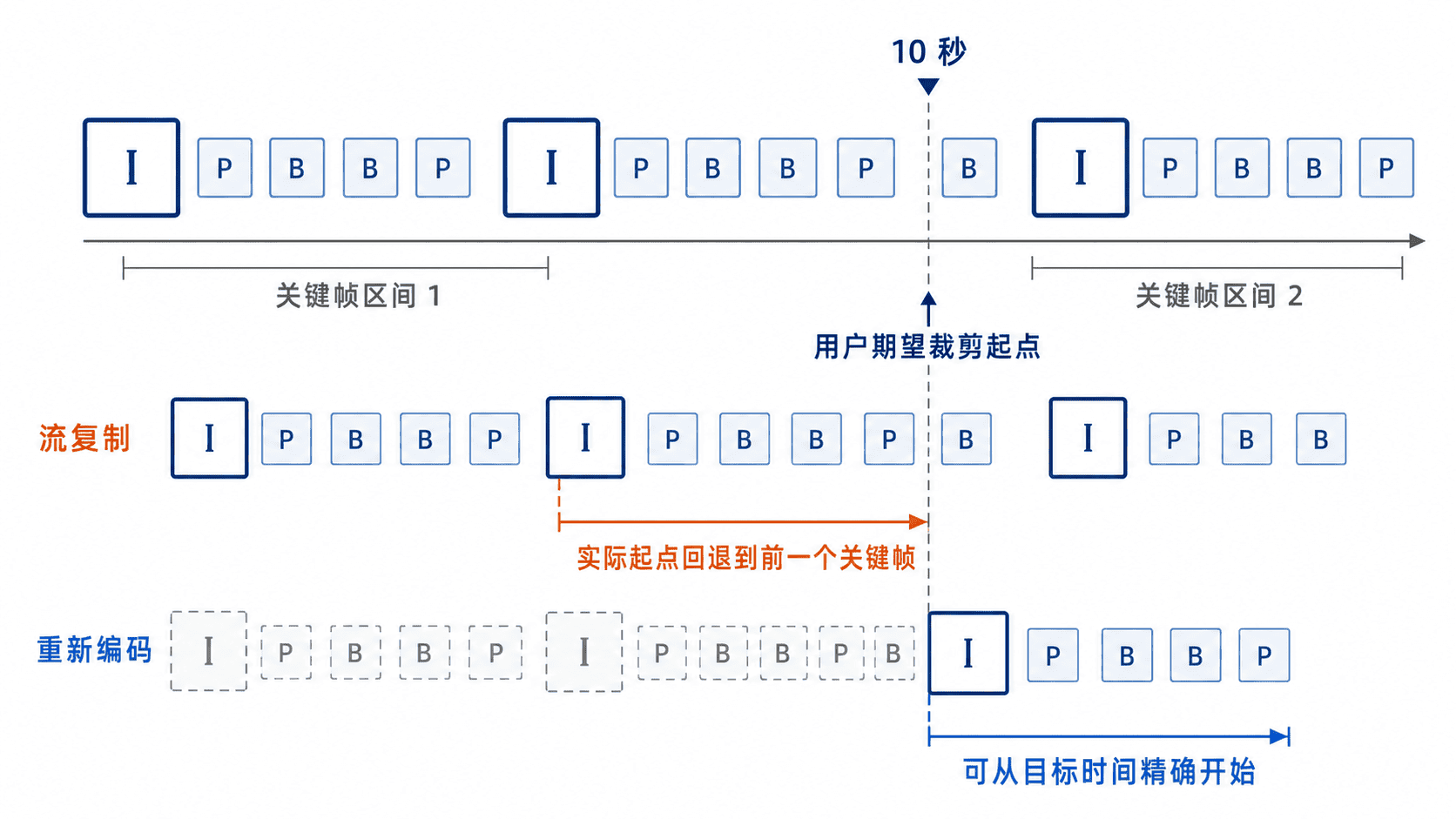
因此,流复制适合追求速度、允许少量边界偏差的场景;重新编码适合需要精确到目标帧、统一编码参数或处理不规则时间戳的场景。
快速裁剪与精确裁剪
下面都从第 10 秒开始截取 5 秒。第一条命令使用流复制,执行快但起点可能受关键帧影响;第二条命令重新编码,通常能得到更准确的边界。
ffmpeg -hide_banner -ss 00:00:10 -i input.mp4 -t 00:00:05 -c copy clip-fast.mp4
ffmpeg -hide_banner -ss 00:00:10 -i input.mp4 -t 00:00:05 -c:v libx264 -preset medium -crf 23 -c:a aac clip-accurate.mp4
ffprobe -v error -show_entries format=duration -of default=nw=1:nk=1 clip-accurate.mp4
预期输出
5.000000实际时长可能因帧率和时间基相差一个帧左右。-ss 放在 -i 前通常定位更快;需要更精确时,应配合重新编码,并以播放器逐帧检查或 ffprobe 时间戳验证。
拼接参数一致的片段
concat demuxer 适合拼接容器、编码格式、分辨率、帧率和音频参数一致的文件。先创建清单,再执行无损拼接。
printf "file 'part1.mp4'
file 'part2.mp4'
" > inputs.txt
ffmpeg -hide_banner -f concat -safe 0 -i inputs.txt -c copy merged.mp4
ffprobe -v error -show_entries format=duration -of default=nw=1:nk=1 merged.mp4
预期输出
<TOTAL_SECONDS><TOTAL_SECONDS> 应接近两个片段时长之和。若清单使用绝对路径,-safe 0 允许 FFmpeg 读取这些路径;在生产脚本中仍应校验文件来源,避免拼接未授权文件。
参数不一致时的处理
如果两个片段的编码、分辨率、像素格式或音频采样率不同,直接 -c copy 可能报错,也可能生成时间戳异常的文件。稳妥做法是先把各片段统一为相同参数,再执行 concat demuxer 拼接。可以先检查每个片段的关键参数:
ffprobe -v error -show_entries stream=index,codec_type,codec_name,width,height,pix_fmt,r_frame_rate,sample_rate,channel_layout -of json part1.mp4预期结果
{
  "streams": [
    {
      "index": 0,
      "codec_type": "video",
      "codec_name": "<VIDEO_CODEC>",
      "width": <WIDTH>,
      "height": <HEIGHT>,
      "pix_fmt": "<PIXEL_FORMAT>",
      "r_frame_rate": "<FRAME_RATE>"
    },
    {
      "index": 1,
      "codec_type": "audio",
      "codec_name": "<AUDIO_CODEC>",
      "sample_rate": "<SAMPLE_RATE>",
      "channel_layout": "<CHANNEL_LAYOUT>"
    }
  ]
}
对 part2.mp4 执行相同检查后逐项对比。只要关键参数不同,就应先重新编码统一,而不是强行流复制。
常见失败与验收
出现画面开头不准,先确认是否使用了 -c copy,再检查目标时间附近是否有关键帧。出现拼接后音画不同步,重点检查各片段时间戳、帧率和音频采样参数是否一致。
验收时至少确认三点:裁剪时长符合预期、拼接总时长接近各片段之和、从头到尾播放无黑帧、跳帧或音画漂移。