
编码与格式 / 系统课时
FFmpeg 工具组成
FFmpeg 工具组成
本课解决“面对一个媒体任务该调用哪个 FFmpeg 工具”的问题。完成后,你能区分 ffmpeg、ffprobe 与 ffplay 的职责,并用它们串起检查、处理和预览的最小工作流。
学习目标
- 说清三个命令行工具各自负责什么
- 根据任务选择正确工具,避免混用
- 完成一次媒体检查、封装复制与播放验证
三个工具分别解决什么问题
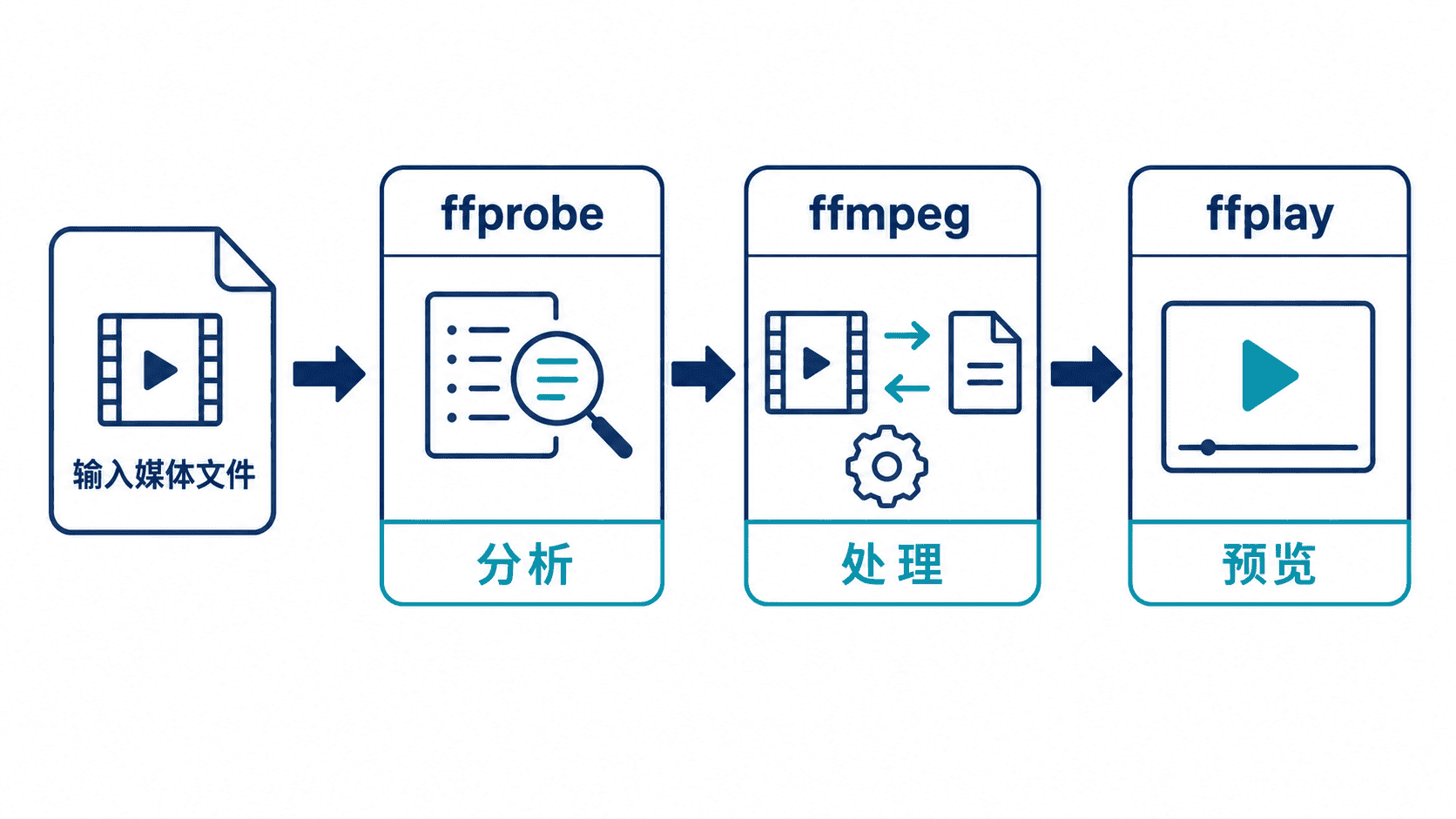
FFmpeg 不只是一个命令,而是一组共享底层音视频能力的工具。ffmpeg 负责处理媒体,ffprobe 负责读取媒体信息,ffplay 负责快速播放验证。三者常按“先检查、再处理、后预览”的顺序协作。
| 工具 | 核心职责 | 常见场景 |
|---|---|---|
ffmpeg |
转码、裁剪、合并、抽取、推流、重新封装 | 生成新的媒体文件或输出流 |
ffprobe |
读取容器、音视频流、编码与时间戳信息 | 排查文件属性、编写自动化检测脚本 |
ffplay |
基于 FFmpeg 能力快速播放 | 预览处理结果、验证音画是否正常 |
不要把 ffplay 当成完整播放器产品,也不要用 ffmpeg 的长日志代替结构化分析;需要机器读取信息时,优先使用 ffprobe。
先确认三个工具可用
在终端执行版本命令。三个命令都能输出版本信息,说明安装目录已加入系统环境变量。
bash
ffmpeg -version
ffprobe -version
ffplay -version
预期输出:
text
ffmpeg version <VERSION> ...
ffprobe version <VERSION> ...
ffplay version <VERSION> ...<VERSION>、编译器和启用的编解码库会随安装包不同而变化。若提示“command not found”或“不是内部或外部命令”,应先修正安装路径与环境变量,而不是继续执行媒体命令。
完成一次最小工作流
准备一个名为 input.mp4 的文件,并在它所在目录运行以下命令。第一条读取时长,第二条无损复制音视频码流到新容器文件,第三条播放结果后自动退出。
bash
ffprobe -v error -show_entries format=duration -of default=noprint_wrappers=1:nokey=1 input.mp4
ffmpeg -y -i input.mp4 -c copy output.mp4
ffplay -autoexit output.mp4
预期结果:
text
ffprobe:输出 <SECONDS>,表示媒体总时长的秒数
ffmpeg:生成 output.mp4,并在处理成功后正常退出
ffplay:打开播放窗口,播放 output.mp4,播放结束后退出
这里的 -c copy 表示直接复制已有音视频码流,不重新编码,因此速度通常很快。实际处理耗时、日志内容和播放窗口大小会因文件与系统环境不同而变化。
按任务选择工具
当目标是“得到一个新文件或新流”时选择 ffmpeg;当目标是“知道文件内部是什么”时选择 ffprobe;当目标是“马上看一眼结果”时选择 ffplay。真实项目中,常由脚本先用 ffprobe 判断编码和分辨率,再决定是否调用 ffmpeg,最后用播放器或自动化测试验证产物。
按自己的节奏,确认真正理解。