
编码与格式 / 系统课时
转封装与转码
转封装与转码
本课解决“只换文件容器”与“重新压缩音视频”容易混淆的问题。你将用 FFmpeg 分别完成流复制和转码,并通过 ffprobe 验证输出文件的编码格式。
学习目标
- 判断什么时候应使用流复制,什么时候必须重新编码
- 使用 FFmpeg 完成基础容器转换和 H.264/AAC 转码
- 用
ffprobe检查输出流的编码器信息
两种转换的本质区别
媒体文件通常由“容器”和“编码流”组成。MP4、MKV、MOV 是容器,H.264、H.265、AAC、Opus 是编码格式。转封装只更换容器,不改变音视频数据;转码会先解码,再按目标编码器重新压缩。
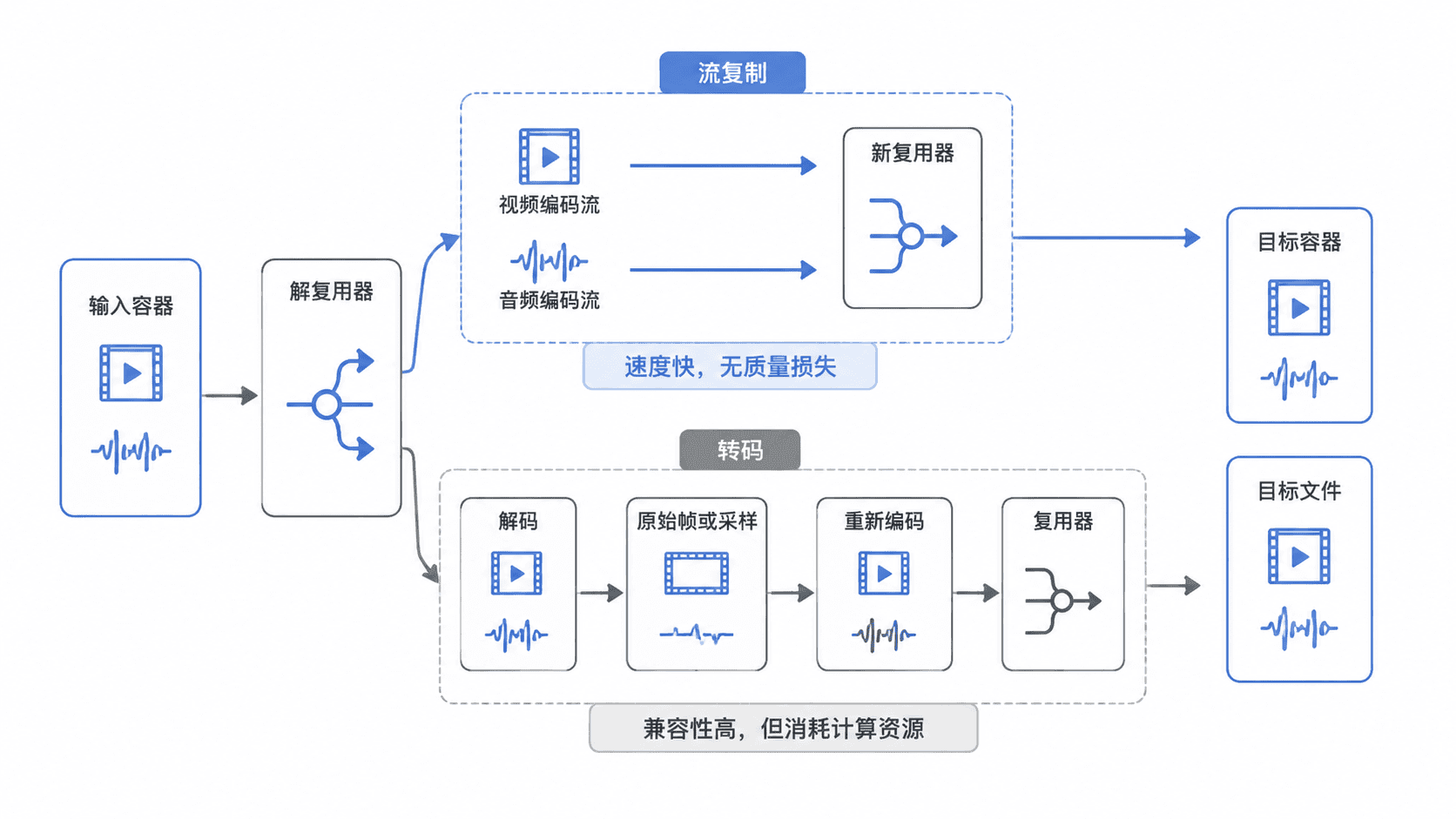
流复制速度快、几乎不占用 CPU,也不会产生二次质量损失,但目标容器必须支持原编码。转码能够改变编码格式、码率、分辨率或兼容性,代价是处理更慢,并可能产生质量损失。
使用流复制完成转封装
下面假设当前目录中已有 input.mp4。命令把所有输入流复制到 MKV 容器,-map 0 表示保留输入中的全部视频、音频和字幕流,-c copy 表示不重新编码。
ffmpeg -hide_banner -i input.mp4 -map 0 -c copy output.mkv预期结果
output.mkv 已生成
video: 与 input.mp4 相同的编码格式
audio: 与 input.mp4 相同的编码格式
如果出现“codec not currently supported in container”之类的错误,说明目标容器不接受某个原始编码。此时可以换用兼容容器,或只对不兼容的流重新编码。
重新编码为 H.264 与 AAC
下面把 MOV 文件转为常见的 MP4 组合。libx264 负责 H.264 视频编码,-crf 23 控制恒定质量,数值越小质量越高、文件通常越大;aac 和 128k 分别指定音频编码器和目标码率。
ffmpeg -hide_banner -i input.mov -c:v libx264 -preset medium -crf 23 -c:a aac -b:a 128k output.mp4
ffprobe -v error -select_streams v:0 -show_entries stream=codec_name -of default=nw=1:nk=1 output.mp4
ffprobe -v error -select_streams a:0 -show_entries stream=codec_name -of default=nw=1:nk=1 output.mp4
预期输出
h264
aac
-preset 主要影响编码速度与压缩效率,不直接定义画质。相同 CRF 下,较慢的预设通常能得到更小的文件,但会花费更多时间。
选择方案与验证结果
只修改扩展名不会真正转换容器或编码。判断时先明确目标:仅更换封装、且编码兼容时使用 -c copy;需要兼容特定设备、降低码率、改变分辨率或更换编码格式时使用转码。
还可以用以下命令同时查看容器、时长和全部流信息。输出中的时间、码率和流编号会因文件不同而变化。
ffprobe -hide_banner output.mp4预期结果
Input #0, mov,mp4,m4a,3gp,3g2,mj2, from 'output.mp4':
  Duration: <TIME>, bitrate: <BITRATE>
  Stream #0:0: Video: h264, <VIDEO_DETAILS>
  Stream #0:1: Audio: aac, <AUDIO_DETAILS>