
游戏美术与资产 / 系统课时
Unreal导入后尺寸如何验收
Unreal导入后尺寸如何验收
本篇解决模型进入 Unreal 后如何确认比例是否正确的问题,通过参照物、单位标准和验收检查表,避免资产看似正常但在关卡中出现尺寸偏差。
学习目标
- 掌握 Unreal 中验证模型尺寸的方法
- 建立资产导入后的比例验收流程
- 能发现单位、缩放和导出设置导致的尺寸问题
使用参照物确认比例
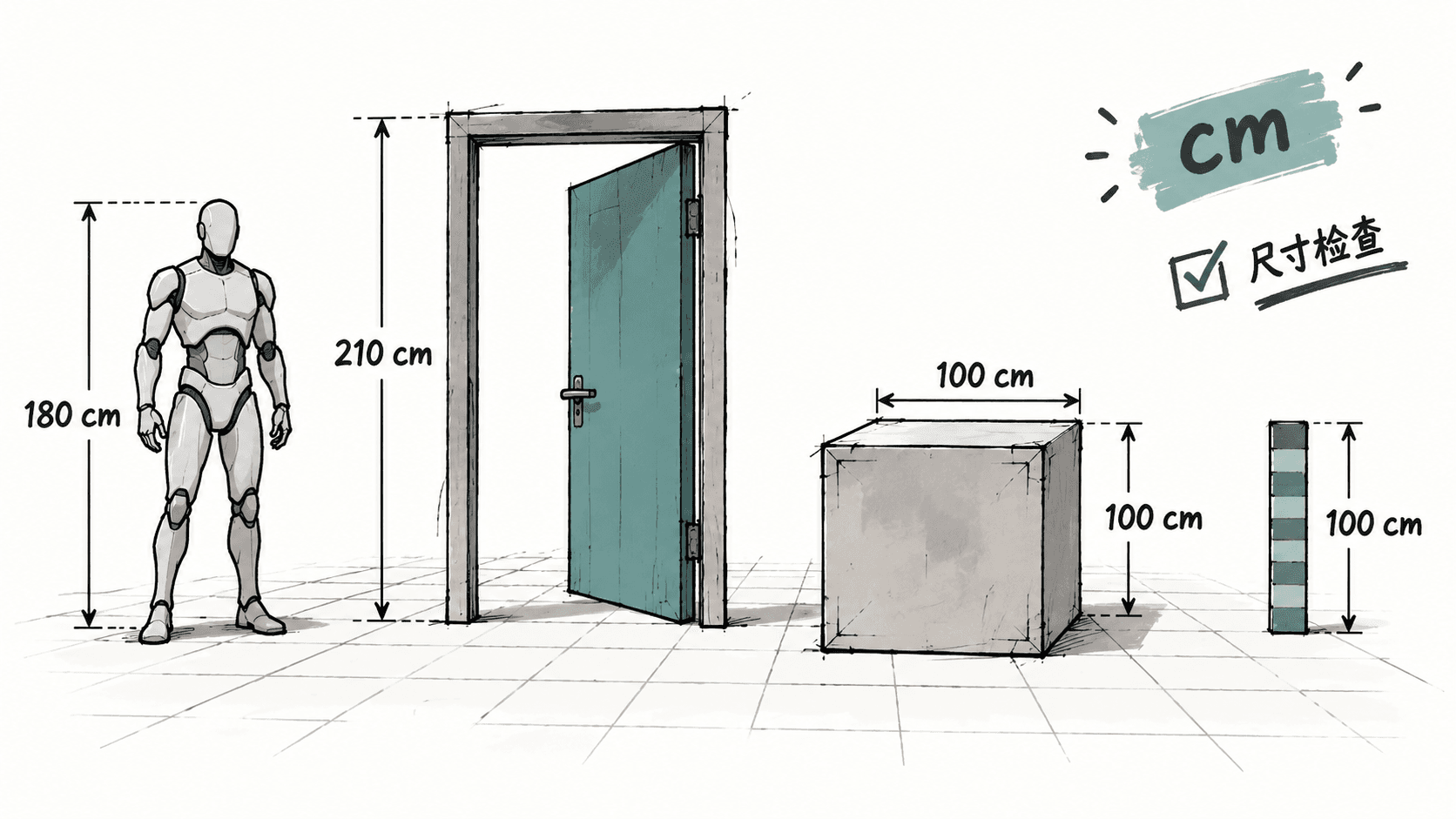
单独观察一个模型很难判断尺寸是否合理,验收时应使用已知尺寸对象作为参照。例如人物模型、标准门框或 Unreal 默认单位网格都可以帮助判断比例。
Unreal 默认使用厘米作为长度单位,因此建模阶段的尺寸需要与厘米体系对应。一个常见检查方法是将资产放入简单测试关卡,与固定尺寸参照物同时查看。
建立尺寸验收标准
资产验收不应依赖个人感觉,而应定义可重复检查的标准。例如静态模型可以记录目标高度、宽度、占地范围和允许误差。
可以在项目中维护简单的资产检查记录:
yaml
asset: wooden_door
unit: cm
expected:
  height: 210
  width: 90
tolerance: 2
预期结果
text
资产检查规则加载成功,允许尺寸误差为2厘米实际项目中,验收数据应与团队资产规范保持一致。
在Unreal中验证导入结果
导入模型后,可以通过 Details 面板查看 Transform 数据,也可以在编辑器中测量模型范围。
如果发现模型整体偏大或偏小,不要立即修改 Import Scale。首先确认 Blender 原始尺寸是否正确,再判断问题发生在哪个环节。
常见判断方式如下:
- 所有资产统一偏大,优先检查单位设置
- 单个资产异常,优先检查模型自身 Scale
- 动画角色尺寸异常,检查骨骼和绑定流程
尺寸验收中的常见错误
一种常见错误是在 Unreal 中调整导入缩放后,认为问题已经解决。但这种方式只改变当前导入结果,源资产仍然存在问题。
另一种错误是没有固定参照物,不同开发人员凭感觉判断模型大小,最终会导致关卡资产比例混乱。
完善的验收流程应该包含源文件检查、导入检查和关卡表现检查三个阶段,确保资产从制作到使用始终保持一致。
按自己的节奏,确认真正理解。