
游戏美术与资产 / 系统课时
Unreal综合导入异常怎么排
Unreal综合导入异常怎么排
本节针对 Blender 资产进入 Unreal 后常见的导入异常,建立一套基于现象、证据和验证结果的排查方法,帮助快速定位比例、法线、材质和动画问题。
学习目标
- 掌握 Unreal 资产异常的定位顺序
- 能够处理比例、法线和材质显示问题
- 能够通过日志和资源检查定位动画导入异常
建立资产异常定位顺序
综合资产出现问题时,不建议直接修改模型文件。正确方式是先确认异常发生在哪个阶段:导出阶段、导入阶段,还是 Unreal 资源配置阶段。
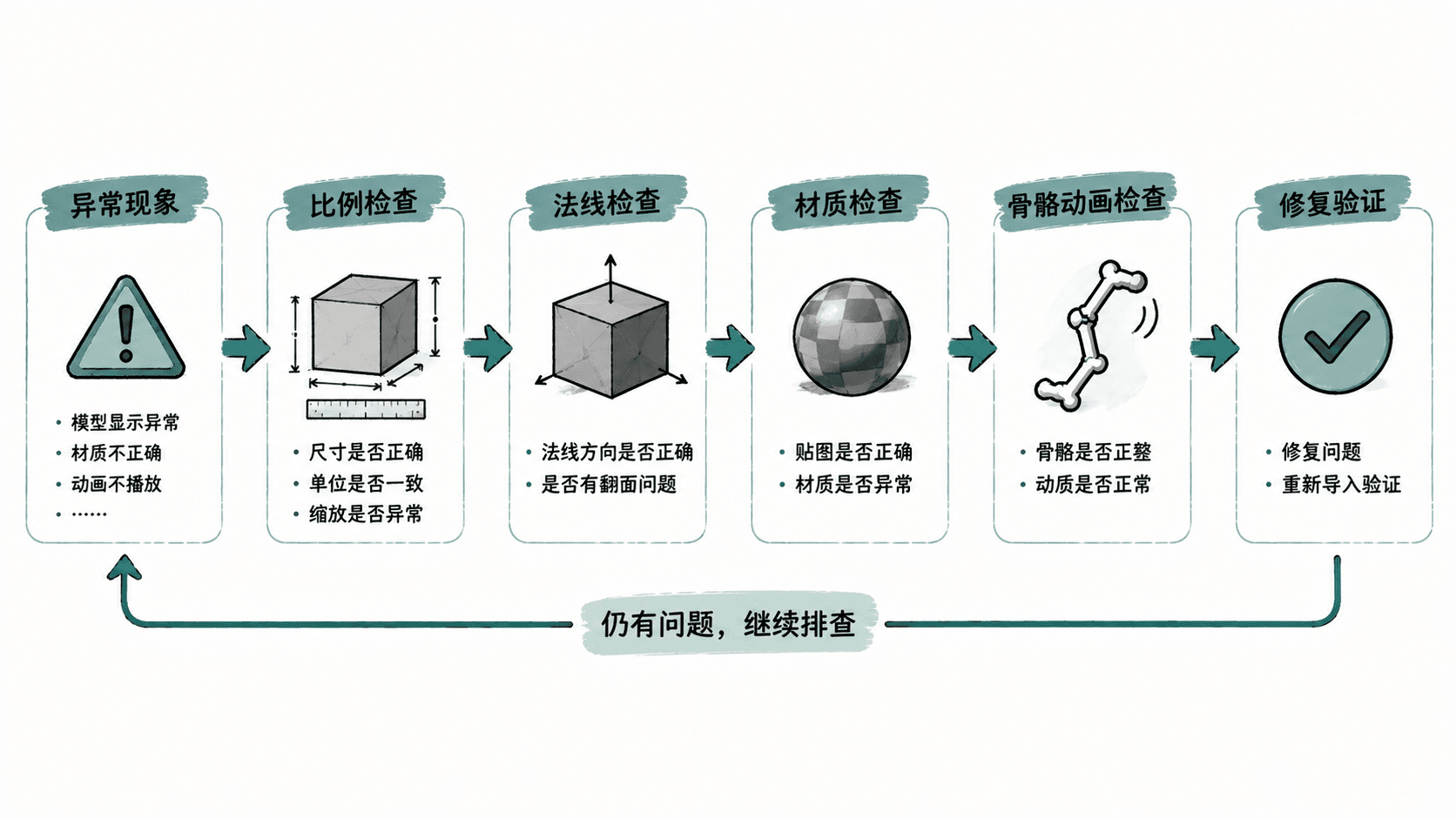
排查顺序通常从影响范围最大的因素开始:模型尺寸、坐标方向、法线、材质关联、骨骼绑定,最后才处理细节参数。
排查模型比例与坐标异常
模型比例异常是最常见的问题之一。表现通常包括导入后物体过大、过小,或者角色与场景比例不一致。
首先检查 Blender 中对象是否应用缩放,然后确认 FBX 导出单位和 Unreal 导入缩放参数是否匹配。
可以通过重新导出和重新导入验证修改是否生效,避免在 Unreal 中长期保留临时缩放。
检查法线和模型表面问题
如果模型出现黑面、部分区域消失或光照异常,通常需要检查法线方向和顶点平滑设置。
在 Blender 中可以查看面朝向,确认模型外侧法线方向正确。导入 Unreal 后,还需要检查 Static Mesh 的法线和切线设置是否符合预期。
常见验证命令和操作可以记录在资产检查流程中,例如通过重新生成法线确认问题来源。
# 示例:进入项目目录并执行Unreal项目构建验证
cd <PROJECT_PATH>
./GenerateProjectFiles.sh
预期输出
项目文件生成完成,未发现路径错误。实际命令名称可能因操作系统和 Unreal 版本不同而变化,应以当前项目工具链为准。
处理材质丢失和显示异常
材质问题通常表现为模型变灰、贴图错位或颜色异常。排查时先确认贴图文件是否成功导入,再检查 Material 是否引用了正确 Texture。
如果使用了复杂材质实例,需要确认参数是否已经传递。如果只缺少部分效果,不一定是模型问题,也可能是材质节点依赖的资源未同步。
可以通过重新关联材质资源进行验证:
检查路径:Content Browser → Mesh资源 → Material Slots
验证内容:
1. Material数量是否正确
2. 每个Slot是否绑定有效材质
3. 材质引用的Texture是否存在
预期结果
模型显示正常,所有Material Slot均关联有效资源。定位骨骼和动画导入异常
动画异常通常比模型异常更复杂,需要确认 Skeleton、骨骼层级和动画资源是否匹配。
常见问题包括骨骼数量不一致、动画绑定错误以及导入时选择了错误的骨骼资源。
排查时应先打开 Skeletal Mesh 查看 Skeleton,再检查 Animation Sequence 是否引用同一骨架。
如果多个动画来自不同来源,优先统一骨骼结构,而不是逐个修改动画文件。
建立可重复的验证流程
综合资产调试不应依赖经验猜测。每次修复后,都应该重新执行导入、检查和运行验证,确保问题真正解决。
一个稳定的验证流程包括:确认导出文件、重新导入资源、检查关键属性、放入测试关卡运行。通过固定流程,可以减少资产交付中的重复返工。