
游戏美术与资产 / 系统课时
Blender到Unreal材质偏色怎么排
Blender到Unreal材质偏色怎么排
Blender 制作的材质进入 Unreal 后出现偏红、偏暗、偏亮或整体观感不一致,是资产迁移中非常常见的问题。本篇从纹理源文件、颜色空间、材质节点和环境设置四个层面建立排查流程。
学习目标
- 掌握 Blender 到 Unreal 材质偏色的定位路径
- 理解纹理、材质和渲染环境之间的关系
- 能快速判断偏色来自资源还是引擎显示环境
先确认问题来自哪里
材质偏色时,第一步不是修改参数,而是确认偏差发生在哪个阶段。
可以分别观察三个对象:
- Blender 中最终材质预览。
- 导出的纹理文件。
- Unreal 中导入后的纹理和材质结果。
如果纹理文件本身颜色正确,但 Unreal 预览异常,通常是导入设置或材质配置问题。如果纹理文件已经偏色,则需要回到 Blender 检查烘焙和导出流程。
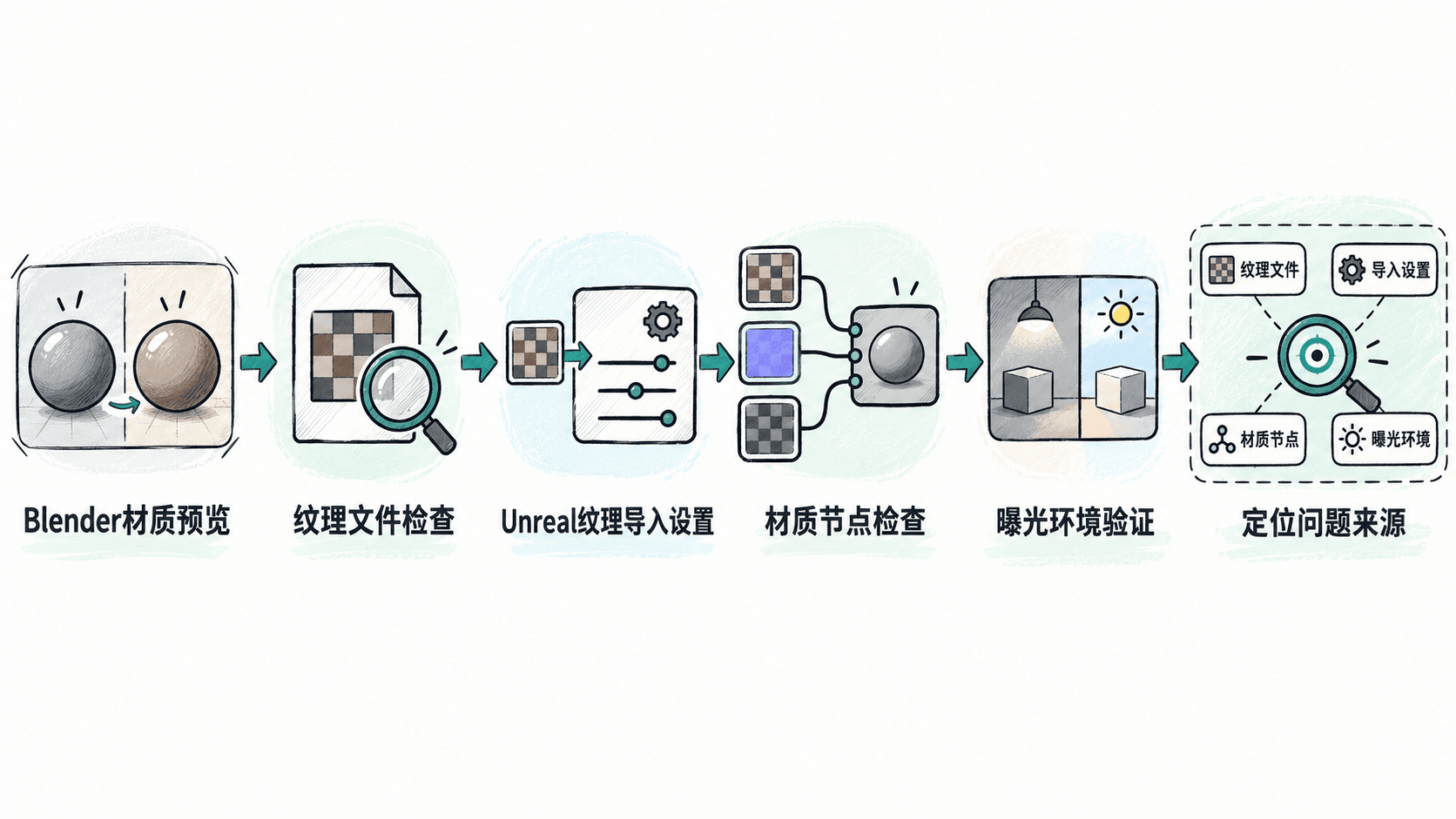
检查纹理源文件和颜色空间
Blender 和 Unreal 对颜色管理的处理方式不同。相同纹理在不同渲染环境中可能因为颜色空间设置不同而产生观感差异。
重点检查:
- 导出的 Base Color 是否包含正确颜色。
- 图片格式是否发生压缩或转换。
- Unreal 中 Base Color 是否开启 sRGB。
- 数据贴图是否错误开启 sRGB。
可以先在 Unreal 中直接查看纹理资源,而不是通过完整材质判断。如果纹理预览已经偏色,说明问题发生在导入阶段。
检查材质节点连接
Blender 的 Principled BSDF 与 Unreal 的 Material 节点并不是完全一一对应。
迁移时需要重点确认:
- Base Color 连接到 Unreal 的 Base Color。
- Metallic 连接到 Metallic。
- Roughness 连接到 Roughness。
- Normal 经过正确的法线节点处理。
例如,一个简单的 Unreal 材质测试可以使用以下节点关系:
text
Texture Sample(Base Color)
        ↓
Material Base Color
        ↓
Material Output
预期结果
text
材质颜色应接近纹理原始颜色,不出现整体偏色。如果基础颜色正常,再逐个加入 Roughness、Metallic 和 Normal,能够快速定位是哪张贴图造成异常。
排查曝光和渲染环境影响
有时材质本身没有错误,但 Unreal 的环境设置会改变最终视觉效果。
需要检查:
- Directional Light 强度是否合理。
- Post Process Volume 是否修改曝光。
- HDRI 或天空光是否与 Blender 环境差异较大。
- 色调映射设置是否影响对比度。
不要直接以 Blender 的视口颜色作为 Unreal 的绝对标准,因为两个引擎使用的光照模型和后处理流程不同。
建立可重复的迁移验证流程
团队项目中,建议为每批资产建立固定验证步骤:
- 保存原始 Blender 参考截图。
- 导出纹理并检查文件颜色。
- 在 Unreal 中验证纹理资源设置。
- 使用标准灯光场景比较材质效果。
- 确认无误后再进入正式关卡。
当 Blender 和 Unreal 出现材质观感差异时,优先确认数据是否被正确解释,再检查节点和环境。按照纹理、材质、渲染三个层次逐步缩小范围,可以避免反复试错。
按自己的节奏,确认真正理解。