
游戏美术与资产 / 系统课时
Unreal贴图通道怎么接入
Unreal贴图通道怎么接入
将Blender制作的贴图正确接入Unreal材质,是资产进入实时渲染流程的关键一步。本节将理解常见贴图通道的职责,并完成Base Color、Normal、Roughness等纹理在Unreal材质中的正确连接。
学习目标
- 理解不同PBR贴图通道在Unreal材质中的作用。
- 掌握纹理采样节点与材质输入之间的连接方式。
- 能够排查贴图显示异常的常见原因。
PBR贴图通道对应关系
Blender和Unreal都遵循PBR材质工作方式,但两个软件对材质节点的组织方式不同。导出资产时,通常需要把纹理文件重新接入Unreal材质,而不是直接复制节点结构。
常见贴图通道的职责如下:
| 贴图 | Unreal输入 | 作用 |
|---|---|---|
| Base Color | Base Color | 控制物体表面颜色 |
| Normal | Normal | 模拟表面细节方向变化 |
| Roughness | Roughness | 控制表面粗糙程度 |
| Metallic | Metallic | 控制金属属性 |
| Ambient Occlusion | Ambient Occlusion | 增强缝隙和遮挡区域的明暗 |
其中Normal、Roughness、Metallic等数据纹理不是普通颜色图片,需要按照数据用途处理,否则会导致材质表现异常。
在Unreal材质中连接贴图
在Unreal中创建材质后,通过Texture Sample节点读取贴图,再将输出连接到对应输入端。
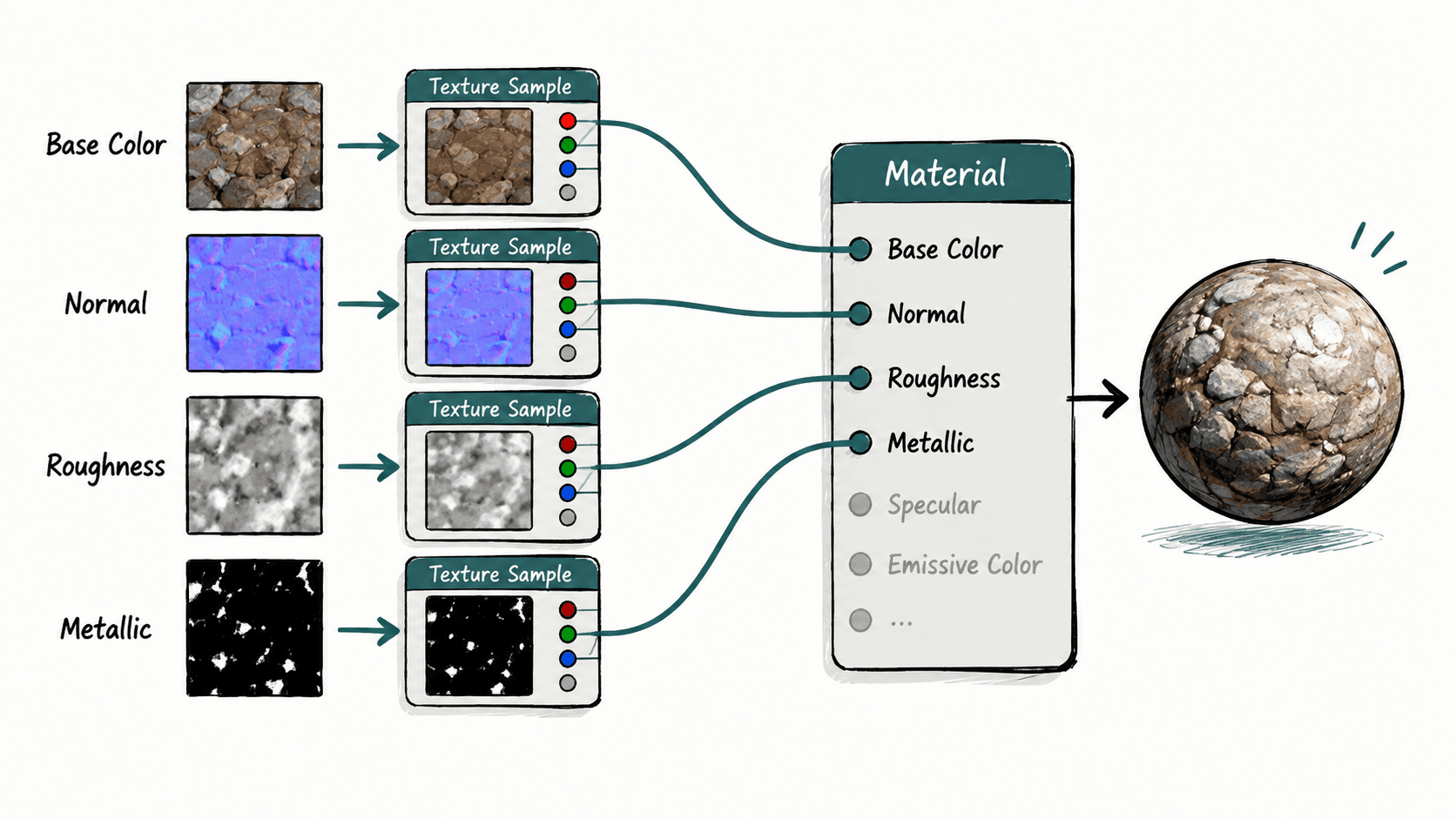
Base Color直接连接到材质的Base Color输入。Normal贴图连接Normal输入,并保持法线纹理格式。Roughness和Metallic通常使用灰度数据,因此需要避免被当作颜色处理。
一个简单的材质创建流程如下:
text
Texture Sample(BaseColor) -> Base Color
Texture Sample(Normal) -> Normal
Texture Sample(Roughness) -> Roughness
Texture Sample(Metallic) -> Metallic
预期结果
text
材质球显示正确颜色、表面细节和金属反射效果。常见贴图接入错误
贴图能够加载但效果不正确,通常不是文件损坏,而是通道设置错误。
| 现象 | 可能原因 | 处理方式 |
|---|---|---|
| 模型颜色发灰 | Base Color连接错误 | 检查颜色贴图连接 |
| 表面凹凸方向错误 | Normal格式或方向问题 | 检查法线贴图设置 |
| 金属像塑料 | Metallic未连接 | 接入Metallic通道 |
| 表面过于光滑 | Roughness缺失或数值错误 | 检查Roughness纹理 |
什么时候需要重新制作贴图
如果Blender中的材质依赖程序节点、复杂混合效果或特殊着色逻辑,直接导出贴图可能无法还原效果。这种情况下,应先在Blender中烘焙需要的纹理,再导入Unreal。
对于游戏资产、虚拟展示等实时项目,推荐提前约定贴图命名规则和通道规范,让美术制作、导出和引擎接入保持一致。
按自己的节奏,确认真正理解。