
游戏美术与资产 / 系统课时
Blender坐标轴怎样对应Unreal
Blender坐标轴怎样对应Unreal
本节解决模型导入 Unreal 后出现前后颠倒、左右旋转异常或上下方向错误的问题。通过理解 Blender 与 Unreal 的坐标约定差异,可以在建模阶段提前修正方向,减少导入后的返工。
学习目标
- 理解 Blender 与 Unreal 的坐标轴定义差异。
- 掌握资产朝向检查的方法,定位导入后方向异常的原因。
- 建立跨软件制作资产时统一坐标约定的习惯。
两套软件的坐标轴差异
Blender 默认使用右手坐标系,常见约定是 Z 轴表示向上方向,X 轴表示左右方向,Y 轴表示前后方向。建模时物体的正方向和摄像机观察方向都会受到这些轴向定义影响。
Unreal Engine 使用左手坐标系,X 轴表示前方,Y 轴表示右方,Z 轴表示上方。角色、建筑和道具进入引擎后,Unreal 会根据自身坐标规则解释模型的旋转和位置。
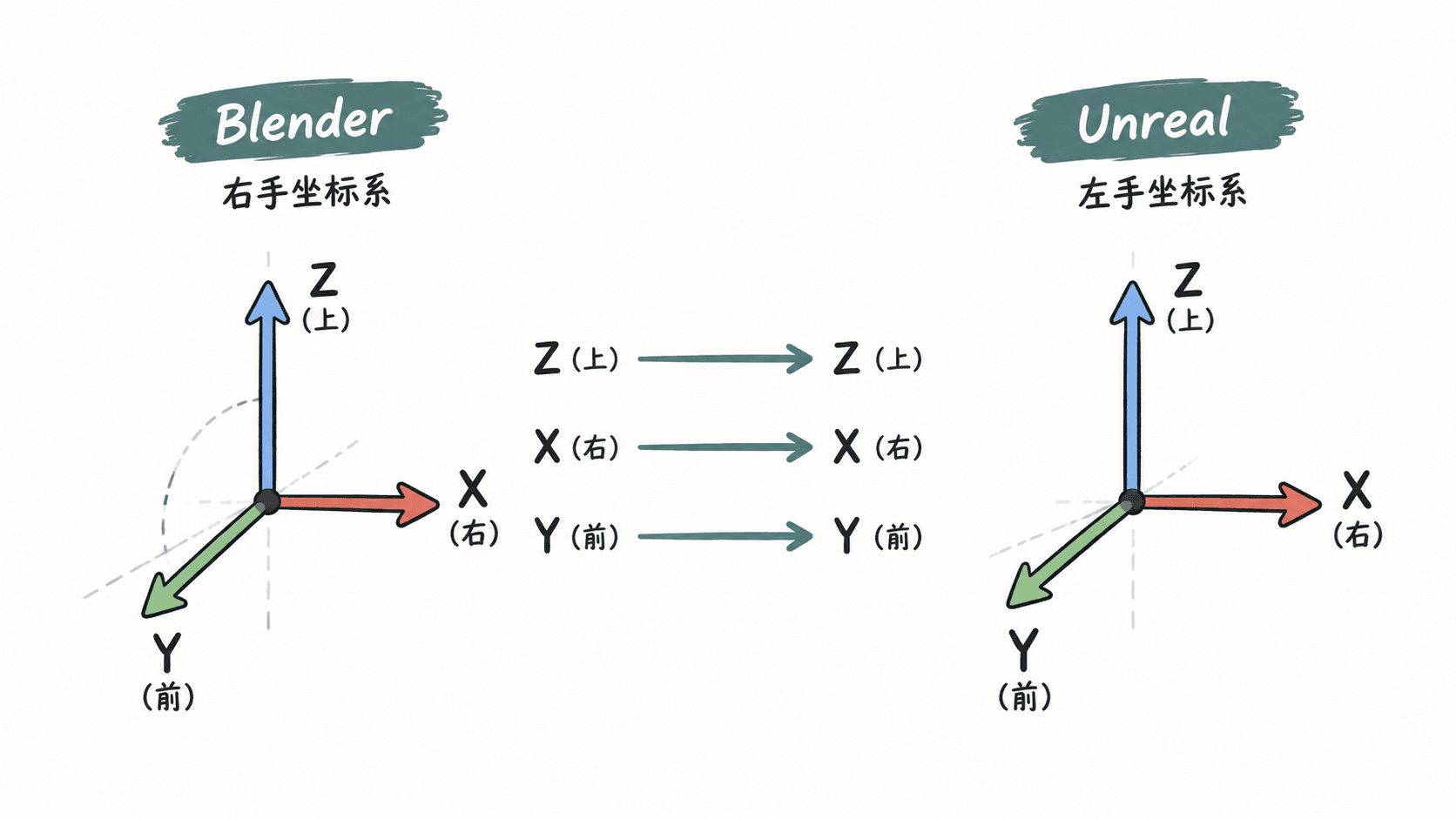
实际制作资产时,不需要机械记忆所有轴向转换细节,更重要的是明确资产进入 Unreal 后哪个方向应该作为正面。例如一把枪、一辆车或一个角色,如果建模时朝向不统一,进入引擎后就可能出现旋转 90 度或背对镜头的问题。
为什么会出现方向异常
导入问题通常不是模型损坏,而是两个软件对“前方”的理解不同。Blender 中常见的建模习惯可能让物体沿 Y 轴朝前,而 Unreal 更关注 X 轴作为前向方向。
除了坐标轴差异,以下因素也会影响结果:
- 物体旋转没有应用,导致导出时仍保留额外旋转。
- 导出工具的轴转换选项与目标引擎设置不匹配。
- 团队没有约定资产正面方向,不同成员制作结果不一致。
定位问题时,应先观察导入后的旋转值,再回到 Blender 检查物体朝向,而不是直接修改引擎中的实例旋转。
在制作流程中统一方向
为了减少后期调整,建议在 Blender 阶段建立固定规则:模型正面朝向统一,顶部保持 Z 轴向上,并在导出前应用必要的变换。
常见流程如下:
- 在 Blender 中确认物体的前方、上方和左右方向。
- 检查物体旋转和缩放是否已经应用。
- 导出前使用项目统一的轴转换设置。
- 在 Unreal 中创建测试场景验证方向。
如何判断是否需要调整
如果导入 Unreal 后只有位置偏移,通常优先检查单位和缩放;如果出现朝向错误,则重点检查坐标轴转换和物体旋转。
简单资产可以在首次导入时手动修正,但角色、动画、车辆等复杂资源必须提前统一轴向,否则后续绑定、动画和物理效果都会受到影响。
理解坐标轴的核心价值不是记住某个转换公式,而是在跨软件流程中保持一致的空间规则,让模型从 Blender 到 Unreal 后仍然符合设计预期。