
游戏美术与资产 / 系统课时
Unreal静态网格怎么导入
Unreal静态网格怎么导入
将 FBX 文件导入 Unreal Engine 后,需要确认静态网格、材质和纹理资源是否正确生成。本节介绍静态网格导入流程,以及导入后检查资源关系的方法。
学习目标
- 掌握 Unreal 导入 FBX 静态网格的基本流程
- 理解静态网格、材质和纹理资源之间的关系
- 学会检查导入结果并处理常见问题
准备导入资源
Unreal Engine 会将 FBX 文件转换为引擎内部资源。对于普通静态模型,主要生成 Static Mesh 资源,如果 FBX 中包含材质和纹理引用,还可能创建对应材质实例或纹理资源。
导入前建议整理项目目录,例如:
- Models:保存静态网格资源
- Materials:保存材质资源
- Textures:保存纹理资源
清晰的目录结构可以避免后续资产数量增加后难以维护。
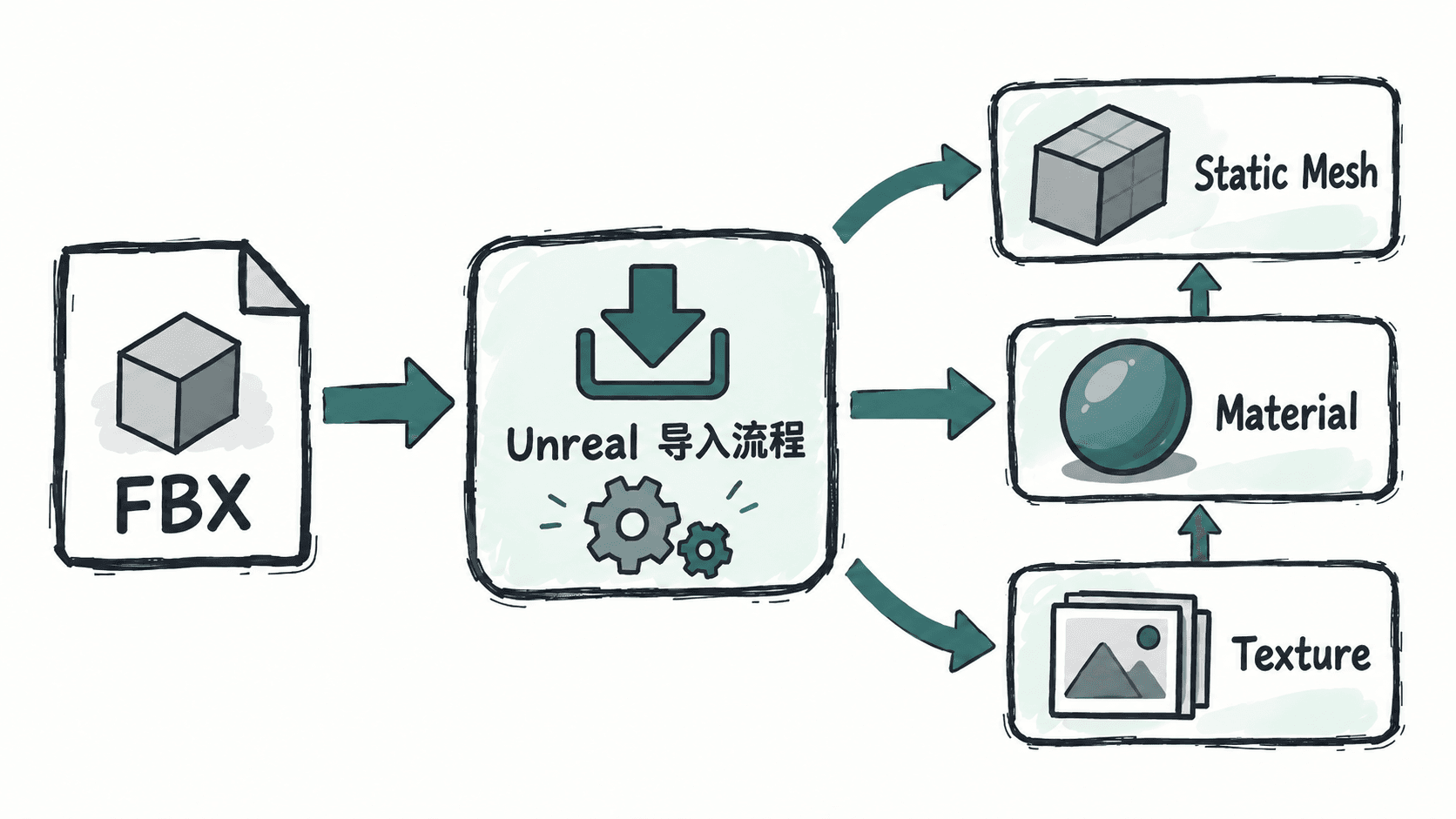
执行 FBX 导入
在 Unreal 内容浏览器中选择目标目录,然后点击 Import 或 Import Into Folder,选择 Blender 导出的 FBX 文件。
导入窗口中常见静态网格相关选项如下:
| 选项 | 作用 |
|---|---|
| Import Static Mesh | 导入静态网格资源 |
| Import Materials | 尝试导入材质信息 |
| Import Textures | 尝试导入纹理资源 |
| Generate Missing Collision | 自动生成简单碰撞体 |
如果只是导入模型作为环境资产,通常只需要启用 Static Mesh 导入。
验证导入结果
导入成功后,打开生成的 Static Mesh 资源,重点检查:
- 模型尺寸是否符合场景比例
- 网格方向是否正确
- 材质槽数量是否符合预期
- 法线和光照表现是否正常
可以通过 Unreal 编辑器查看资源详情,也可以在关卡中拖入模型验证实际效果。
如果需要批量导入,可以使用 Unreal 的资产导入工具或项目自动化流程,但基础验证步骤仍然适用。
处理常见导入问题
模型尺寸异常
常见原因是 Blender 和 Unreal 的单位或缩放设置不一致。
处理方式:
- 在 Blender 导出前应用缩放
- 检查 FBX 导出中的 Transform 设置
- 在 Unreal 中确认导入缩放参数
材质没有正确显示
可能原因包括:
- FBX 没有携带材质引用
- 纹理路径无法找到
- Unreal 材质系统与 Blender 节点不完全兼容
实际项目中通常会重新创建 Unreal 材质,而不是完全依赖自动转换。
模型出现黑面或阴影异常
这通常与法线、切线数据有关。可以回到 Blender 检查法线方向,并确认导出时保留必要的切线信息。
建立稳定的导入流程
团队开发中,FBX 导入不应依赖个人经验,而应该形成固定流程:Blender 规范建模 → FBX 导出检查 → Unreal 导入 → 资源验证。
稳定的资产流程可以减少模型返工,让美术资源更容易进入程序和关卡制作阶段。
按自己的节奏,确认真正理解。