
游戏美术与资产 / 系统课时
Unreal骨骼网格怎么导入
Unreal骨骼网格怎么导入
本节解决将 Blender 制作的角色资产正确导入 Unreal Engine 的问题。你将理解骨骼网格、Skeleton 和动画资源之间的关系,并完成一个可继续绑定动画的角色导入流程。
学习目标
- 理解 Skeletal Mesh、Skeleton 和 Animation Sequence 的关联方式。
- 掌握 Blender 角色资产导入 Unreal 的基本步骤。
- 能够判断导入后的骨架是否正确,并处理常见资源关系问题。
骨骼网格资源的组成关系
普通静态模型只保存顶点、材质和网格信息,而角色模型还需要记录骨骼层级、蒙皮权重以及动画驱动关系。在 Unreal 中,这类角色模型被称为 Skeletal Mesh。
导入角色时,Unreal 会创建多个资源,其中最核心的是 Skeletal Mesh 和 Skeleton。Skeletal Mesh 保存角色外形和蒙皮数据,Skeleton 保存骨骼层级以及骨骼名称。多个角色或动画可以共享同一个 Skeleton,只要骨骼结构兼容。
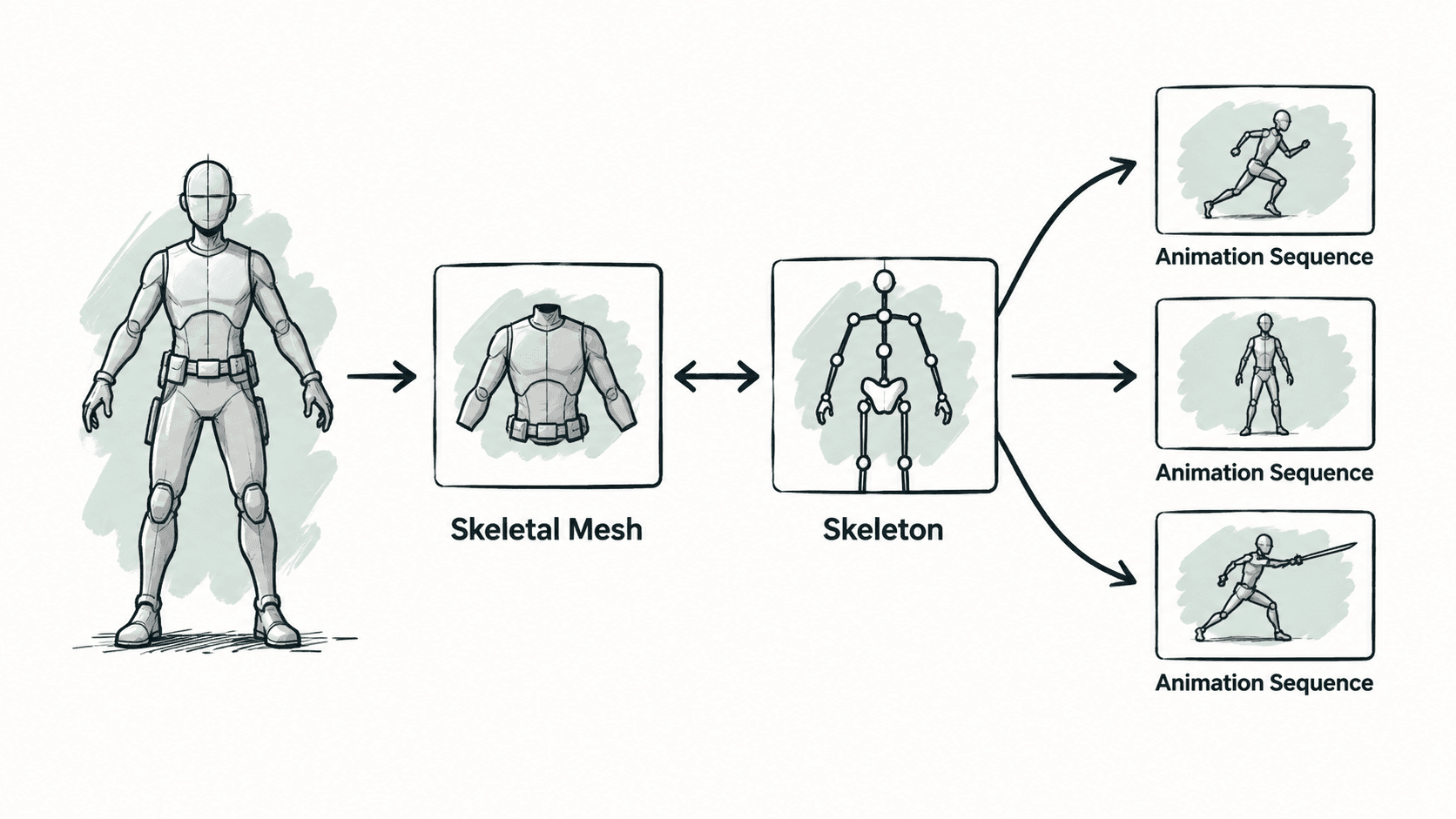
理解这个关系非常重要。如果每次导入动画都创建新的 Skeleton,会导致动画资源无法复用,后续制作角色动画系统时会增加管理成本。
从 Blender 导出角色模型
导入 Unreal 前,需要确保 Blender 中的角色已经完成基础准备,包括应用变换、确认骨架方向以及检查蒙皮权重。
导出 FBX 时通常需要包含 Mesh 和 Armature 信息。不要只导出模型,否则 Unreal 无法获得骨骼数据。
常见导出设置如下:
| 项目 | 建议设置 |
|---|---|
| Object Types | Mesh、Armature |
| Apply Transform | 开启 |
| Add Leaf Bones | 关闭 |
| Bake Animation | 根据是否包含动画决定 |
导出的 FBX 文件会作为 Unreal 的导入源文件。
在 Unreal 中导入 Skeletal Mesh
在 Unreal Content Browser 中选择目标目录,点击导入 FBX 文件。检测到骨骼数据后,导入窗口会显示 Skeletal Mesh 选项。
关键选项包括:
- Skeletal Mesh:启用后导入角色骨骼网格。
- Skeleton:选择已有 Skeleton,或创建新的 Skeleton。
- Import Animations:如果 FBX 中包含动画,可以同时导入动画数据。
如果这是第一次导入角色,一般让 Unreal 创建新的 Skeleton。如果项目中已经存在同一角色的骨架,应选择已有 Skeleton,避免产生重复资源。
导入完成后,可以打开 Skeletal Mesh 查看骨骼预览、材质绑定和蒙皮效果。
验证导入结果
导入后的检查重点不是模型是否显示,而是骨骼关系是否正确。
可以检查以下内容:
- 角色姿势是否正常,没有明显缩放或旋转错误。
- Skeleton Tree 中骨骼数量和命名是否符合预期。
- Preview Animation 是否能够正常驱动角色。
如果角色模型变形异常,通常需要优先检查 Blender 中的骨骼方向、应用变换以及权重绑定,而不是直接修改 Unreal 中的资源。
常见导入问题
如果 Unreal 创建了多个相似 Skeleton,通常说明导入时没有复用已有骨架。后续动画可能无法直接应用,需要重新指定 Skeleton 或迁移动画资源。
如果角色比例异常,可以检查 Blender 和 Unreal 的单位设置。FBX 是跨软件交换格式,坐标系和单位差异经常导致缩放问题。
一个稳定的流程是:Blender 负责角色制作和骨骼编辑,Unreal 负责资源管理、动画播放和运行时控制。保持 Skeleton 稳定,可以让后续动画导入更加顺畅。