
游戏美术与资产 / 系统课时
Blender动画怎样导出给Unreal
Blender动画怎样导出给Unreal
本节解决 Blender 制作的角色动画如何正确交付给 Unreal Engine。你将学习如何控制动作范围、保持骨架引用一致,并导出能够直接用于 Unreal 动画系统的文件。
学习目标
- 理解 Blender 动画导出时需要保留哪些数据。
- 掌握 FBX 动画导出的关键设置。
- 能够检查 Unreal 导入后的动画资源是否符合预期。
动画导出的核心数据
角色动画并不是模型本身的变化,而是骨骼在时间轴上的变换记录。导出动画时,需要确保 FBX 中包含骨架和关键帧数据。
一个完整动画资产通常包含三个部分:
- 骨架结构:确定动画作用于哪些骨骼。
- 关键帧数据:记录每个时间点的骨骼变化。
- 动画范围:定义动作开始和结束的帧数。
如果导出时缺少骨架引用,Unreal 无法判断动画应该驱动哪个角色。
在 Blender 中准备动画范围
导出前先确认时间轴范围。假设一个跑步动画只需要第 1 帧到第 40 帧,应避免把无关关键帧一起导出。
可以通过 Blender 命令行查看当前场景帧范围:
import bpy

# 输出当前动画时间范围
scene = bpy.context.scene
print(f"start={scene.frame_start}, end={scene.frame_end}")
预期输出:
start=1, end=40实际帧范围会根据项目设置不同。
在 Blender 界面中,也需要确认动作绑定的是正确 Armature,而不是其他测试骨架。
导出 FBX 动画文件
导出动画时,需要根据用途选择是否包含 Mesh。
如果只是交付新的动画,通常只需要导出骨架和动画数据;如果是首次交付角色,则需要同时包含 Mesh。
常用设置包括:
| 设置 | 作用 |
|---|---|
| Armature | 导出骨架数据 |
| Bake Animation | 将约束计算结果烘焙为关键帧 |
| NLA Strips | 根据需求导出动作片段 |
| All Actions | 导出多个动作时使用 |
一个简单的 Blender Python 导出示例如下:
import bpy

# 将当前场景导出为 FBX 动画文件
bpy.ops.export_scene.fbx(
    filepath="<PATH>/character-animation.fbx",
    use_selection=True,
    bake_anim=True
)
预期结果:
FBX 文件已生成:<PATH>/character-animation.fbx实际文件路径会根据本机环境不同而变化。
在 Unreal 中导入动画
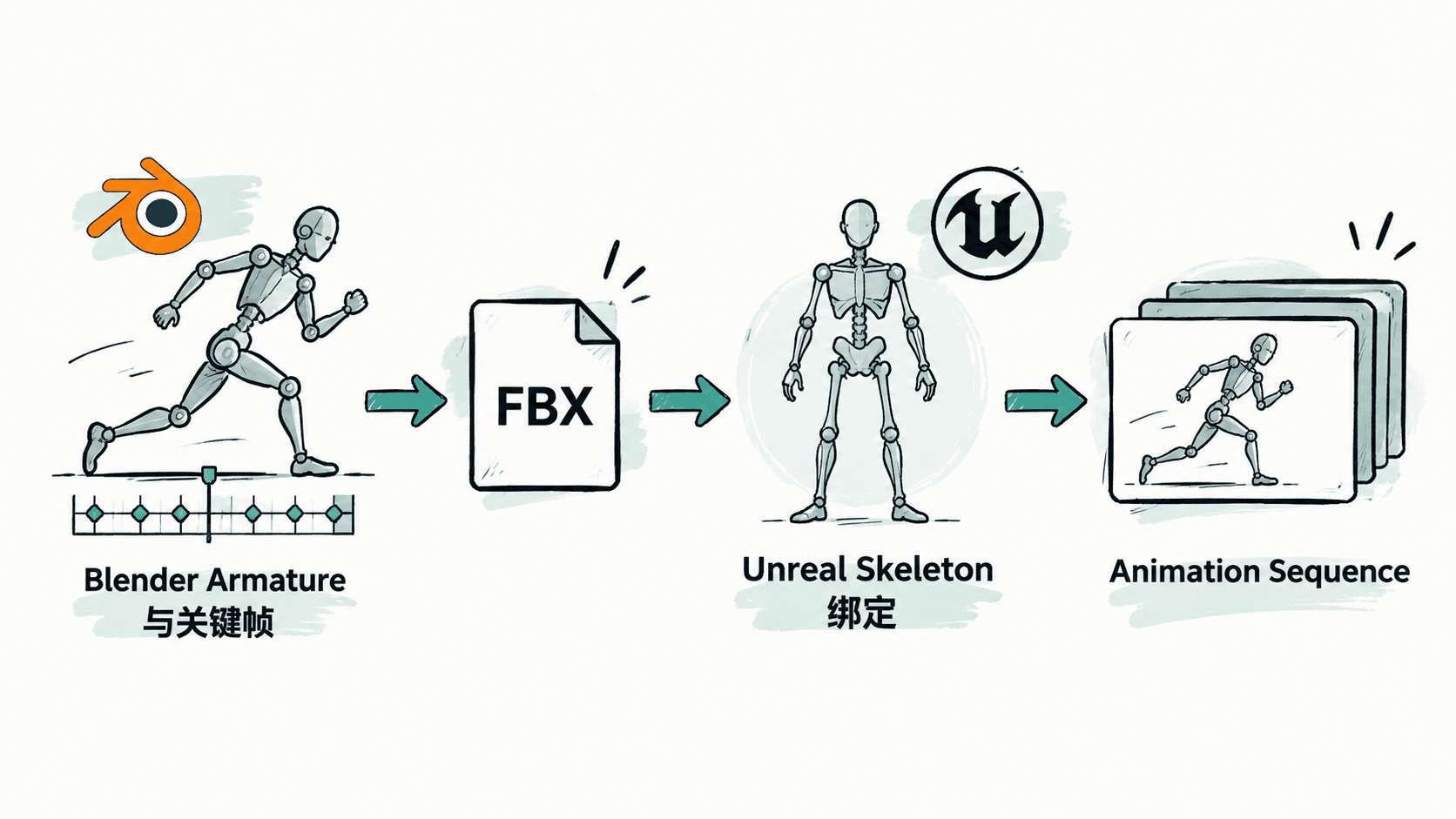
导入动画 FBX 时,Unreal 会要求选择目标 Skeleton。这里必须选择角色已有的 Skeleton,否则会生成新的骨架资源。
导入完成后会生成 Animation Sequence。该资源保存动画关键帧,可以被 Animation Blueprint、Montage 等系统使用。
验证动画是否正确
导入动画后,可以通过打开 Animation Sequence 进行检查。
重点观察:
- 动画播放时角色骨骼是否移动正确。
- 是否出现手脚抖动、旋转异常或位置偏移。
- 动画长度是否与 Blender 中一致。
如果动画导入后角色漂浮或方向错误,通常需要检查坐标系转换、骨架朝向以及导出时的变换应用。
常见导出失败原因
动画没有动作,通常是因为没有开启动画烘焙,或者导出的对象没有包含 Armature。
动画无法绑定角色,通常是因为 Skeleton 不匹配。Unreal 中动画资源依赖 Skeleton,骨骼名称和层级需要保持一致。
对于长期维护的角色项目,建议固定一套骨架规范。角色模型、动画和 Unreal 运行逻辑都围绕同一个 Skeleton 组织,可以减少重复导入和资源迁移成本。