
游戏美术与资产 / 系统课时
Unreal碰撞不对怎么定位
Unreal碰撞不对怎么定位
本篇解决资产导入 Unreal 后出现穿透、阻挡范围异常或完全没有碰撞的问题。通过检查碰撞类型、显示方式和导入结果,可以快速定位问题来源。
学习目标
- 区分简单碰撞和复杂碰撞的使用场景
- 掌握 Unreal 中查看碰撞结果的方法
- 建立从现象到原因的排查流程
先判断碰撞异常类型
碰撞问题通常表现为三类:角色穿过物体、角色被无故挡住、物体完全没有碰撞。
不同现象对应的排查方向不同:
| 现象 | 常见原因 |
|---|---|
| 穿过模型 | 没有碰撞或碰撞过小 |
| 阻挡范围过大 | 简单碰撞尺寸错误 |
| 细节碰撞不准确 | 复杂碰撞设置不符合需求 |
不要一开始就修改模型,先确认 Unreal 当前实际使用的是哪一种碰撞。
使用碰撞可视化检查
在 Unreal 编辑器中,可以打开 Static Mesh 编辑器查看 Collision 相关信息,也可以在视口中显示碰撞体。
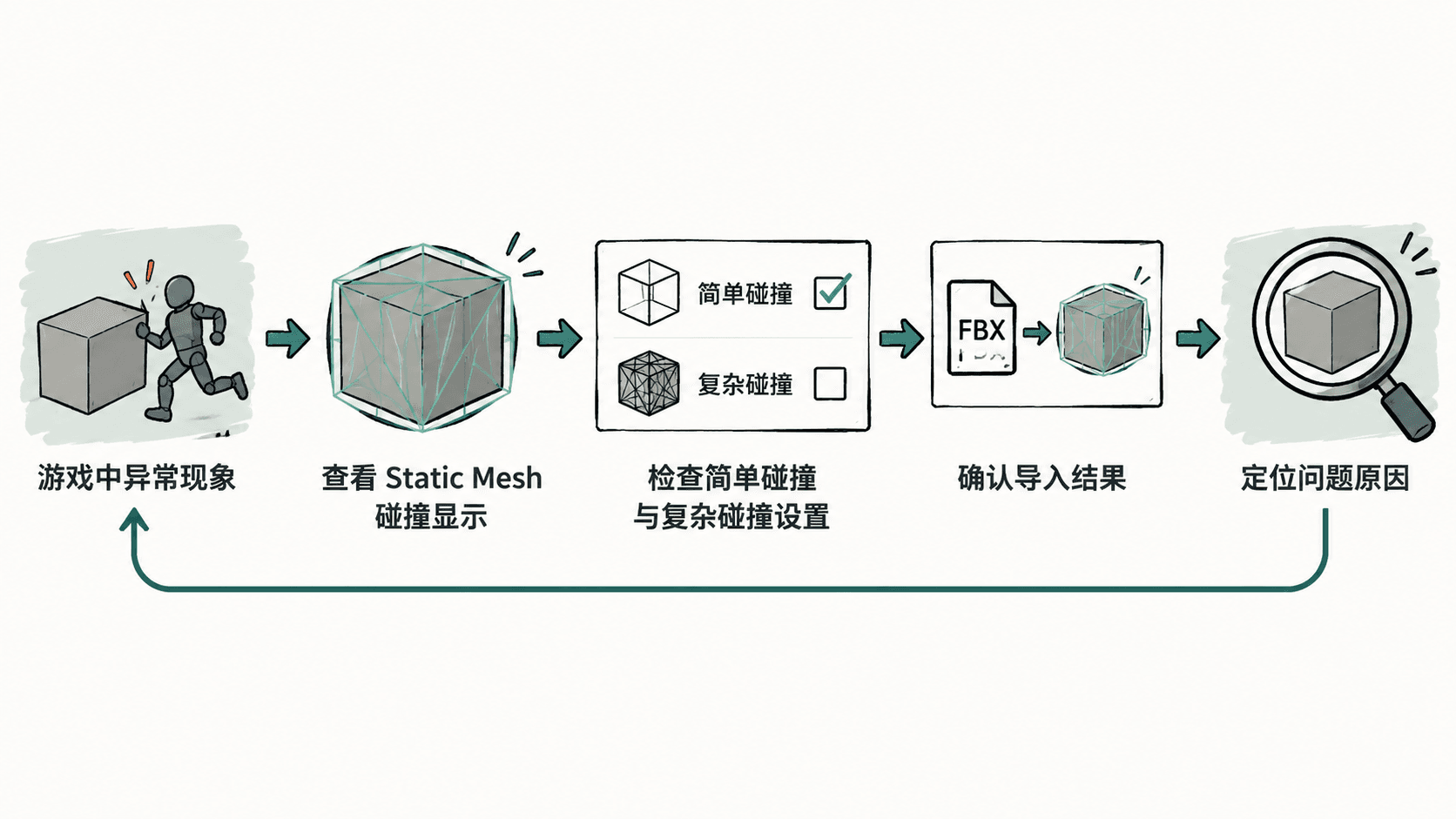
检查导入结果和碰撞设置
如果模型完全没有阻挡效果,需要确认导入时是否包含碰撞数据。对于使用简单碰撞的资产,应检查碰撞体是否存在;对于复杂模型,需要确认碰撞策略是否匹配。
排查时可以记录当前资产状态:
text
检查对象: SM_Wall
问题现象: 玩家可以穿过墙体
检查项:
1. Collision Enabled 是否开启
2. Simple Collision 是否存在
3. Import Collision 是否成功
处理结果: 根据缺失项重新生成或重新导入
预期结果
text
定位结果:
已确认碰撞数据缺失,需要重新生成或导入碰撞模型
通过最小修改验证修复
修复碰撞时不要同时修改多个参数,否则无法判断真正有效的调整。推荐顺序是:
- 确认碰撞是否存在。
- 调整简单碰撞范围。
- 验证角色移动和射线检测。
- 必要时再切换复杂碰撞方案。
如果简单碰撞能够满足玩法需求,就不应该为了视觉精度替换成复杂碰撞,因为复杂碰撞可能增加运行时开销。
常见导入问题
Blender 制作的碰撞模型进入 Unreal 后,常见问题包括命名错误、未随 FBX 导出、碰撞体与模型比例不一致。
处理这类问题时,应优先回到资产源文件检查,再重新导出验证,而不是在 Unreal 中反复调整临时参数。稳定的碰撞流程依赖规范的建模、命名和导入习惯。
按自己的节奏,确认真正理解。