
游戏美术与资产 / 系统课时
Unreal导入后检查哪些项
Unreal导入后检查哪些项
资产进入 Unreal Engine 后,需要通过引擎侧检查确认模型、材质、碰撞和资源引用是否正常。本节建立导入后的验收流程,帮助开发者判断一个静态网格是否真正达到可使用状态。
学习目标
- 掌握 Unreal 静态网格资源导入后的检查方法
- 理解材质、碰撞和 LOD 对运行效果的影响
- 学会通过资源引用检查定位常见导入问题
验证静态网格基础状态
导入模型后,第一步不是直接放入场景,而是打开 Static Mesh 编辑器检查资源状态。
需要确认:
- 模型尺寸是否符合预期
- 旋转方向是否正确
- 原点位置是否合理
- 面数和顶点数量是否符合性能目标
- 法线和阴影表现是否正常
如果模型尺寸异常,通常需要回到 Blender 检查单位设置和导出变换,而不是直接在 Unreal 中调整缩放作为长期方案。
检查材质和纹理绑定
静态网格导入后,需要确认材质槽是否正确关联。常见问题包括材质丢失、纹理显示错误以及材质实例没有生效。
检查流程通常包括:
- 打开 Static Mesh 资源
- 查看材质槽列表
- 确认每个槽绑定正确材质
- 在预览窗口观察最终效果
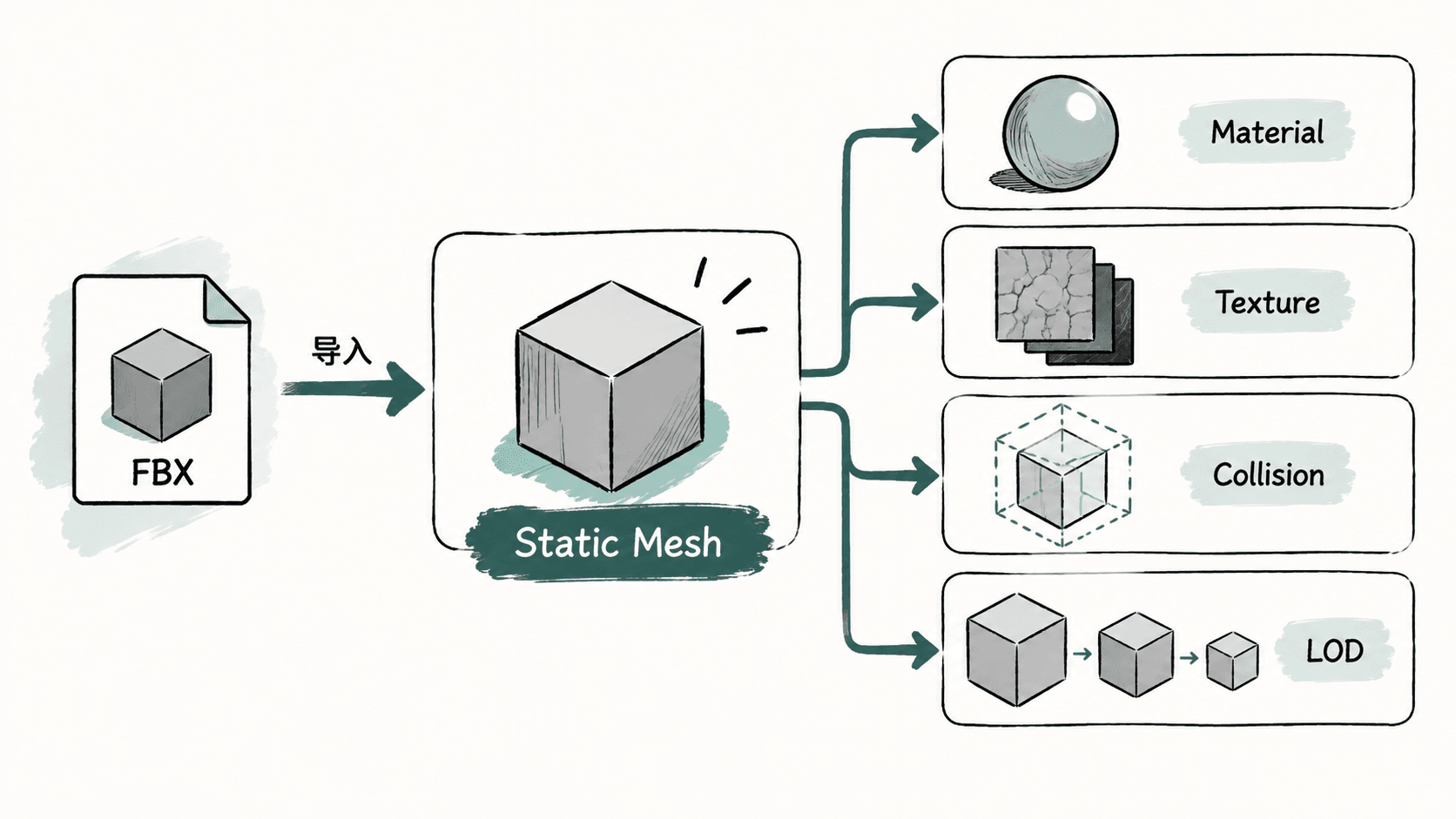
检查碰撞是否可用
游戏运行时,玩家移动、射线检测和物理交互都依赖碰撞数据。没有正确碰撞的模型可能表现为角色穿透、无法拾取或交互失效。
可以在 Static Mesh 编辑器中开启碰撞显示,确认碰撞体覆盖范围。
text
检查项目:
Static Mesh Collision: 已生成
Collision Shape: 简单碰撞体
测试结果: 玩家移动不会穿透模型
预期结果
text
碰撞显示正常,运行时角色与模型产生预期阻挡效果。对于大型或复杂模型,不建议直接使用复杂三角面碰撞,而应该根据玩法需求创建简单碰撞体。
验证 LOD 和性能设置
LOD 用于根据距离切换不同精度模型,是游戏资产优化的重要方式。
检查时关注:
- 是否生成合理的 LOD 层级
- 不同距离下模型切换是否自然
- 低等级模型是否明显降低面数
- 是否因为过度优化影响视觉质量
对于移动端或大规模场景,LOD 配置通常需要结合实际运行性能测试,而不是只看编辑器预览。
检查资源引用和项目集成
最后需要确认资源在项目中的引用关系。错误引用可能导致打包失败、资源丢失或加载异常。
建议检查:
- 资源路径是否符合项目规范
- 是否存在重复导入文件
- 材质和纹理引用是否完整
- 是否需要迁移到其他项目
一个资产完成导入并不代表交付完成。只有模型表现、材质效果、碰撞行为、性能设置和资源关系都符合要求,才能进入正式关卡或产品环境。
按自己的节奏,确认真正理解。