
游戏美术与资产 / 系统课时
Unreal资源引用断了怎么查
Unreal资源引用断了怎么查
Unreal 项目中资源引用失效通常表现为贴图丢失、材质显示异常或资源加载失败。本篇介绍从路径、重命名和依赖关系入手的排查方法,帮助快速定位断开的引用。
学习目标
- 理解 Unreal 资源引用失效的常见原因
- 掌握从资源浏览器和依赖关系定位问题的方法
- 学会避免移动和重命名资源导致的引用风险
资源引用为什么会断开
Unreal 中的材质、贴图、模型等资源通过项目内部引用关系连接,而不是简单依赖文件名。
常见导致引用失效的操作包括:
- 在文件系统中直接移动 Unreal 项目资源文件
- 修改资源名称后没有同步引用
- 删除或替换依赖资源
- 导入外部资产时目录结构发生变化
正确的排查思路不是立即重新导入,而是先确认哪个资源断开,以及断开的路径关系在哪里。
从 Content Browser 检查资源路径
第一步是在 Unreal 编辑器中定位异常资源。
检查顺序通常如下:
- 找到出现问题的 Material、Texture 或 Static Mesh。
- 查看资源所在目录是否发生变化。
- 打开资源详情,确认引用对象是否存在。
- 使用引用查看工具检查上下游关系。
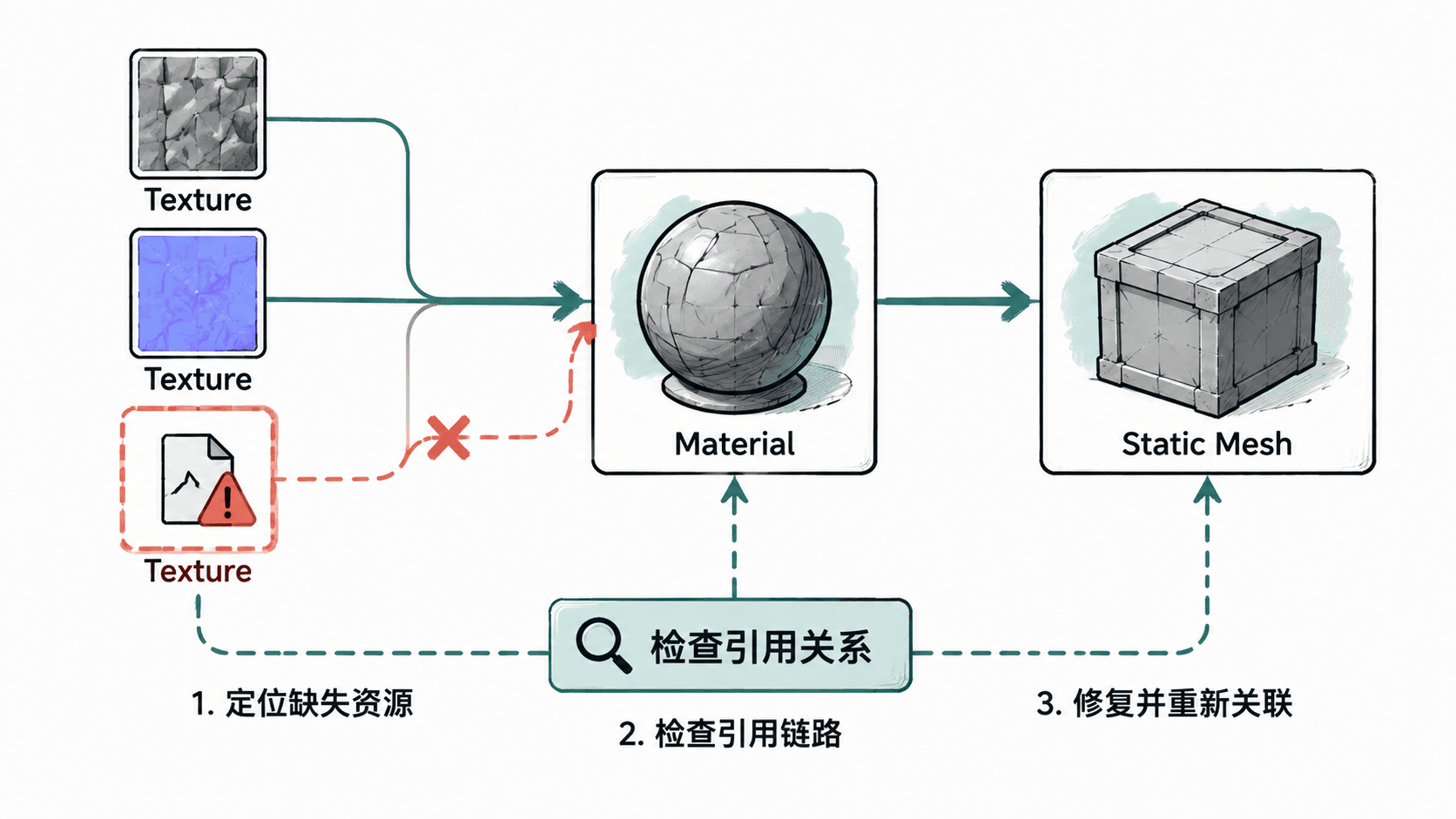
使用引用工具定位依赖问题
Unreal 提供查看资源引用关系的方式,可以帮助判断某个资源被哪些对象使用。
例如一个材质显示异常,需要确认它依赖的纹理是否存在:
text
Static Mesh
    ↓
Material Instance
    ↓
Texture Sample
    ↓
Texture Asset
如果 Texture Asset 丢失,问题可能发生在最底层资源;如果 Material Instance 引用错误,则需要检查材质配置。
使用命令检查资源状态
在项目维护中,也可以通过 Unreal 命令行工具检查资源加载情况。下面是一个启动编辑器并执行资源检查的示例命令。
bash
UnrealEditor <PROJECT_PATH> -run=ResavePackages -projectonly预期结果
text
资源重新保存流程开始执行,编辑器输出受影响资源的处理日志。实际输出内容会根据 Unreal Engine 版本和项目资源数量不同而变化。
避免资源引用断开的实践
为了减少引用问题,需要建立稳定的资产管理规则。
- 在 Unreal Content Browser 内移动资源,不直接操作项目目录中的文件。
- 创建资源后尽量避免频繁改名。
- 使用统一目录规划,例如 Mesh、Material、Texture 分开管理。
- 大规模调整前提交版本控制,方便回滚。
资源断开后的处理策略
小范围问题可以手动重新指定引用,例如替换丢失贴图。
如果大量资源同时失效,应先确认是否发生批量移动、目录变化或版本合并冲突,再决定是否批量修复。
排查 Unreal 引用问题的核心不是寻找某一个报错,而是恢复资源之间的依赖链。理解资源关系后,模型、材质和贴图问题都可以按照相同方法定位。
按自己的节奏,确认真正理解。