
流媒体与实时通信 / 系统课时
后台切换后为什么没声音
后台切换后为什么没声音
页面切到后台再回来后没有声音,不能只归因于“WebRTC 断了”。实际中可能是采集轨道结束、设备被系统打断、 AudioContext 被暂停、播放被浏览器策略阻止,或 RTP 已停止增长。排查时要逐层确认状态,而不是直接重建整个连接。
学习目标
- 区分页面生命周期、媒体轨道、音频处理和 WebRTC 传输层的问题
- 使用浏览器事件判断声音究竟在哪一层中断
- 根据轨道结束、上下文暂停和设备变化采取对应恢复策略
后台状态不会只影响一个组件
页面进入后台时,document.visibilityState 会发生变化,但“页面隐藏”本身并不等于所有浏览器都会结束 getUserMedia()。桌面浏览器、移动浏览器和操作系统对后台采集、音频播放以及设备占用的限制可能不同,因此必须观察真实运行状态。
常见故障可以分成四层:页面进入隐藏或冻结状态;麦克风轨道出现 mute、ended;Web Audio 的 AudioContext 进入 suspended;或者轨道仍正常但 WebRTC 发送、接收或播放链路已经停止。
先记录浏览器真正发生了什么
下面的完整页面会监听页面可见性、轨道状态、设备变化和 AudioContext 状态。请通过 HTTPS 或 localhost 打开,并点击按钮开始,因为浏览器通常要求通过用户操作启动受限制的音频能力。
<!doctype html>
<meta charset='utf-8'>
<title>WebRTC audio diagnostics</title>
<button id='start'>开始诊断</button>
<pre id='log'></pre>
<script>
const output = document.querySelector('#log');

function log(...parts) {
  const line = parts.join(' ');
  output.textContent += line + '\n';
  console.log(line);
}

document.querySelector('#start').addEventListener('click', async () => {
  const stream = await navigator.mediaDevices.getUserMedia({ audio: true });
  const track = stream.getAudioTracks()[0];
  const audioContext = new AudioContext();
  await audioContext.resume();

  log('visibility:', document.visibilityState);
  log('audioContext:', audioContext.state);
  log('track.readyState:', track.readyState);

  // 页面、音频处理和采集轨道分别记录,避免把不同层的问题混为一谈。
  document.addEventListener('visibilitychange', () => {
    log('visibility:', document.visibilityState);
  });

  audioContext.addEventListener('statechange', () => {
    log('audioContext:', audioContext.state);
  });

  track.addEventListener('mute', () => log('track: mute'));
  track.addEventListener('unmute', () => log('track: unmute'));
  track.addEventListener('ended', () => log('track: ended'));

  navigator.mediaDevices.addEventListener('devicechange', () => {
    log('devicechange');
  });
});
</script>
预期输出
visibility: visible
audioContext: running
track.readyState: live
切到后台后至少应看到 visibility: hidden,回到前台后会再次出现 visibility: visible。是否同时出现 audioContext: suspended、track: mute、track: ended 或 devicechange 取决于浏览器、操作系统和设备状态,因此不能把某一种组合写死成所有平台的标准行为。
按中断层级决定恢复动作
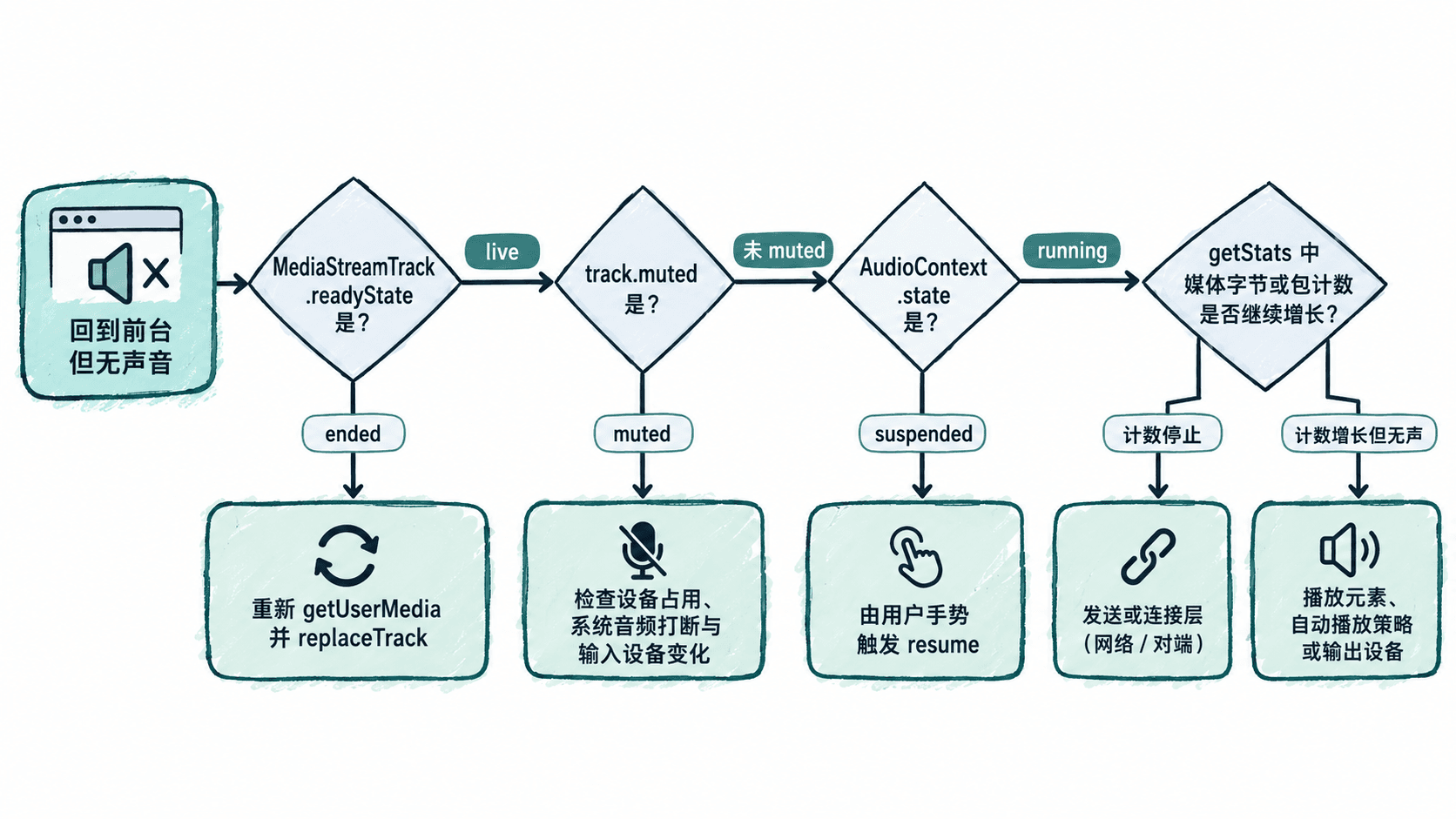
如果轨道仍为 live,但 AudioContext.state 是 suspended,问题通常位于本地音频处理层。恢复到前台后可以尝试 audioContext.resume(),但在存在自动播放或用户手势限制的平台上,应提供明确的“恢复音频”按钮,让恢复动作由用户点击触发。
如果 track.readyState 已经变为 ended,调用 resume() 没有意义。此时要重新执行 getUserMedia(),取得新的音频轨道,并通过已有 RTCRtpSender 的 replaceTrack(newTrack) 接回连接。若同时发生了 devicechange,还应重新枚举设备并确认原输入设备是否仍存在。
如果轨道为 live、没有处于 muted,音频上下文也在运行,就继续查看 RTCPeerConnection.getStats()。发送端的媒体字节或包计数不再增长,说明问题更靠近 sender 或连接层;统计仍持续增长而用户听不到,则应转向远端播放元素、自动播放限制、输出设备和接收侧音量路径。
不要用重建连接掩盖状态问题
一种常见修复方式是在 visibilitychange 后直接关闭并重新创建整个 RTCPeerConnection。它有时能让声音恢复,却会隐藏真正的故障层,并额外引入重新信令、ICE 建连和媒体恢复延迟。
更稳妥的顺序是先检查轨道是否结束,再检查临时 mute 和设备变化,然后确认 AudioContext 与播放状态,最后使用 WebRTC stats 判断 RTP 是否仍在流动。只有确认连接本身已经失效时,才进入 ICE restart 或重新建连流程。
因此,“后台回来没声音”应该被视为一次分层状态诊断:页面生命周期负责告诉你何时可能发生变化,媒体事件说明采集是否仍可用,音频上下文反映本地处理状态,而 WebRTC 统计负责确认数据是否真正还在传输。