
流媒体与实时通信 / 系统课时
把音频轨道接入 PeerConnection
把音频轨道接入 PeerConnection
拿到麦克风后,真正进入 WebRTC 发送链路的是 MediaStreamTrack,不是整个 MediaStream。本节调用 addTrack() 接入音轨,并验证返回的 RTCRtpSender 与发送路径的关系。
学习目标
- 说清
MediaStreamTrack、RTCRtpSender与RTCPeerConnection的职责边界。 - 使用
addTrack()把麦克风音轨加入发送端,并从getSenders()验证结果。 - 理解静音、替换轨道和移除发送轨道时,应该操作哪个对象。
一条音轨是怎样进入发送链路的
getUserMedia() 返回 MediaStream,它更像一组轨道的容器;真正承载声音数据的是 MediaStreamTrack。调用 pc.addTrack(track, stream) 后,RTCPeerConnection 会为这条轨道创建并返回一个 RTCRtpSender,后续编码、RTP 发送和轨道替换都沿着这个 sender 管理。
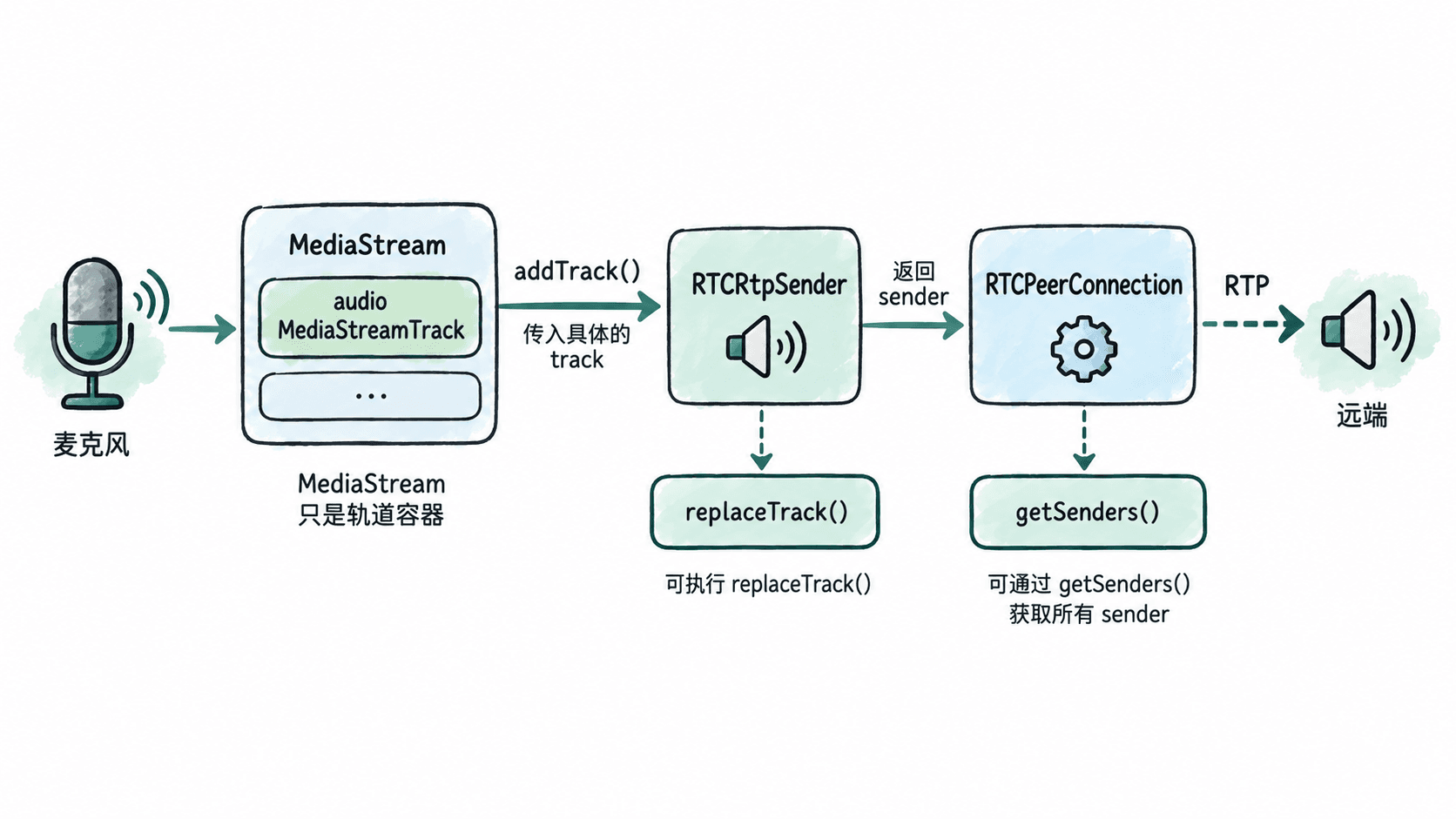
这里的关键关系是:track 是媒体源,sender 是发送控制句柄,PeerConnection 是协商与传输容器。同一个 MediaStream 可以包含多条轨道,而 getSenders() 返回的是已经挂到该连接上的所有发送器。
用 addTrack 接入麦克风音轨
下面页面在点击按钮后请求麦克风权限,只取第一条音频轨道并调用 addTrack()。它不会建立远端连接,但足以验证本地发送路径已经组装完成;请通过 https:// 或 http://localhost 打开页面。
<!doctype html>
<html lang="zh-CN">
<meta charset="utf-8">
<title>WebRTC addTrack demo</title>
<button id="start">采集并接入音轨</button>
<pre id="log"></pre>
<script>
const pc = new RTCPeerConnection();
const button = document.querySelector("#start");
const log = document.querySelector("#log");

button.addEventListener("click", async () => {
  button.disabled = true;

  // MediaStream 是容器,真正加入 PeerConnection 的是 audio track。
  const stream = await navigator.mediaDevices.getUserMedia({ audio: true });
  const track = stream.getAudioTracks()[0];
  const sender = pc.addTrack(track, stream);

  const lines = [
    `track.kind = ${track.kind}`,
    `track.readyState = ${track.readyState}`,
    `sender.track === track = ${sender.track === track}`,
    `pc.getSenders().includes(sender) = ${pc.getSenders().includes(sender)}`
  ];

  log.textContent = lines.join("\n");
});
</script>
</html>
预期输出
track.kind = audio
track.readyState = live
sender.track === track = true
pc.getSenders().includes(sender) = true浏览器会先弹出麦克风授权。若用户拒绝授权,getUserMedia() 会失败,代码自然不会执行到 addTrack();这与 PeerConnection 本身无关,应先解决权限或安全上下文问题。
后续控制为什么要抓住 sender
addTrack() 的返回值不要随手丢掉。需要在通话中切换麦克风设备时,可以先获取新的音频轨道,再调用 sender.replaceTrack(newTrack),通常不必重新创建 RTCPeerConnection。如果只是临时静音,可设置 track.enabled = false,连接仍保留,只是该轨道输出静音帧。
若要把发送器从连接中移除,应使用 pc.removeTrack(sender)。这会停止该 sender 继续发送,但不会自动调用 track.stop() 关闭麦克风设备;是否释放设备由应用自己决定。
判断是否真的接入成功
本节只验证“轨道已经挂到发送端”,还没有证明远端能听到声音。可以用三个信号做本地检查:音轨状态是 live、sender.track 指向原轨道、pc.getSenders() 能找到该 sender。真正端到端可用还需要 SDP Offer/Answer、ICE 连通性和远端 track 事件共同成立。