
流媒体与实时通信 / 系统课时
怎么在通话中更换麦克风
怎么在通话中更换麦克风
通话过程中切换麦克风,最稳妥的做法不是重建 RTCPeerConnection,而是先获取新音频 Track,再用 RTCRtpSender.replaceTrack() 原位替换发送源。这样通常可以保持现有 ICE、DTLS 和 RTP 发送关系,同时为失败恢复留下旧 Track。
学习目标
- 能找到当前音频 RTCRtpSender 并用
replaceTrack()切换麦克风 - 能在替换失败时保留旧 Track,避免把通话直接切成静音
- 能在成功后正确停止旧 Track,并验证新设备已经生效
切换流程为什么要先新后旧
安全的顺序是“获取新 Track → 确认可用 → replaceTrack → 停止旧 Track”。如果先调用旧 Track 的 stop(),再请求新设备,一旦授权失败、设备占用或约束不满足,发送端就没有可恢复的输入源。
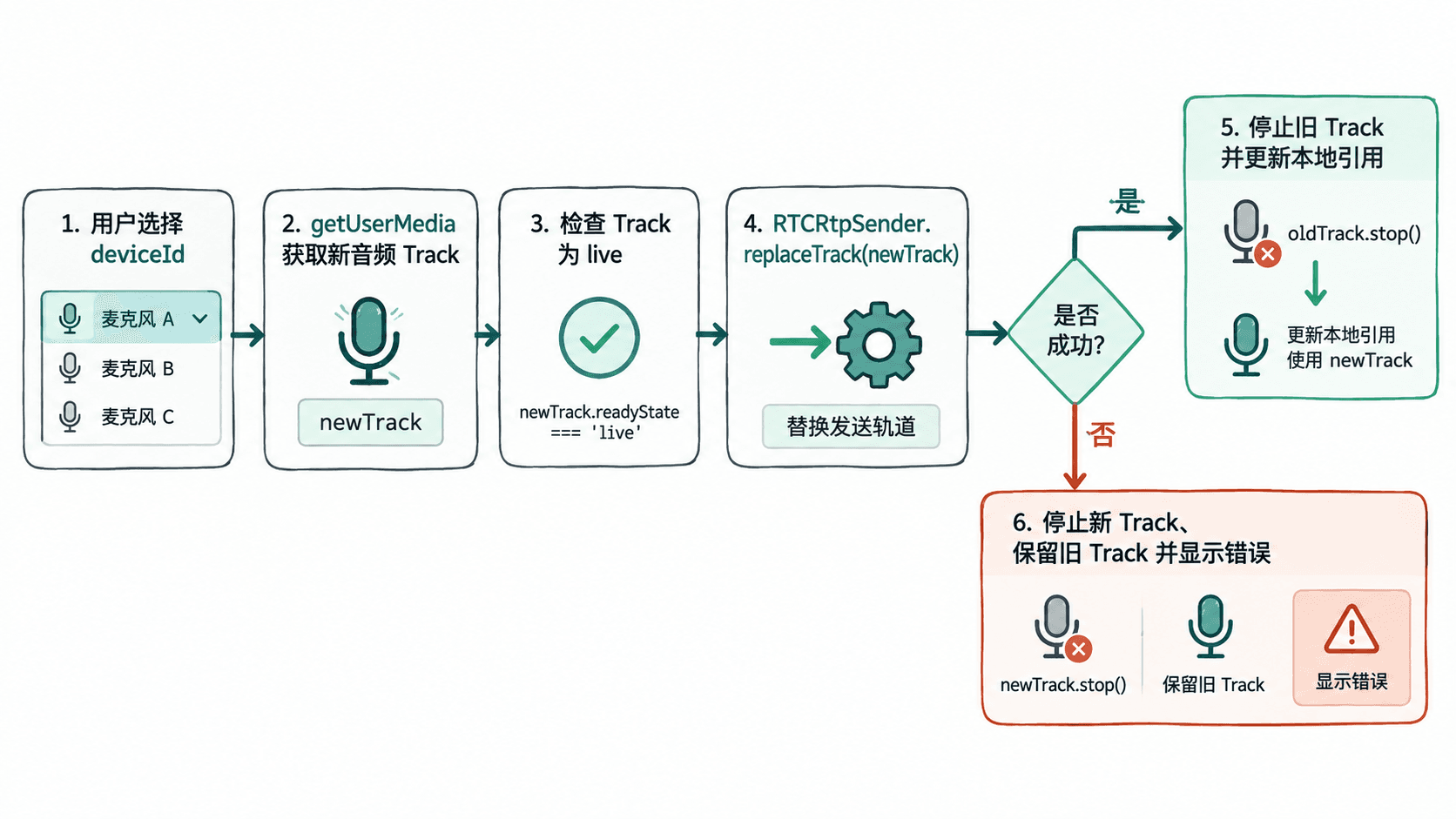
replaceTrack() 替换的是 Sender 当前发送的 Track,不会改变 Sender 对象本身。新旧 Track 必须是同一媒体种类;这里应当用新的 audio Track 替换原来的 audio Track。若替换会要求重新协商,Promise 可能被拒绝,此时应用应保留旧 Track。
用 replaceTrack 完成切换
下面是片段示例,依赖页面中已经建立并正在通话的 RTCPeerConnection,调用方传入目标麦克风的 deviceId。函数只切换音频输入,不重建连接。
async function switchMicrophone(pc, deviceId) {
  const sender = pc.getSenders().find(
    (item) => item.track && item.track.kind === "audio"
  );

  if (!sender) {
    throw new Error("No active audio sender");
  }

  const oldTrack = sender.track;
  let newTrack = null;

  try {
    const stream = await navigator.mediaDevices.getUserMedia({
      audio: {
        deviceId: { exact: deviceId }
      },
      video: false
    });

    newTrack = stream.getAudioTracks()[0];

    if (!newTrack || newTrack.readyState !== "live") {
      throw new Error("New microphone track is not live");
    }

    await sender.replaceTrack(newTrack);

    // 只有替换成功后才释放旧设备,便于失败时继续通话。
    oldTrack.stop();

    return {
      sender,
      oldTrack,
      newTrack
    };
  } catch (error) {
    // 新 Track 已打开但替换失败时,及时释放它;旧 Track 保持不动。
    if (newTrack && newTrack.readyState !== "ended") {
      newTrack.stop();
    }
    throw error;
  }
}
预期结果
Promise fulfilled: sender now sends the new live audio track; the previous track becomes ended after stop()这段示例的“预期结果”描述的是对象状态,而不是浏览器固定日志;代码本身不会自动打印这些文字。调用方可检查返回值中的 newTrack.readyState === "live",以及 sender.track === newTrack。
给切换动作加上可验证日志
实际项目中应在调用点记录成功与失败,并把 UI 中的“当前麦克风”状态放到 replaceTrack() 成功之后再更新,避免界面已经显示切换成功,而底层仍在使用旧设备。下面也是片段示例,复用上一段的 switchMicrophone()。
async function applyMicrophoneChange(pc, deviceId) {
  try {
    const result = await switchMicrophone(pc, deviceId);
    const settings = result.newTrack.getSettings();

    console.log("microphone switched", {
      deviceId: settings.deviceId || "<ID>",
      state: result.newTrack.readyState,
      senderUsesNewTrack: result.sender.track === result.newTrack
    });
  } catch (error) {
    console.error("microphone switch failed", error.name);
  }
}
预期输出
microphone switched { deviceId: "<ID>", state: "live", senderUsesNewTrack: true }真实 deviceId 会因浏览器和权限状态而不同,因此这里用 <ID> 表示动态值。如果失败,控制台会进入 microphone switch failed 分支,旧 Track 仍保持为 Sender 的发送源。
处理常见失败与恢复
getUserMedia() 失败时,常见原因是用户拒绝权限、目标设备已经消失,或 deviceId: { exact: ... } 无法满足。此时不要停止旧 Track,也不要把当前设备选择写入持久状态。
replaceTrack() 失败时同样保持旧 Track。对于音频输入切换,同种类 Track 通常可以直接替换而不重新协商,但浏览器仍可能因不兼容的媒体参数拒绝操作。只有确认确实需要改变会触发协商的参数时,才应进入重新协商流程,而不是把所有切换都设计成重新建连。
切换完成后怎样验收
验收至少检查三层状态:新 Track 为 live,sender.track 已指向新 Track,PeerConnection 仍保持可用。若需要确认远端确实收到音频,还应结合远端电平、业务侧语音指示器或 WebRTC 统计信息观察持续帧流。
对于用户主动选设备的场景,replaceTrack() 是首选路径;对于设备被突然拔掉的场景,则应先监听 Track 的 ended 或设备变化事件,再触发同一套“获取新 Track → 替换 → 验证”的恢复流程。