
流媒体与实时通信 / 系统课时
禁用音频处理时先验证什么
禁用音频处理时先验证什么
直接把回声消除、降噪和自动增益全部关掉,常常只能证明“声音变了”,却不能证明问题来自浏览器。更可靠的方法是做受控对照:固定设备和说话方式,只改变一项处理,再逐层排除设备与上层业务链路。
学习目标
- 建立可重复的音频处理开关对照实验
- 区分浏览器处理、采集设备和业务链路造成的问题
- 用实际 Track 设置确认请求参数是否真正生效
先建立可复现基线
对照实验最怕一次改多个变量。先固定浏览器版本、输入设备、采样场景、麦克风距离和说话内容,再分别录制“默认处理”和“尽量关闭处理”的样本。两次测试都要记录实际音轨设置,因为浏览器或底层系统可能不接受某个约束。
如果问题是爆音或削波,还要先观察输入是否已经过载;如果问题是回声,则尽量用同一个扬声器音量和麦克风位置。只有环境一致,处理开关造成的差异才有解释价值。
用两组约束做最小对照
下面的浏览器控制台示例会依次录制两段 5 秒音频:一段请求开启常见处理,一段请求关闭它们,并打印每次实际报告的设置。请在 HTTPS 页面或 localhost 运行,并允许麦克风权限。
async function recordCase(name, audioConstraints, seconds = 5) {
  const stream = await navigator.mediaDevices.getUserMedia({
    audio: audioConstraints
  });

  const track = stream.getAudioTracks()[0];
  const settings = track.getSettings();
  console.log(`${name} applied:`, {
    echoCancellation: settings.echoCancellation ?? "not-reported",
    noiseSuppression: settings.noiseSuppression ?? "not-reported",
    autoGainControl: settings.autoGainControl ?? "not-reported"
  });

  const chunks = [];
  const recorder = new MediaRecorder(stream);
  recorder.ondataavailable = event => {
    if (event.data.size > 0) chunks.push(event.data);
  };

  const stopped = new Promise(resolve => {
    recorder.onstop = resolve;
  });

  recorder.start();
  await new Promise(resolve => setTimeout(resolve, seconds * 1000));
  recorder.stop();
  await stopped;

  const blob = new Blob(chunks, { type: recorder.mimeType });
  stream.getTracks().forEach(t => t.stop());

  console.log(`${name} bytes:`, blob.size);
  return blob;
}

async function runComparison() {
  const processed = await recordCase("processed", {
    echoCancellation: true,
    noiseSuppression: true,
    autoGainControl: true
  });

  const rawish = await recordCase("raw-ish", {
    echoCancellation: false,
    noiseSuppression: false,
    autoGainControl: false
  });

  window.audioComparison = { processed, rawish };
  console.log("saved in window.audioComparison");
}

runComparison().catch(console.error);
预期输出
processed applied: { echoCancellation: <VALUE>, noiseSuppression: <VALUE>, autoGainControl: <VALUE> }
processed bytes: <BYTES>
raw-ish applied: { echoCancellation: <VALUE>, noiseSuppression: <VALUE>, autoGainControl: <VALUE> }
raw-ish bytes: <BYTES>
saved in window.audioComparison
<VALUE> 与 <BYTES> 取决于浏览器、设备和录音内容。raw-ish 只是“请求关闭浏览器可控处理”的样本,不等于绝对原始 PCM;操作系统、声卡驱动或设备 DSP 仍可能继续处理信号。
按对照结果定位责任边界
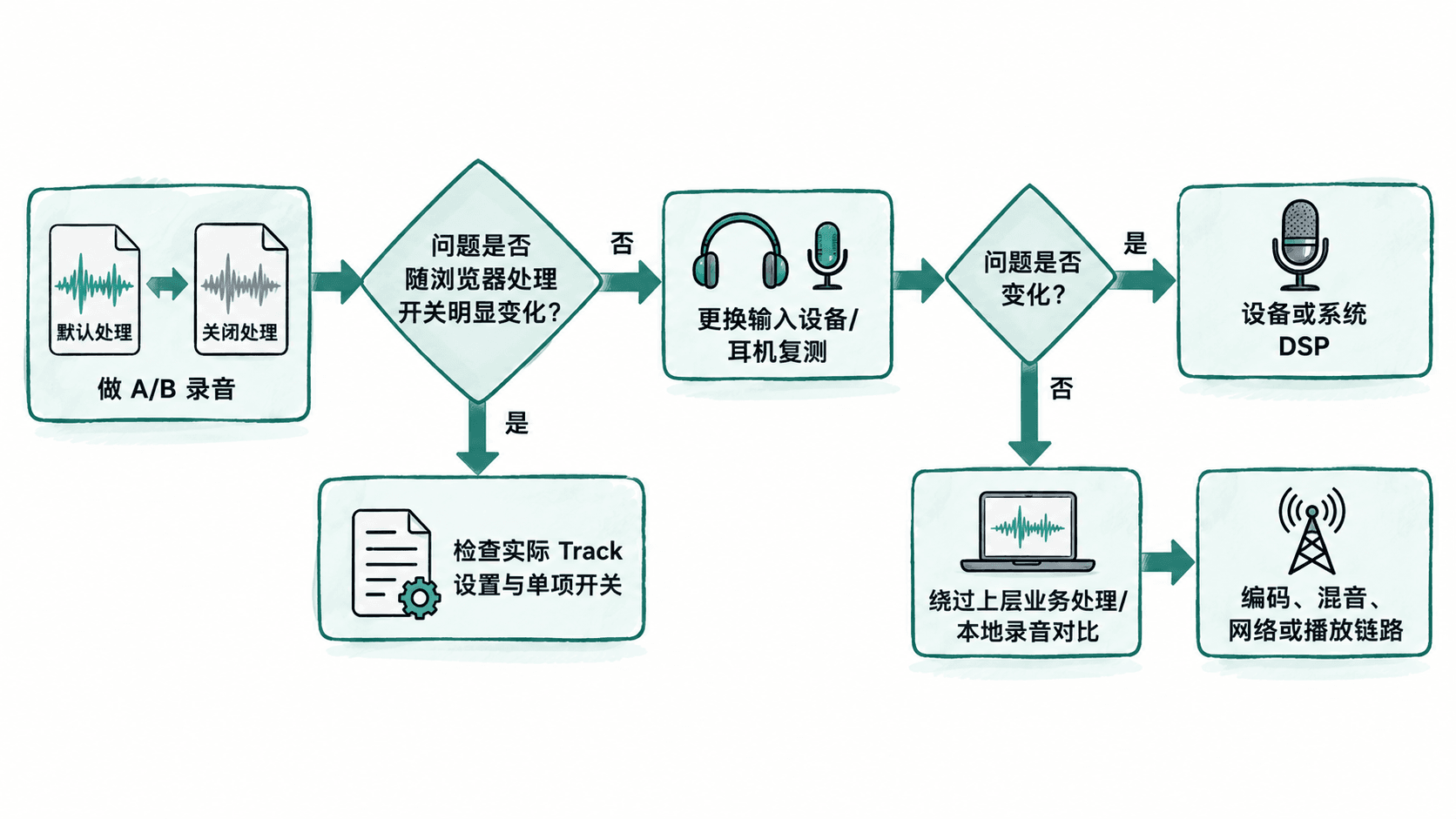
如果关闭处理后问题明显变化,先不要一次性认定某个算法有错,而是改成一次只切一个选项,例如只关闭 NS、只关闭 AGC,再确认差异是否稳定复现。这样才能把现象收敛到具体处理模块。
如果开关处理几乎没有差异,下一步应换设备。相同浏览器、相同代码下,外接耳机麦克风正常而内置麦克风异常,问题更可能在设备、驱动或系统级 DSP。反过来,两种设备都异常,则继续检查上层链路。
再排除业务侧编码与播放链路
最有价值的分界测试是“本地录音正常,但业务通话异常”。这说明采集阶段至少没有复现同样问题,排查重点应转向编码参数、重采样、混音、网络抖动处理、解码和播放缓冲。若本地录音已经有同样的爆音、吞字或电平抽动,则没有必要先追网络。
验证禁用处理的关键,不是得到一段“完全未经处理”的音频,而是建立清晰的责任边界:浏览器开关能否改变现象、换设备是否改变现象、本地录音与业务链路是否一致。按这个顺序排查,能避免把设备问题误判成 WebRTC 问题,也能避免在上层代码里反复调无关参数。