
游戏引擎 / 系统课时
用断点检查蓝图逻辑
用断点检查蓝图逻辑
蓝图逻辑出错时,单靠 Print String 很难判断分支究竟从哪条路径进入、某个变量在哪一步被改坏。本课用 Blueprint Debugger 的断点、调试对象、变量观察与调用栈,把“看起来不对”缩小到具体节点和状态变化。
学习目标
- 能为关键节点设置断点,并选择正确的运行时蓝图实例进行调试。
- 能在暂停状态检查变量、引脚值、调用栈与执行路径。
- 能区分“断点没命中”和“命中但状态异常”两类问题,并完成修复验证。
先让问题稳定复现
断点只有在对应蓝图实例真正执行到目标节点时才会暂停。先确定一个可以重复触发的场景,例如“按下攻击键后伤害没有扣除”,再把断点放在事件入口、关键函数调用前或分支节点上。不要一开始就在整张图上铺满断点,否则很快会失去因果关系。
如果需要从命令行启动项目并同时保留编辑器日志,可以在 Windows PowerShell 中启动 UnrealEditor.exe。将占位符替换为本机实际路径:
$editor = "<UE_ROOT>/Engine/Binaries/Win64/UnrealEditor.exe"
$project = "<PROJECT_DIR>/MyGame.uproject"

if (-not (Test-Path $editor)) { throw "UnrealEditor.exe not found" }
if (-not (Test-Path $project)) { throw "uproject not found" }

$p = Start-Process -FilePath $editor -ArgumentList "`"$project`"", "-log" -PassThru
Write-Output "Started UnrealEditor, PID=$($p.Id)"
预期输出
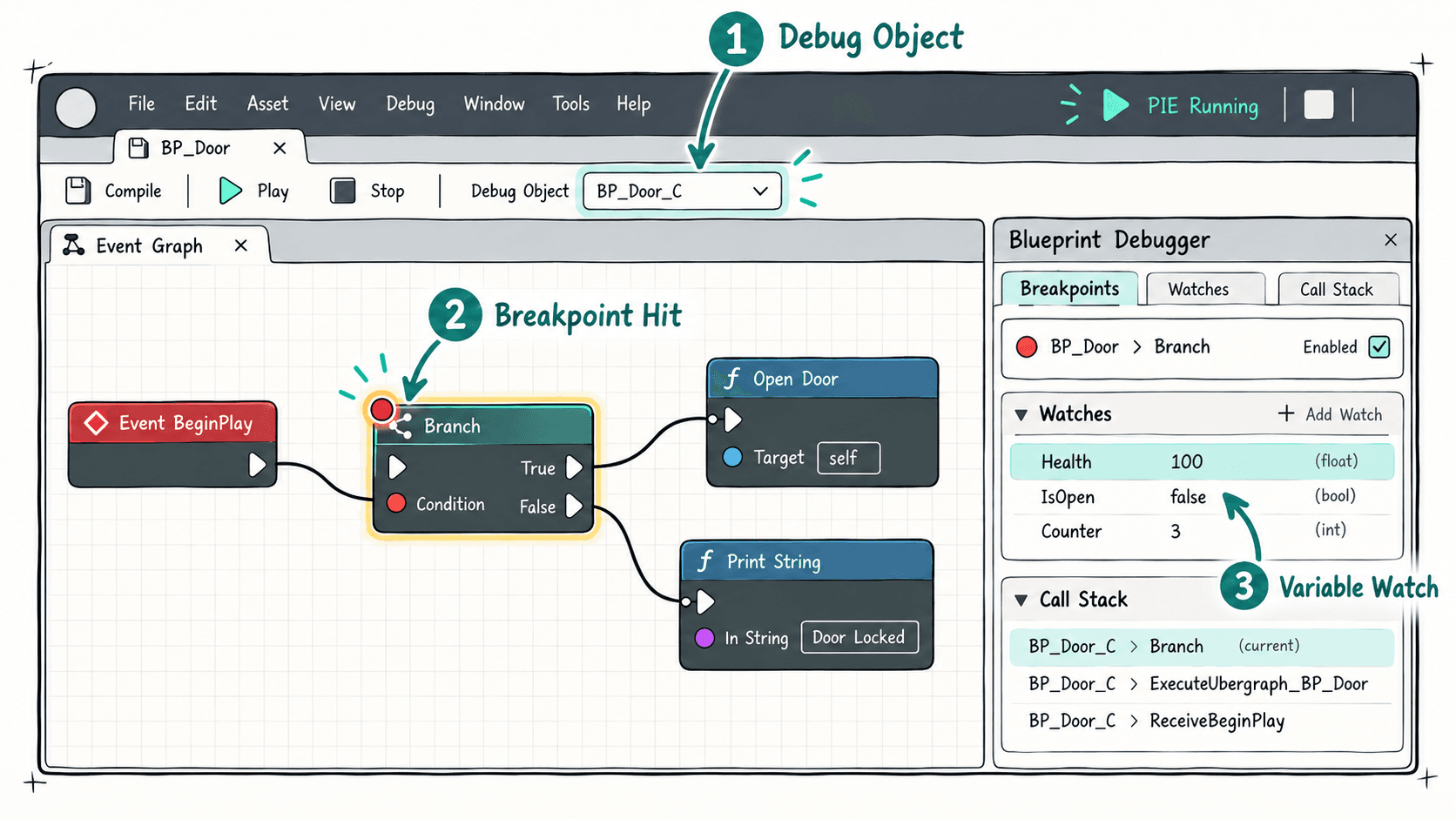
Started UnrealEditor, PID=<ID>编辑器打开后,在目标 Blueprint 中对关键节点启用断点,然后运行 PIE(Play In Editor)。如果关卡中存在多个同类 Actor,要在 Blueprint 编辑器的调试对象选择器中选中实际参与测试的实例;否则断点可能存在,却一直看不到你关心的对象暂停。
暂停后读执行路径和状态
命中断点后,先确认当前暂停的是哪一个实例,再看进入该节点时的输入值。悬停变量或引脚可以快速检查当前值;对需要持续追踪的变量添加 Watch,比反复插入打印节点更适合观察状态在多次调用之间如何变化。
接着查看 Blueprint Debugger 中的调用栈。调用栈回答的是“谁调用了当前函数”,而当前节点回答“现在执行到哪里”。如果一个伤害函数本身没有问题,却被错误的事件反复调用,单看局部变量通常找不到根因,调用栈反而能直接暴露上游入口。
遇到分支判断异常时,不要先改条件。先记录条件两侧真正参与比较的值,再单步执行到下一节点,观察变量是在进入分支前就错误,还是由某个函数调用后被覆盖。这样可以把“逻辑错了”转换成一个明确的状态变化位置。
按症状缩小范围
| 现象 | 优先检查 | 常见原因 |
|---|---|---|
| 断点始终不命中 | 调试对象、事件入口、执行连线 | 选错实例、事件未触发、流程绕过目标节点 |
| 命中但分支走错 | 条件输入值、布尔变量来源 | 默认值错误、状态未刷新、比较对象不是预期实例 |
| 函数前状态正常,返回后异常 | 函数内部写入、输出参数、引用变量 | 副作用修改、返回值被覆盖 |
| 同一节点连续频繁命中 | 调用栈、Tick、事件绑定 | 每帧执行、重复绑定、循环触发 |
用最小改动验证修复
定位到异常节点后,只改动与根因直接相关的条件、赋值或调用顺序,然后用同一条复现路径再次运行。验证时保留原断点,确认执行路径已经按预期通过,并检查关键变量在修复前后发生了什么变化。
如果问题已经消失,再移除临时 Watch、无用断点和调试打印,重新从初始状态运行一次。一个可靠的结论不是“这次没出错”,而是同样的输入能够稳定走到预期节点,变量值和调用来源都与设计一致。