
游戏引擎 / 系统课时
安装UE5并创建首个项目
安装UE5并创建首个项目
这一课只完成一件事:把 Unreal Engine 5 安装到可以正常启动的状态,并创建一个能进入编辑器、运行模板关卡的项目。完成后,你将拥有后续练习可直接复用的 UE5 开发环境,而不是停留在“安装成功”的界面。
学习目标
- 通过 Epic Games Launcher 安装 UE5,并知道哪些组件是首次学习真正需要的
- 使用游戏模板创建第一个项目,并为当前电脑选择合适的基础选项
- 通过运行模板关卡和检查编辑器文件确认环境可用
安装前先确定最小环境
UE5 的编辑器、模板、缓存和项目文件都会占用较多磁盘空间。安装前先确认系统盘和目标安装盘有足够余量,并更新显卡驱动。首次打开项目时还可能进行着色器编译和缓存构建,因此第一次启动明显慢于后续启动并不等于安装失败。
如果当前阶段只学习编辑器和 Blueprint,可以先不配置 C++ 编译工具链。只有准备创建 C++ 项目或编译原生插件时,才需要额外安装与当前 UE5 版本兼容的编译器和系统 SDK。
通过 Launcher 安装 UE5
Epic Games Launcher 是普通桌面安装最直接的入口。登录后进入 Unreal Engine 的 Library 页面,在 Engine Versions 区域添加或选择一个 UE5 版本并开始安装。不同 Launcher 版本的按钮位置可能略有调整,因此应以当前真实界面为准。
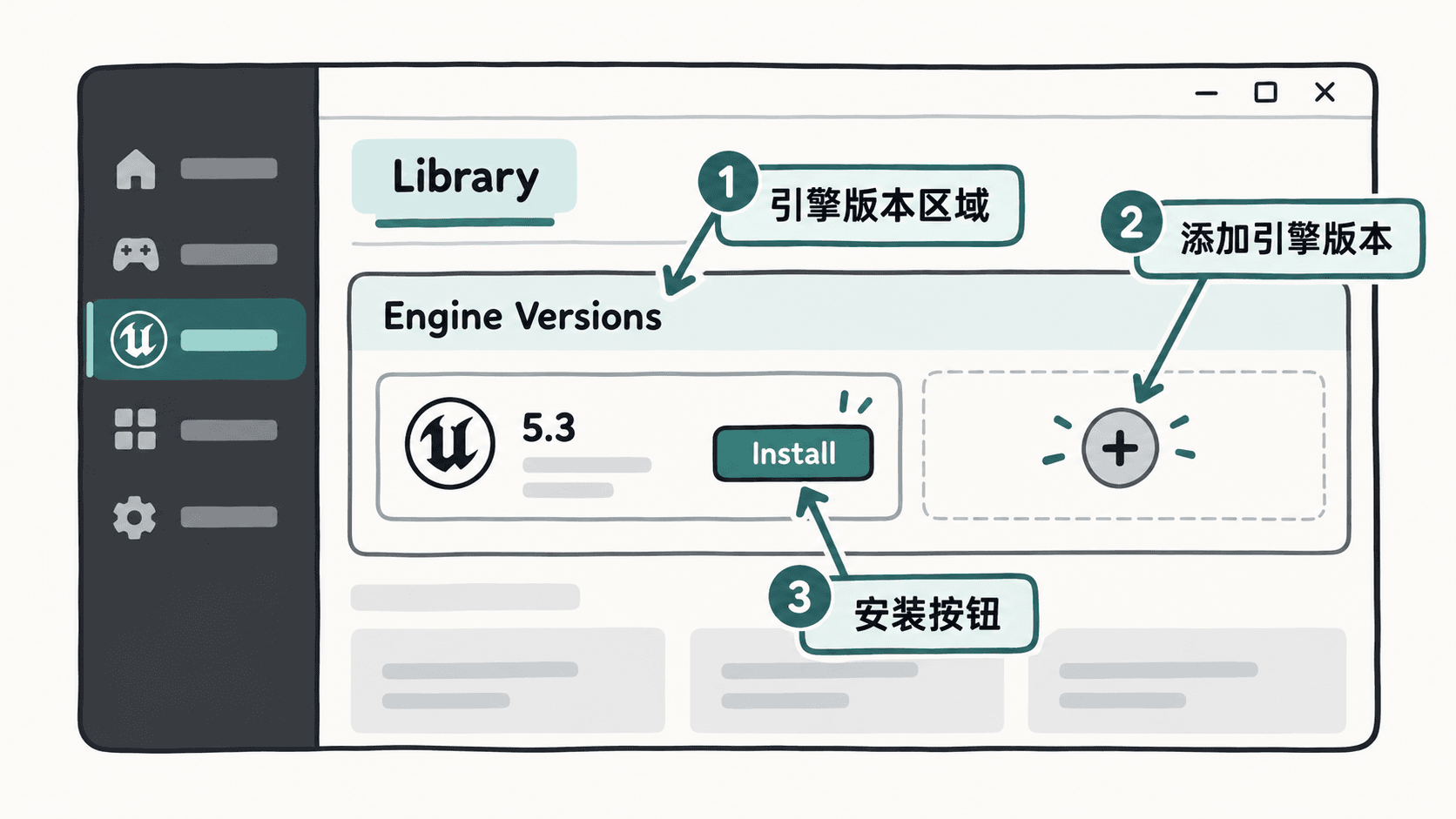
安装时不必为了“完整”而勾选所有可选内容。初学阶段保留编辑器本体和准备使用的模板即可;平台支持、调试符号或其他大型组件可以在确有需求时再通过 Launcher 修改安装内容。
安装完成后,从 Library 中点击对应版本的 Launch。只要 Unreal Editor 能进入项目浏览器或编辑器主界面,说明引擎主体已经可以启动。
创建第一个可运行项目
第一次练习适合选择 Games 分类下的 Third Person 模板。它自带角色、输入和简单场景,比空白项目更容易判断编辑器、渲染和运行流程是否正常。
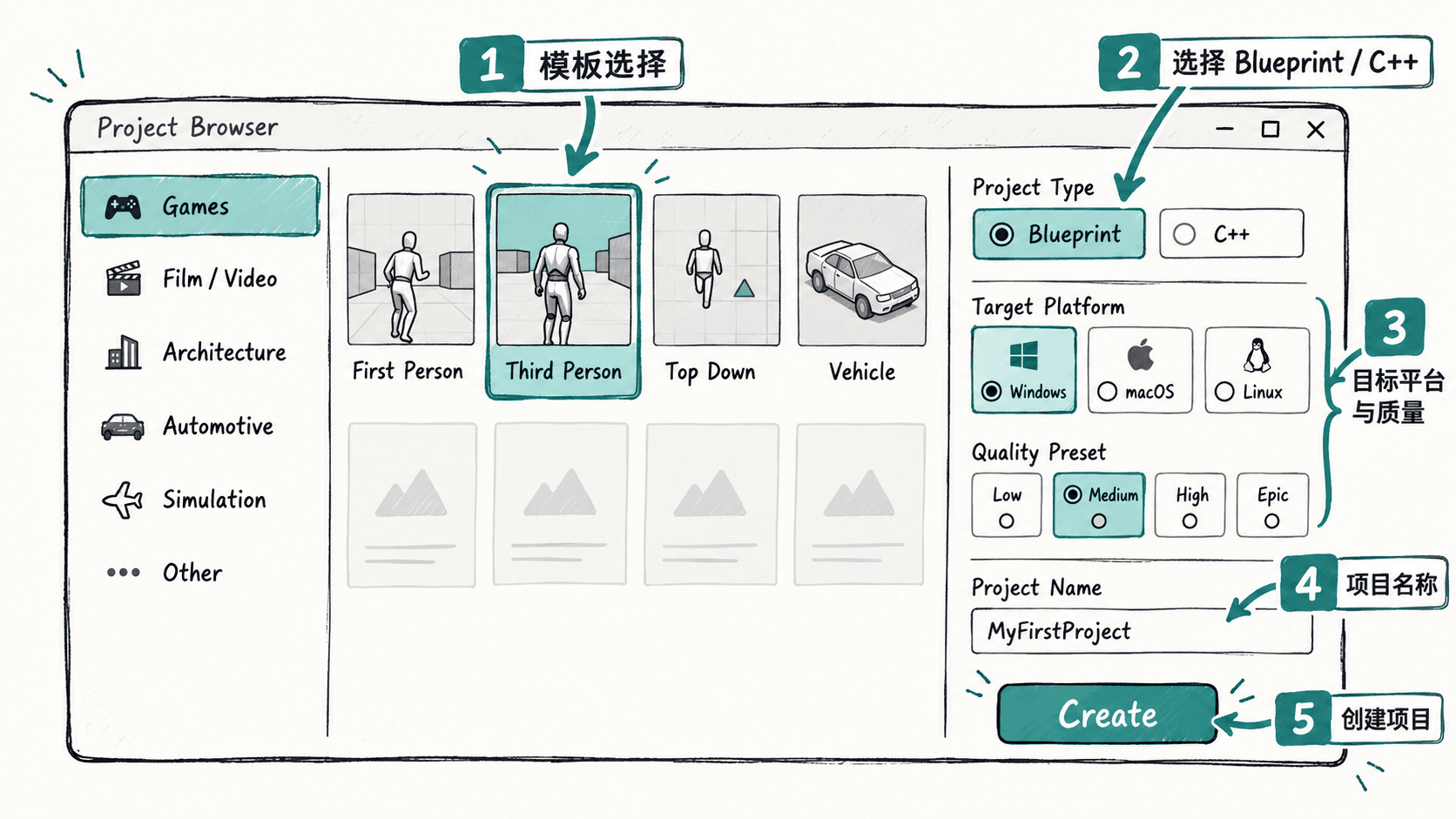
可以按下面的最小配置创建练习项目:
- 选择 Games,再选择 Third Person 模板。
- 第一个项目优先选择 Blueprint,避免把编译工具链问题混入编辑器学习。
- 桌面电脑选择面向桌面平台的配置;性能较弱的设备可优先使用可扩展质量设置,具体名称以当前版本界面为准。
- 将项目命名为
FirstUE5Project,并放到空间充足、路径清晰的位置。 - 点击 Create,等待项目第一次加载完成。
首次进入时底部或界面状态区域可能持续显示着色器、资产发现或缓存相关任务。此时可以等待后台任务完成,不要因为短时间风扇转速升高或材质暂时显示异常就立即重新安装引擎。
验证项目真的可以开发
进入第三人称模板关卡后,点击编辑器工具栏中的 Play。角色能够出现在场景中并接受默认移动输入,说明项目加载、基础渲染、输入和 Play In Editor 流程都已经工作。停止运行后应能回到编辑状态。
在 Windows 上还可以用 PowerShell 确认 Launcher 安装目录下确实存在编辑器程序,并读取它的文件版本。下面命令假设使用 Launcher 的默认根目录;如果你修改过安装位置,需要把 $root 改为实际目录。
$root = "C:\Program Files\Epic Games"
$editor = Get-ChildItem $root -Filter UnrealEditor.exe -Recurse -ErrorAction SilentlyContinue | Select-Object -First 1
if (-not $editor) { throw "UnrealEditor.exe not found under $root" }
$editor.FullName
$editor.VersionInfo.FileVersion
预期输出
<PATH>\UnrealEditor.exe
<UE_VERSION>
实际路径和版本号会随安装版本与目录不同而变化。只要命令能找到 UnrealEditor.exe,并且前面的 Third Person 项目可以进入 Play 状态,就可以把这套环境视为可用。
首次安装失败时先查这些位置
如果 Launcher 显示安装完成但编辑器打不开,先检查磁盘剩余空间、显卡驱动和系统更新,再从 Launcher 对对应 Engine Version 执行验证或修复。不要先删除整个项目,因为项目内容通常不是编辑器无法启动的根因。
如果只有 C++ 项目创建或编译失败,而 Blueprint 项目可以正常运行,则问题更可能位于编译器、SDK 或 UE5 与工具链的兼容性,而不是引擎主体安装。先用 Blueprint 模板完成本课验收,再单独处理 C++ 环境,定位会更清楚。