
游戏引擎 / 系统课时
用PIE验证游戏运行链路
用PIE验证游戏运行链路
Play In Editor(PIE)不只是“看看画面能不能动”,而是快速检查关卡进入运行态后,玩家对象是否正确生成并被控制、输入是否生效、碰撞和关卡逻辑是否真正执行。按运行链路逐层验证,比发现异常后随机修改设置更高效。
学习目标
- 理解从启动 PIE 到玩家获得控制权的基本运行链路
- 按顺序验证关卡、角色生成和输入是否正常
- 根据 PIE 中的现象快速定位 GameMode、Player Start、控制权或输入问题
PIE会创建真正的运行环境
点击编辑器工具栏中的 Play,或使用 PIE 对应的播放操作后,UE5 会从编辑状态进入一个独立的游戏运行环境。此时 Actor 开始执行运行时生命周期,GameMode、PlayerController、Pawn、碰撞和输入等系统也会参与工作。
典型的玩家启动链路可以概括为:启动 PIE,创建运行中的 World,确定当前 GameMode,创建 PlayerController,从可用出生位置生成默认 Pawn,让 PlayerController 控制 Pawn,最后由输入系统把玩家操作传给角色逻辑。
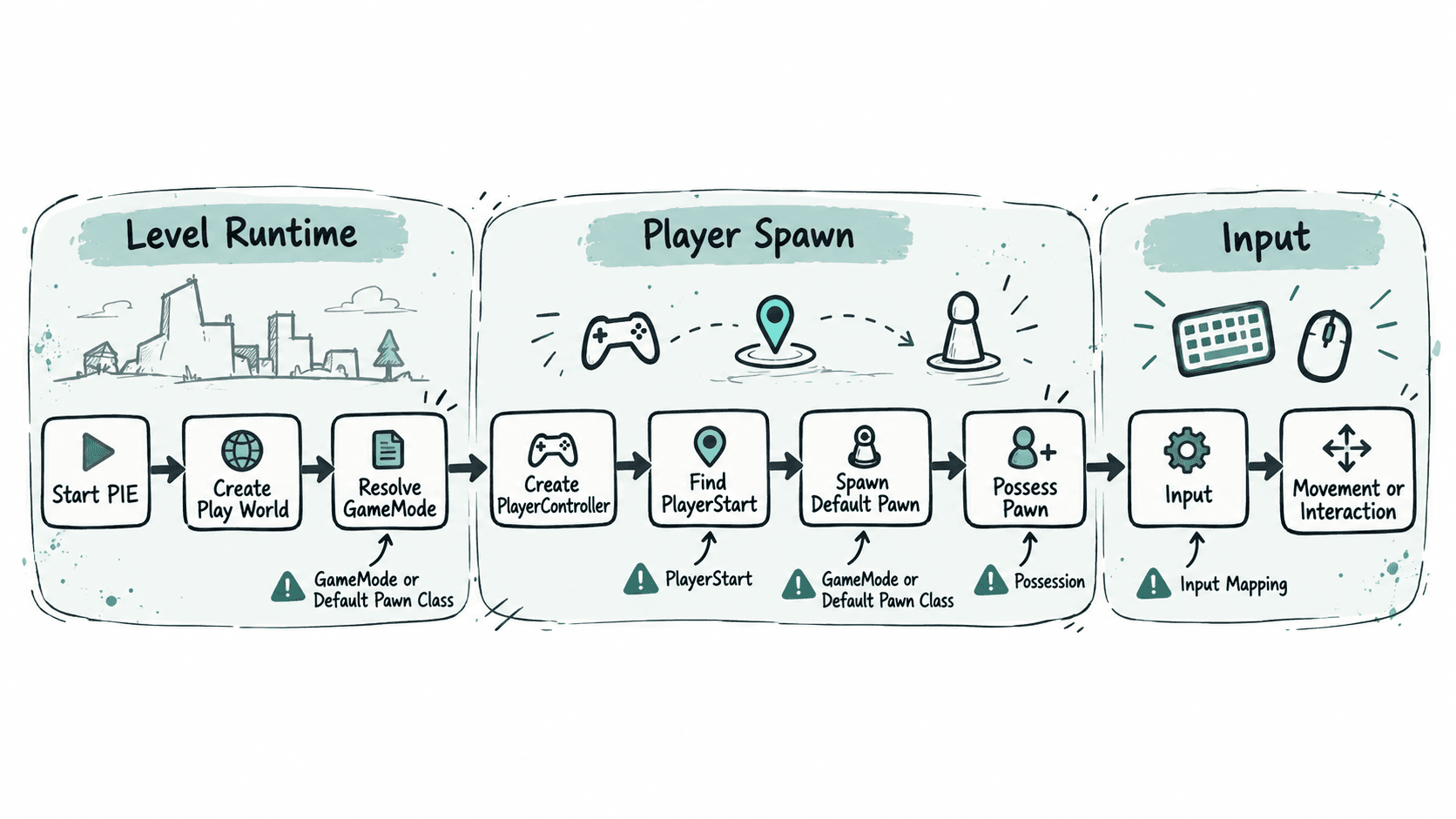
因此,PIE 中角色没有移动并不等于“输入代码一定错了”。问题也可能发生在更早的生成或控制权阶段。
先建立一个最小可验证场景
测试前先确保当前关卡已经保存,并至少存在明确的玩家出生条件。如果项目依赖 GameMode 生成玩家,需要确认当前关卡实际使用的 GameMode,以及其中的 Default Pawn Class 是否是准备测试的角色类型。关卡内还应存在可用的 Player Start。
启动 PIE 后先不要急着测试全部玩法,按下面顺序观察:
- 确认进入的是预期关卡,场景中的地面、灯光或其他标志性 Actor 正常出现。
- 确认镜头位于预期出生区域,角色没有生成到地图原点、地面内部或其他异常位置。
- 点击运行视口让它获得键盘和鼠标焦点,再执行移动、视角或交互输入。
- 最后测试碰撞、触发器和关卡中的玩法逻辑,避免把多个问题混在一次测试里。
用运行时统计确认PIE正在正常Tick
PIE 运行后可以打开游戏控制台,执行 UE 的运行时统计命令。下面两个命令不会验证具体玩法,但可以快速确认游戏正在持续产生帧,并观察 Game、Draw、GPU 等主要耗时。
stat fps
stat unit
预期结果
FPS: <VALUE>
Frame: <TIME> ms
Game: <TIME> ms
Draw: <TIME> ms
GPU: <TIME> ms
实际数值会随机器、场景复杂度和当前帧变化。再次执行相应 stat 命令可以关闭对应统计显示。
按输入、生成和关卡结果逐层验证
验证输入时,先确认角色确实已经被玩家控制,再测试移动键、视角或一个最简单的交互动作。如果镜头正确但所有输入都无效,应优先检查控制权和输入配置,而不是修改碰撞或关卡资源。
验证角色生成时,重点看三件事:当前关卡使用的 GameMode 是否正确、Default Pawn Class 是否指向预期 Pawn、Player Start 是否存在且具有可用空间。如果 PIE 一开始就出现错误角色或观察者视角,说明问题很可能发生在输入处理之前。
验证关卡运行结果时,再观察触发器、碰撞、移动平台、敌人或其他 Actor 是否按运行态逻辑变化。编辑器中“看起来摆对了”只能说明资源和 Transform 已保存,不能证明 BeginPlay 后的逻辑一定正确。
根据现象缩小检查范围
| PIE 现象 | 优先检查 |
|---|---|
| 进入了错误地图 | 当前编辑关卡、项目启动地图相关设置 |
| 出生位置明显错误 | Player Start、出生空间、GameMode 的生成规则 |
| 出现了错误角色 | 当前 GameMode、Default Pawn Class、关卡级覆盖 |
| 能看到角色但无法控制 | PlayerController、Possession、输入焦点、输入映射 |
| 角色能移动但交互无效 | 碰撞响应、触发条件、交互逻辑 |
| 编辑状态正常,PIE 后对象异常 | BeginPlay 后逻辑、运行时生成或状态修改 |
这种顺序的关键是先确认上游条件,再检查下游行为。只要玩家 Pawn 都没有正确生成,继续修改按键映射通常没有意义;如果 Pawn 已生成并被控制,则可以把范围进一步缩小到输入和具体玩法逻辑。把 PIE 当成运行链路检查工具,而不是单纯的预览按钮,后续调试会更有方向。