
游戏引擎 / 系统课时
用可视化工具检查画面
用可视化工具检查画面
普通 Lit 视图只能告诉你最终画面长什么样,不能直接指出哪些像素或几何正在浪费 GPU。本课把 Shader Complexity、Quad Overdraw 和组合视图放到同一排查流程里,用固定镜头识别异常区域,再回到具体材质、粒子或网格资源验证根因。
学习目标
- 说清 Shader Complexity 与 Quad Overdraw 分别在观察什么
- 在 UE5 视口中切换优化视图并正确解读热点区域
- 避免把颜色热力图直接当成真实 GPU 时间
三种视图解决不同问题
这些视图都属于诊断工具,颜色表示的是相对风险,不是毫秒计时。先明确它们各自的观察对象,才能避免“看到红色就盲目降质量”。
| 视图 | 主要观察内容 | 更适合定位 |
|---|---|---|
| Shader Complexity | 每像素着色器指令复杂度,并能暴露多层透明叠加造成的高成本区域 | 复杂材质、透明特效、粒子重叠 |
| Quad Overdraw | 2×2 像素 Quad 被重复或低效覆盖的程度 | 小三角形过密、细碎几何带来的像素利用率问题 |
| Shader Complexity & Quads | 同时考虑着色复杂度与 Quad 开销 | 需要判断“材质贵”和“几何覆盖低效”是否叠加的区域 |
固定镜头后再切换视图
在关卡视口的 View Mode 菜单中进入优化类视图,选择 Shader Complexity、Quad Overdraw 或 Shader Complexity & Quads。比较时不要移动摄像机,因为屏幕覆盖率一变,热点分布也会跟着改变。
Shader Complexity 可以直接通过视口控制台切换。下面两条命令分别进入复杂度视图和恢复普通 Lit 视图,执行时一次输入一条。
viewmode shadercomplexity
viewmode lit
预期结果
执行 viewmode shadercomplexity 后,视口切换为着色复杂度热力图;执行 viewmode lit 后恢复正常 Lit 视图。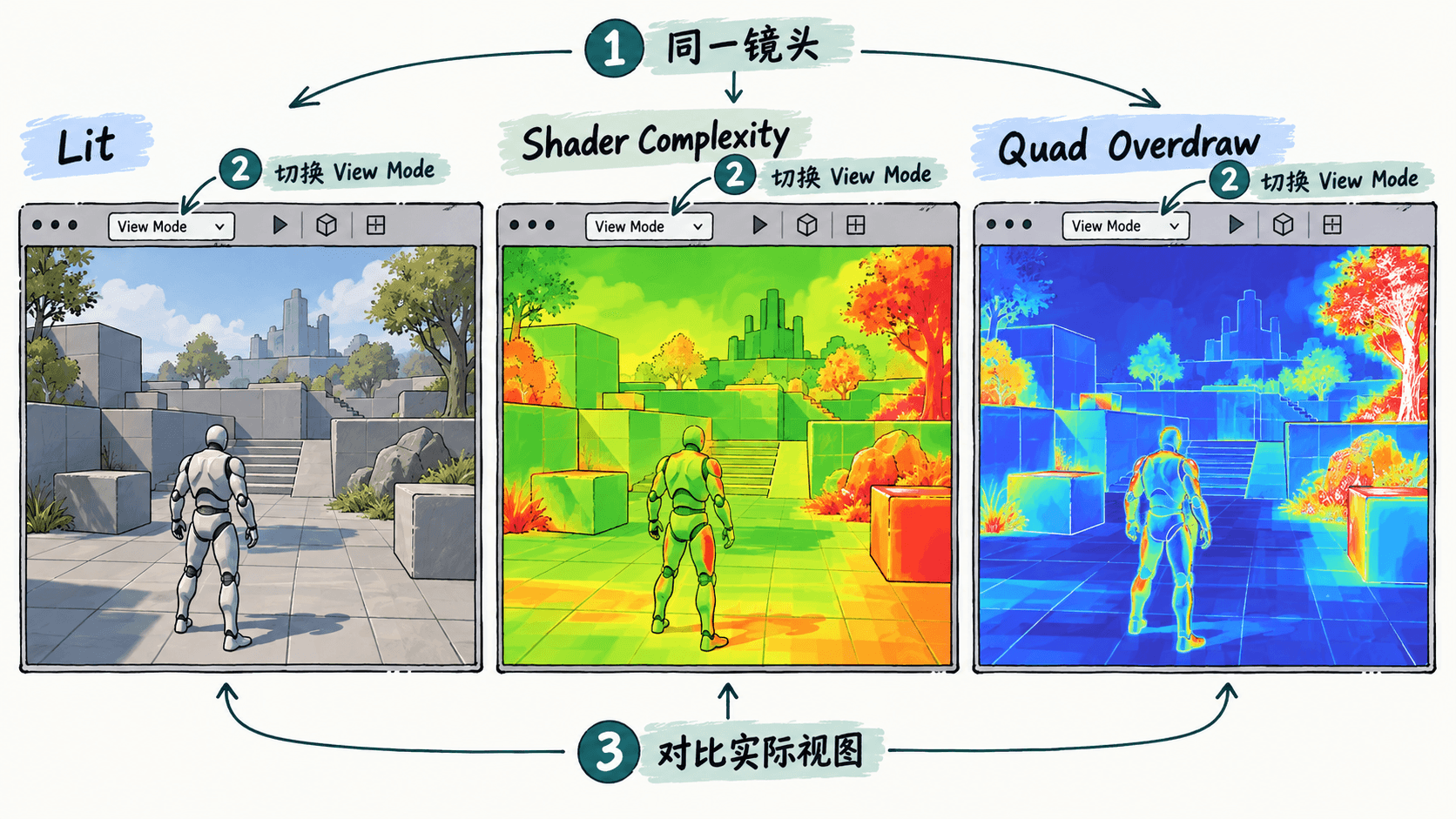
先找异常区域再判断原因
Shader Complexity 通常从较低成本的绿色逐渐走向更高成本的红、粉和白,但不要把某个颜色理解成固定毫秒数。先关注大面积、持续出现的高复杂度区域,再判断它来自哪一个 Actor、Material 或 Niagara Effect。
Quad Overdraw 更适合观察细碎几何造成的 2×2 Quad 浪费。树叶、毛发卡片、极密的小三角形或远距离仍保持高几何密度的模型,都可能形成值得检查的区域。若组合视图同时很热,说明着色器成本和几何覆盖问题可能叠加。
定位热点后,可以用“临时隐藏对象、替换简单材质、切换较低细节资源”这类单变量实验确认根因。只有某项改动让热点和 GPU 计时都下降,才能说明找对了对象。
不要把热力图当最终判决
Shader Complexity 主要依据着色器指令复杂度,不会完整反映纹理访问、缓存行为以及其他 GPU 阶段;Quad Overdraw 也只回答 Quad 覆盖效率问题。它们适合告诉你“先去哪里查”,不能代替真实性能测量。
修复后应回到目标平台和代表性场景,用相同镜头、相同画质与相同分辨率重新测量,并确认画面没有因为优化出现明显退化。可视化视图负责缩小搜索范围,GPU 时间负责证明这次修改是否真的值得保留。