
游戏引擎 / 系统课时
导入模型并检查资产
导入模型并检查资产
模型成功出现在 Content Browser 并不代表它已经能用于关卡。本节从静态网格导入开始,逐项检查单位尺度、朝向、法线、材质槽与碰撞,让一个外部模型在 UE5 中达到“可放置、可显示、可碰撞”的最低可用状态。
学习目标
- 正确导入静态网格与基础贴图,并理解关键导入选项
- 用 Static Mesh Editor 检查缩放、法线、材质槽和碰撞
- 通过关卡中的可视化与碰撞测试确认资产是否可用
导入前先检查源模型
UE 默认以厘米作为世界单位。模型在 Blender、Maya 或其他 DCC 工具中导出前,应先确认单位、对象缩放和旋转已经按团队规则处理,否则导入后常见结果就是模型大一百倍、朝向错误或碰撞尺寸异常。
导入前至少确认三件事:对象变换已按需要应用;法线方向正确且没有明显翻面;贴图文件与模型一起准备好。若材质系统稍复杂,建议只依赖 UE 自动创建基础材质作为临时检查,正式材质仍在引擎中手动整理。
从Content Browser导入静态网格
在目标目录中使用 Content Browser 的 Import 功能选择模型文件。常见静态资产可使用 FBX,也可以根据项目管线使用 UE 支持的其他格式。导入时重点关注资产类型、是否导入材质与纹理、法线处理和碰撞相关选项,不要在不了解含义时一次性开启所有选项。
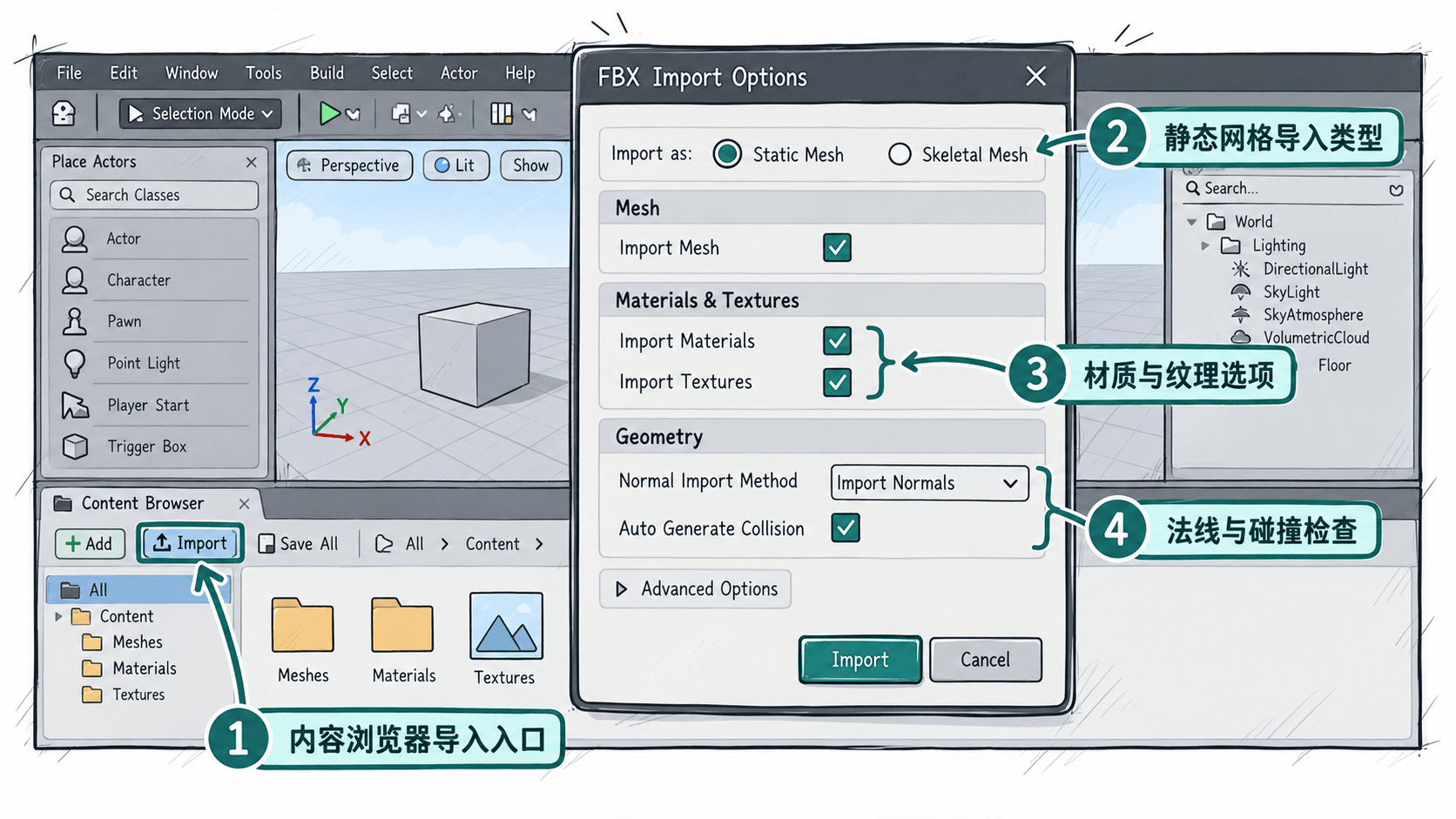
如果只是第一次检查模型,建议保持导入设置尽量简单:先导入网格,必要时导入基础贴图,避免同时自动生成大量不准备使用的材质。导入完成后双击 Static Mesh 资产进入 Static Mesh Editor,再做下一轮检查。
检查缩放与表面方向
先观察模型 Bounds 和场景中的实际尺寸。把它拖到一个已知尺度的参照物旁边最直观,例如默认角色胶囊或标准大小的方块。若模型尺寸异常,优先回到源文件修正单位或缩放,而不是长期依赖关卡里的非 1.0 Scale 补偿。
接着检查法线和阴影。明显的黑面、局部透明、光照方向反常,通常意味着法线翻转、重叠面或切线数据存在问题。对于普通静态网格,应先确认源模型拓扑与法线正确,再决定让 UE 计算还是导入已有法线;不要把错误源数据交给引擎“碰运气”修复。
检查材质槽与基础贴图
Static Mesh Editor 中的材质槽数量应与模型设计一致。一个简单道具如果意外出现十几个材质槽,通常意味着 DCC 中存在多余材质分配,这会增加绘制调用和后期维护成本。
贴图导入后重点确认用途是否正确。颜色贴图通常作为 Base Color;法线贴图需要被 UE 按法线纹理处理;粗糙度、金属度、AO 等数据纹理不应按普通颜色纹理使用。此时无需追求最终材质效果,只需确认纹理类型和连接关系没有明显错误。
给资产建立可验证的碰撞
把模型放入关卡后开启碰撞可视化,检查是否存在简单碰撞。如果模型需要阻挡玩家或物理对象,而当前没有合适碰撞,可以在 Static Mesh Editor 中添加简单碰撞,或从 DCC 管线导入预制碰撞体。
碰撞不应只是“有或没有”,还要判断形状是否合理。建筑墙体需要覆盖可行走区域边界,小型道具通常不值得使用过于复杂的逐三角形碰撞。碰撞越复杂,物理查询成本和维护成本越高。
完成后进行一次最小验收:把模型拖入测试关卡,确认视觉尺寸合理、光照没有明显黑面、材质槽与贴图对应正确,并让玩家或测试物体与其碰撞。如果这四项都通过,这个资产才算真正完成了从外部文件到 UE5 可用资源的导入链路。