
游戏引擎 / 系统课时
定位GPU帧时间热点
定位GPU帧时间热点
当画面掉帧而 CPU 看起来并不忙时,真正的问题往往藏在某个渲染 Pass、阴影、后处理或透明效果里。本课用 stat unit 先确认是否 GPU Bound,再用 stat gpu、ProfileGPU 和 RenderDoc 的单帧捕获思路逐层缩小范围,最后用复测证明优化是否有效。
学习目标
- 用帧时间而不是 FPS 判断 GPU 是否成为当前瓶颈
- 从 GPU 统计项定位高耗时渲染阶段,并理解耗时变化
- 知道什么时候继续使用 UE 内置分析器,什么时候进入 RenderDoc 做单帧调查
先确认是不是GPU瓶颈
性能分析的第一步不是直接打开 RenderDoc,而是确认当前帧到底被谁限制。运行 PIE 或 Development 构建,在能稳定复现问题的镜头和画质设置下打开控制台,依次执行:
stat unit
stat gpu
ProfileGPU
预期结果
Frame  <FRAME_MS> ms
Game   <GAME_MS> ms
Draw   <DRAW_MS> ms
GPU    <GPU_MS> ms

Stat GPU: 显示当前帧主要 GPU 阶段及各自耗时
ProfileGPU: 生成更细的 GPU 事件层级,用于继续展开高耗时区域<FRAME_MS>、<GAME_MS> 等会随硬件、场景和帧率限制变化。若 GPU 长期接近 Frame,并明显高于 Game 与 Draw,才有充分理由沿 GPU 路径继续查。若 Game 或 Draw 更高,先处理 CPU 侧瓶颈,否则 GPU 优化可能几乎不改变帧时间。
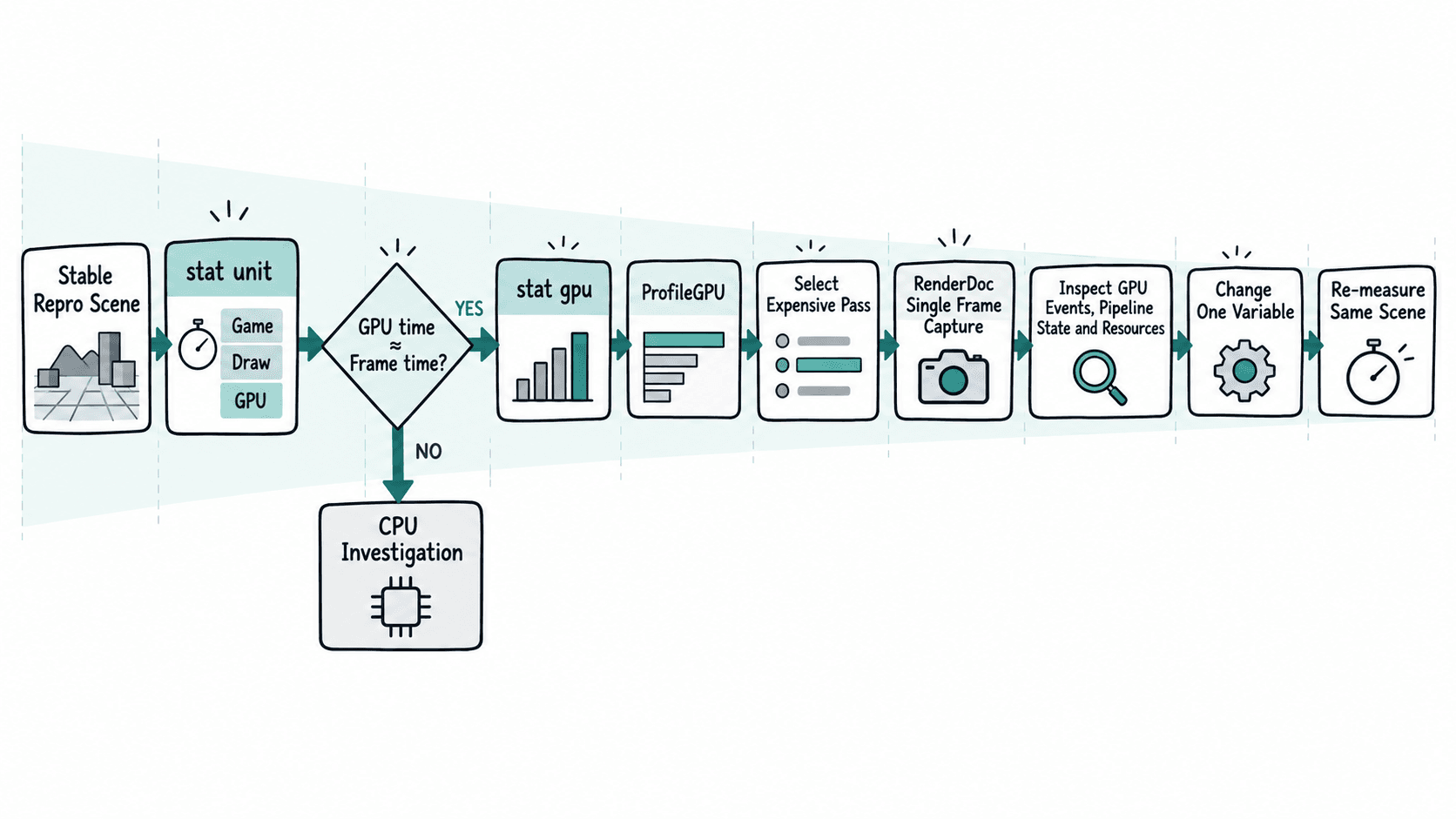
从Stat GPU缩小到具体Pass
stat gpu 适合实时观察大类成本。你要找的不是“最大的数字”本身,而是“在问题场景中异常增长、并且可通过某个功能开关解释”的项目。例如阴影相关时间随可见投影灯数量上升,后处理随分辨率或效果等级上升,透明和体积效果则可能随屏幕覆盖率增加。
定位时一次只改变一个变量:临时降低阴影质量、关闭某个后处理功能、移开大量半透明粒子,然后重新观察同一镜头。如果某项改动让 GPU 总时间和对应 Pass 同时下降,就得到了一条有因果意义的证据。仅凭一次截图中某个 Pass 很大,还不能证明它就是最值得优化的对象。
ProfileGPU 用于继续展开事件层级。重点关注两类信号:单个事件本身占据大量毫秒,以及一组看似便宜的事件因为重复次数太多而累积成热点。前者常指向昂贵效果或高分辨率处理,后者更可能指向大量灯光、实例、材质或重复绘制。
用RenderDoc回答更底层的问题
当 UE 的事件名称已经把范围缩到某个 Pass,但你仍不知道“为什么贵”,再做 RenderDoc 单帧捕获。它更适合回答具体 GPU 工作的问题,例如某阶段提交了多少绘制或 Dispatch、某次绘制使用了什么管线状态、绑定了哪些纹理与缓冲区,以及同类事件为什么被重复执行。
RenderDoc 的分析顺序可以保持简单:先在 GPU 事件列表中找到与 UE 热点相对应的区域,再检查其中占比大的 Draw 或 Dispatch;随后看 Pipeline State、资源绑定和目标尺寸,确认是否存在高分辨率目标、复杂混合、大量重复资源切换或异常的绘制数量。不要从数千个事件的第一项开始逐条翻,那会失去 UE 侧已经给出的上下文。
用帧预算验证修复
优化是否成立,要回到相同场景复测。假设目标是 60 FPS,单帧总预算约为 16.67 ms;但这不是说某个 GPU Pass 只要低于 16.67 ms 就安全,因为所有 GPU 工作共同消耗这一预算。
记录优化前后的 GPU 总时间、目标 Pass 时间和测试条件。如果总 GPU 时间下降,而视觉结果仍符合目标,优化才算有效。若只看到某个 Pass 下降但 GPU 总时间不变,可能只是工作被移动到别处、受同步等待影响,或者真正瓶颈已经转移。性能定位的闭环始终是:先归因,再缩小,再改一个变量,最后在同一条件下复测。