
游戏引擎 / 系统课时
定位CPU帧时间热点
定位CPU帧时间热点
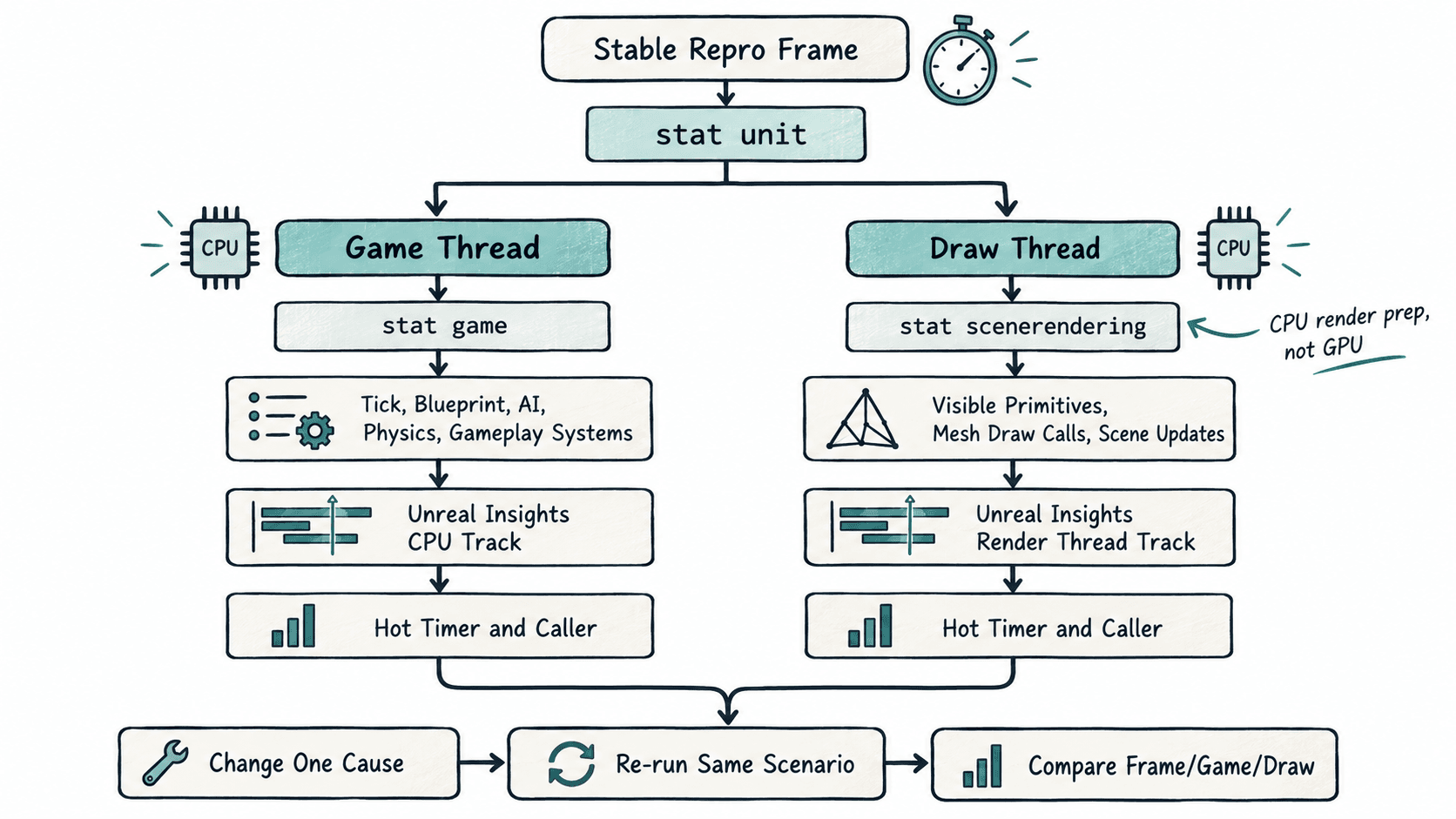
CPU 掉帧不能只看“总占用率”。UE5 的一帧可能被 Game Thread 的 Gameplay 或 Tick 卡住,也可能被 Draw Thread 的渲染准备工作限制。本课先用 stat unit 判断 Game 与 Draw 谁更接近帧时间,再用 stat game、场景统计和 Unreal Insights 把热点落到具体系统或调用。
学习目标
- 正确区分 Frame、Game、Draw 与 GPU 时间代表的瓶颈方向
- 用
stat game和场景统计判断 Tick、物理、AI 或绘制准备是否异常 - 用 Unreal Insights 时间线验证热点是否稳定、由谁调用以及持续多少帧
先把Game和Draw分开
在可稳定复现掉帧的位置运行 PIE 或 Development 构建,打开控制台执行:
stat unit
stat game
stat scenerendering
预期结果
Frame  <FRAME_MS> ms
Game   <GAME_MS> ms
Draw   <DRAW_MS> ms
GPU    <GPU_MS> ms

Stat Game: 显示 Game Thread 相关统计组及耗时
Stat SceneRendering: 显示场景渲染统计与绘制相关计数
这些数值是动态的,实际项目还会显示更多统计项。若 Game 接近 Frame 且高于 Draw、GPU,优先调查 Gameplay、Tick、物理、AI、蓝图或对象更新;若 Draw 更高,则瓶颈位于 CPU 侧的渲染线程准备工作,常要结合可见对象、材质状态切换、绘制调用和场景复杂度分析。不要因为 Draw 也是 CPU 时间,就把它误判成 Gameplay Tick。
Game高时先查每帧重复工作
Game Thread 热点最常见的特征是“每帧都做了太多事”。先观察 stat game 中与世界更新、Actor 或 Component Tick、物理或脚本相关的项目是否随场景复杂度一起增长,再回到项目代码和蓝图检查调用频率。
重点不是简单删除 Tick,而是确认这项逻辑是否真的需要每帧执行。距离检测、UI 刷新、目标搜索和环境查询如果允许更低频率,可以改成事件驱动、定时器或分帧处理;大量 Actor 都做相同查询时,应优先减少调用次数,而不是只优化单次函数里的几行代码。
如果掉帧只发生在特定事件,例如敌人集中生成、切换武器或大量碰撞发生,记录触发前后的 Game 时间变化。稳定的“条件变化 -> Game 时间上升 -> 对应系统统计上升”比单次峰值更能说明根因。
Draw高时检查提交规模
Draw 高表示 CPU 花了较多时间为渲染准备和提交工作。此时应结合 stat scenerendering 看场景规模与绘制相关计数,而不是直接降低某个 GPU 特效。大量可见 Primitive、过多独立材质状态、缺少有效实例化,都会让渲染线程处理更多工作。
一个实用的验证方法是制造可控对照:保持分辨率和后处理不变,只减少一组对象、灯光或高频更新的场景元素。如果 Draw 明显下降而 GPU 变化不大,说明收益主要来自 CPU 渲染提交侧。反之,如果只有 GPU 显著下降,真正压力仍在 GPU。
用Unreal Insights落到具体调用
当 Stat 已经确定线程方向,但统计组仍然太粗,就采集 CPU 与 Frame trace。启动编辑器或游戏时可以加入:
-trace=cpu,frame -statnamedevents预期结果
Unreal Insights 的 Timing 视图出现 Game Thread、Render Thread 等 CPU 时间轨道与 Frame 标记。
可选择慢帧并展开计时事件,比较热点事件的持续时间、调用层级和重复次数。
-statnamedevents 会增加可观察的命名事件,但也会带来额外追踪开销,因此适合定位阶段使用。进入 Timing Insights 后先选一个真正的慢帧,再分别观察 Game Thread 和 Render Thread;找到最长或高频的事件后,再用 Caller 或 Callee 关系判断是谁触发它,而不是只按事件名猜测。
用同一场景完成验证
CPU 优化完成后必须回到同一镜头、同一玩法路径和相同画质配置复测。至少比较 Frame、Game、Draw 三项,并确认热点计时事件的持续时间或调用次数确实下降。
如果 Game 降低后 Frame 没变,可能是瓶颈已经转移到 Draw 或 GPU;这并不代表修改无效,而是当前帧由新的最长路径限制。只有持续按“线程归因 -> 统计组 -> 时间线事件 -> 单点修改 -> 相同条件复测”的顺序工作,才能避免把偶然波动当成性能结论。