
UI 视觉设计 / 系统课时
从基准色生成连续色阶
从基准色生成连续色阶
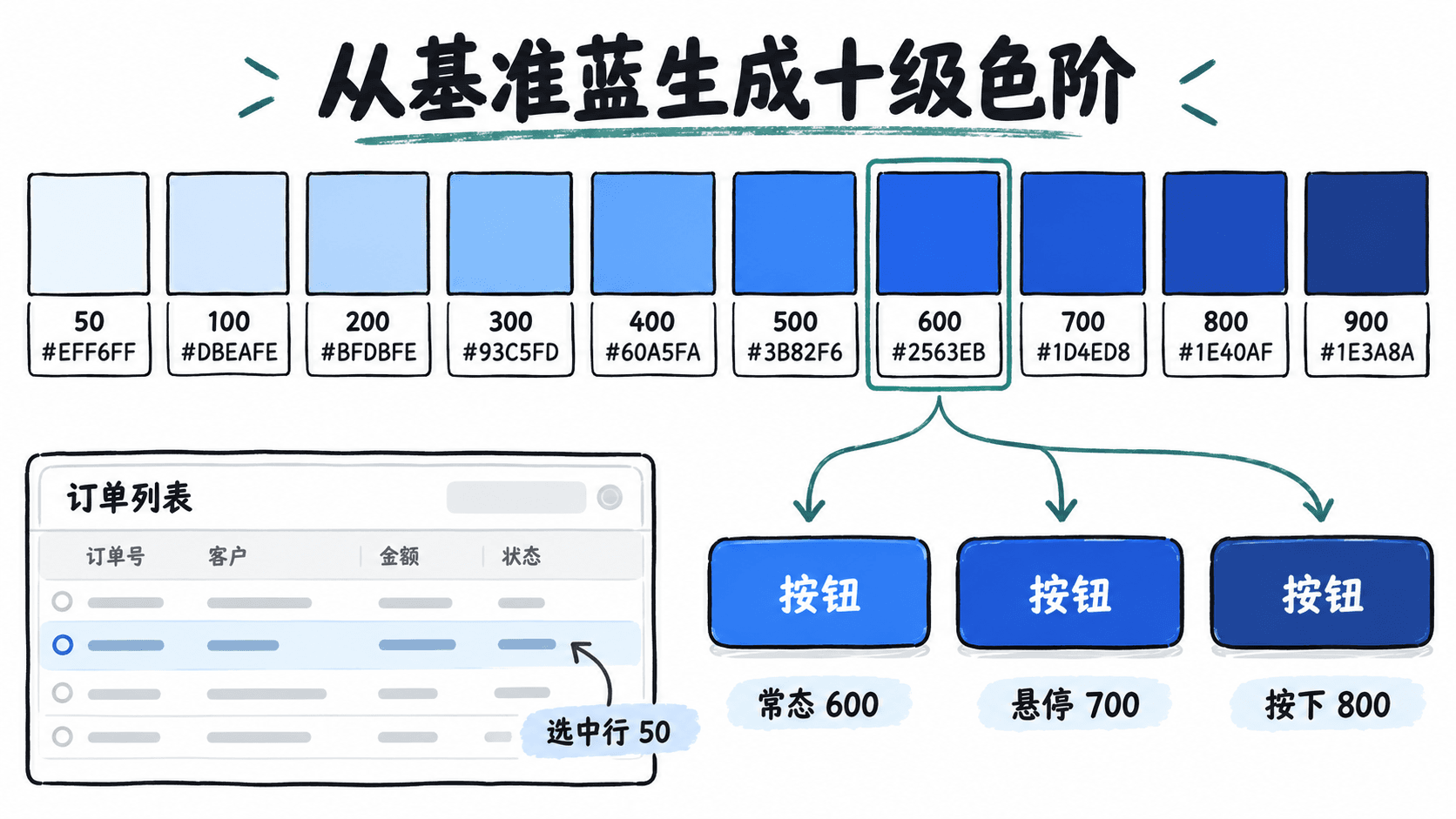
订单工作台只有一个主蓝色时,浅底、按钮与按下态容易被随意调色。本篇固定 #2563EB 为基准,生成从 50 到 900 的十级候选色,并通过界面用途和对比度检查,把它整理成可交付的色阶。
学习目标
- 能给基准色确定色阶编号,并设定浅色与深色边界。
- 能利用 OKLCH 的明度、彩度与色相调整连续色阶。
- 能把各级颜色放进实际组件,检查用途和文字可读性。
固定基准色与编号规则
以订单工作台的主要操作蓝 #2563EB 为起点,将它固定为 brand/600,承担主按钮的常态背景。统一使用 50、100、200、300、400、500、600、700、800、900 十个编号:数值越小,颜色越浅;编号之间不要求 RGB 或感知明度严格等差。
先固定 600,再确定浅端 50 与深端 900,最后补齐中间档。这样修改浅背景时不会意外改变主操作色。浅色主要用于页面表面,深色主要用于交互与文字,但真正能否用于某个组件,仍要检查其前景与背景的对比度。
调整明度与彩度,补齐中间档
在支持 OKLCH 的调色器中输入 #2563EB。其近似值是 L=0.55、C=0.215、h=263°;L 表示感知明度,C 表示彩度,h 表示色相角。按以下顺序建立候选色,不要直接对基准色反复叠加白色、黑色透明层:
- 设置浅端 50:目标
L≈0.97、C≈0.014、h≈255°,用于极浅蓝背景。 - 设置深端 900:目标
L≈0.38、C≈0.138、h≈266°,避免深蓝过亮、过艳。 - 补齐中段:100、300、500、700、800 的 L 可分别从
0.93、0.81、0.62、0.49、0.42起调;600 保持不动。 - 观察十格过渡:浅端彩度低,向 600~700 逐渐增强,进入 800~900 时再降低;色相允许小幅漂移,但不应突然变青或变紫。
这些是本例的校色起点,不是所有品牌色通用的固定公式。每次调整后都要和左右两档并排观察,而不是单独盯着一个取色框。
为十级候选色指定用途
下面给出按上述原则人工校正的一组蓝色色值。它们是可供设计评估的候选色阶,不意味着每一步都由同一个线性插值公式直接生成。
| 色阶 | HEX | 订单界面中的候选用途 |
|---|---|---|
| 50 | #EFF6FF |
选中订单行的浅背景 |
| 100 | #DBEAFE |
浅色信息卡背景 |
| 200 | #BFDBFE |
非关键的浅色分界 |
| 300 | #93C5FD |
辅助插画色块 |
| 400 | #60A5FA |
装饰性图表填充 |
| 500 | #3B82F6 |
品牌图形、大面积图标 |
| 600 | #2563EB |
主按钮常态、白底链接 |
| 700 | #1D4ED8 |
主按钮悬停态 |
| 800 | #1E40AF |
主按钮按下态 |
| 900 | #1E3A8A |
浅蓝表面上的深色标题 |
用组件与对比度筛选
把十级颜色录入 Figma 的本地变量(Local variables)面板:建立 UI Colors 颜色集合,分别创建 brand/50 至 brand/900 的 Color 变量,再把对应变量应用到订单列表选中行和按钮的不同状态。这样可以改一处变量并检查多个组件,不必逐页替换 HEX。
检查普通字号文本时,以 WCAG 2.x AA 的 4.5:1 对比度为底线。本例 #2563EB 按钮配白字约为 5.17:1,700 悬停配白字约为 6.70:1;但 500 配白字只有约 3.68:1,不适合作为普通字号白字按钮背景。900 文字放在 50 背景上约为 9.52:1。这些数值适用于所列的具体前景和背景组合,换文字颜色或背景就要重算。
修正断层与误用
把十个色块按编号并排查看,再缩小到实际订单页的组件尺寸:如果 50 与 100 几乎没有区别,可适度拉开明度;如果 700 突然偏紫,优先检查它与 600、800 的色相关系。一次仅小幅调整一个参数,例如 L 改 0.02、C 改 0.01,避免修正一档却破坏整组连续性。
不要因为 200 很浅,就把它当作输入框唯一的可见边界;也不要为了让禁用按钮更浅,直接把 500 配白字使用。最终交付应同时包含十个 HEX、变量名及用途约束;需要承载文字或关键控件边界的组合,必须单独通过对比度检查。