
UI 视觉设计 / 系统课时
避免高彩度色阶在两端失真
避免高彩度色阶在两端失真
把高彩度品牌蓝直接扩展成从浅到深的色阶,最亮和最暗的颜色常会灰化、偏紫,甚至在不同屏幕上呈现不同结果。本篇以 OKLCH 蓝色为例,给出可落地的 sRGB 色阶参数,以及识别越界、降低彩度和调整色相的顺序。
学习目标
- 区分自然褪彩、色域越界和 RGB 裁剪造成的偏色。
- 为高彩度色阶的浅端、深端设置可交付的彩度值。
- 按可复查的标准验收色阶,而不是只看单个色块是否好看。
为什么失真常出现在两端
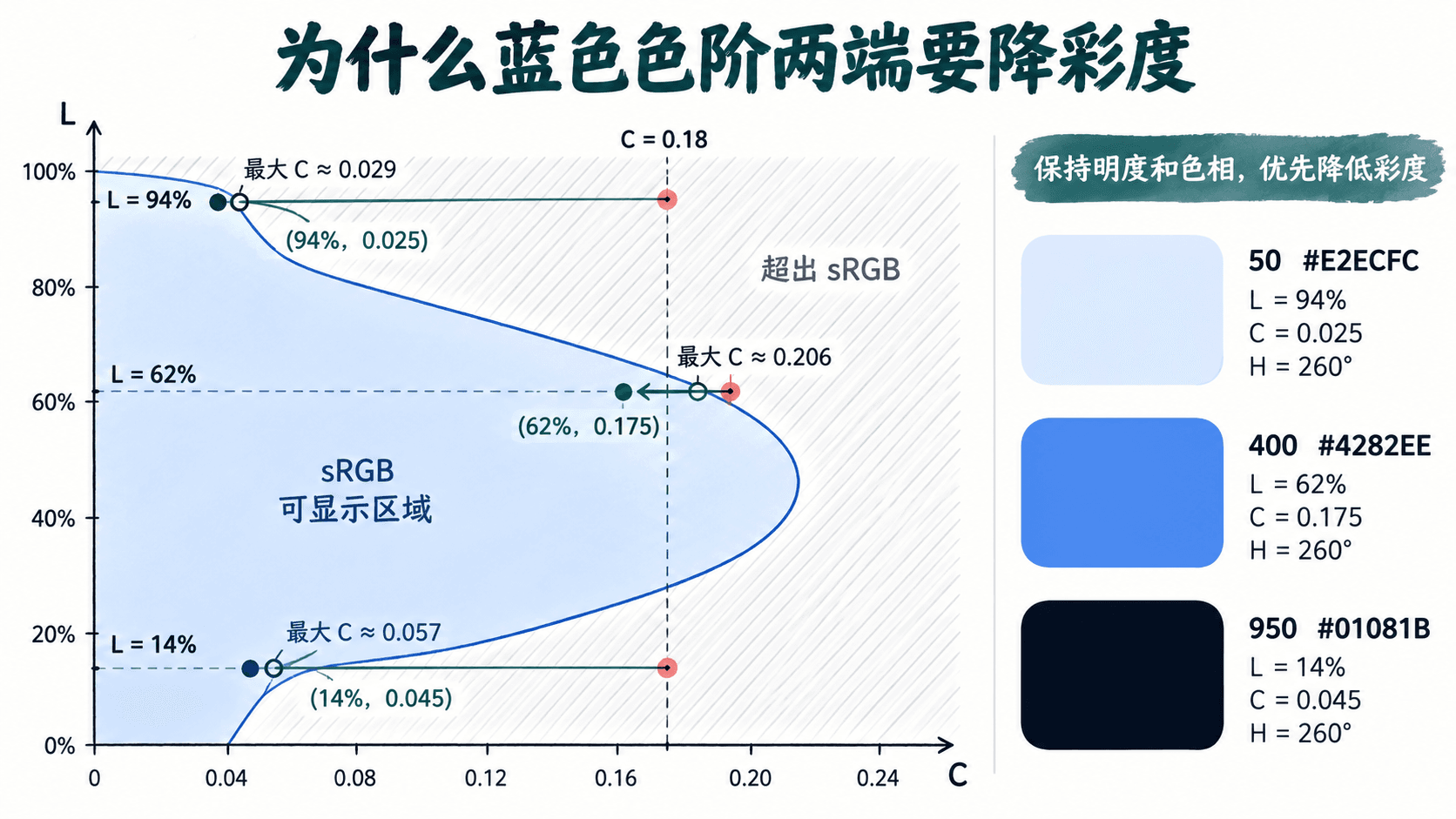
OKLCH 用明度 L、彩度 C、色相 H 描述颜色。固定 H 不代表各个 L 都能容纳相同的 C:对 sRGB 而言,色域边界在不同明度处是弯曲的。
以蓝色 H=260° 为例,固定 C=0.18:L=62% 的颜色处于 sRGB 内,但推到 L=94% 或 L=14% 就越界。按该色相计算,后两处允许的最大 C 约为 0.029 和 0.057。如果将越界值直接按 RGB 通道截断,可能出现色相偏移,多个浅色块也可能挤成近似的颜色。具体机制可参见 CSS Color 4 色域映射规范。
另外,明端接近白色、暗端接近黑色时,颜色感本来就会减弱。此时适当降低彩度是正常设计,不应为了“每级都鲜艳”而强行维持 C=0.18。
给品牌蓝生成一组可交付色阶
先确定目标为 sRGB,再保持 H=260°,从浅到深分别选取 L。彩度无需等间距:中段可以较高,两端按色域上限递减。下表的 HEX 是按 sRGB 换算、量化到 8 位通道的示例值。
| 色阶 | L | C | H | sRGB HEX |
|---|---|---|---|---|
| 50 | 94% | 0.025 | 260° | #E2ECFC |
| 100 | 86% | 0.060 | 260° | #BAD2F9 |
| 200 | 76% | 0.115 | 260° | #86B2FA |
| 400 | 62% | 0.175 | 260° | #4282EE |
| 600 | 48% | 0.170 | 260° | #1957BB |
| 800 | 29% | 0.110 | 260° | #042761 |
| 950 | 14% | 0.045 | 260° | #01081B |
这组数值保留了中段较强的蓝色,同时让 50 和 950 避开 sRGB 边界。编号表示使用层级,并不要求明度差相等;实际项目可在缺失级别间补色,再逐级检查。不同工具的换算与舍入可能使 HEX 最后一位略有差异。
按固定顺序检查和修正
- 在支持 OKLCH 和目标色域检查的调色工具中选择 sRGB,输入各级 L、C、H;检查越界提示,而不是仅看广色域显示器上的预览。
- 对越界色块先固定 L、H,逐步降低 C,直到进入 sRGB;例如把浅端从
oklch(94% 0.18 260)调为oklch(94% 0.025 260)。再导出 HEX,并重新导入核对。 - 将所有色块按顺序排在白底
#FFFFFF和深底#111827上,检查是否有明显偏紫、相邻级别混同或明暗次序反转。把状态按钮、边框、标签放入实际组件复核。 - 检查使用处的对比度:普通正文与背景至少 4.5:1,非文本 UI 图形及其必要状态边界通常至少 3:1。不能因为色阶本身递进顺畅,就假定任意文字与背景组合都合格。
什么时候才修正色相
如果降彩度后色阶依旧在视觉上明显偏紫或偏青,先排除颜色管理、透明叠加和不同背景的影响,再尝试将 H=260° 小幅改为 255° 或 265°,并重新检查每一级的 sRGB 边界。这个范围是试调起点,不是通用校正规则。
不要为追求浅端“鲜艳”而提高 C 到色域外,也不要把所有级别统一设为同一彩度。交付前保留 OKLCH 源参数、实际 HEX 与组件使用位置,确保浅端用作填充、深端用作文字或强调色时,都能在目标设备上复现。