
UI 视觉设计 / 系统课时
确定弹窗遮罩与浮层的颜色关系
确定弹窗遮罩与浮层的颜色关系
当弹窗覆盖复杂页面时,遮罩太浅会让背景干扰阅读,太深又会使页面上下文消失;浮层与弹窗颜色相近,还容易让边界混在一起。本课通过语义颜色令牌、透明度和表面层级,为浅色与深色主题建立一套可直接应用和验证的覆盖场景配色方案。
学习目标
- 区分页面遮罩、弹窗表面和次级浮层的颜色职责。
- 为浅色与深色主题配置遮罩透明度、表面色、边框和阴影令牌。
- 使用不同背景和嵌套浮层场景检查阅读对比度与层级识别。
明确遮罩与两级浮层的叠放关系
以订单管理工作台中的“编辑订单”弹窗为例,背景仍显示订单列表,弹窗负责承载表单,弹窗内的状态选择器会打开一个下拉浮层。此时至少存在四个视觉层级:
- 基础页面:订单列表、导航和工具栏,提供操作发生前的上下文。
- 遮罩 Scrim:覆盖基础页面,降低背景内容的视觉权重。
- 弹窗 Dialog:位于遮罩上方,使用不透明表面承载标题、表单和操作按钮。
- 次级浮层 Popover:从弹窗内展开,位于弹窗表面上方,使用边框、表面差异或阴影表达更高层级。
遮罩只负责压低背景页面,不应同时覆盖弹窗内容。弹窗与次级浮层应保持不透明,避免背景文字透出并干扰阅读。
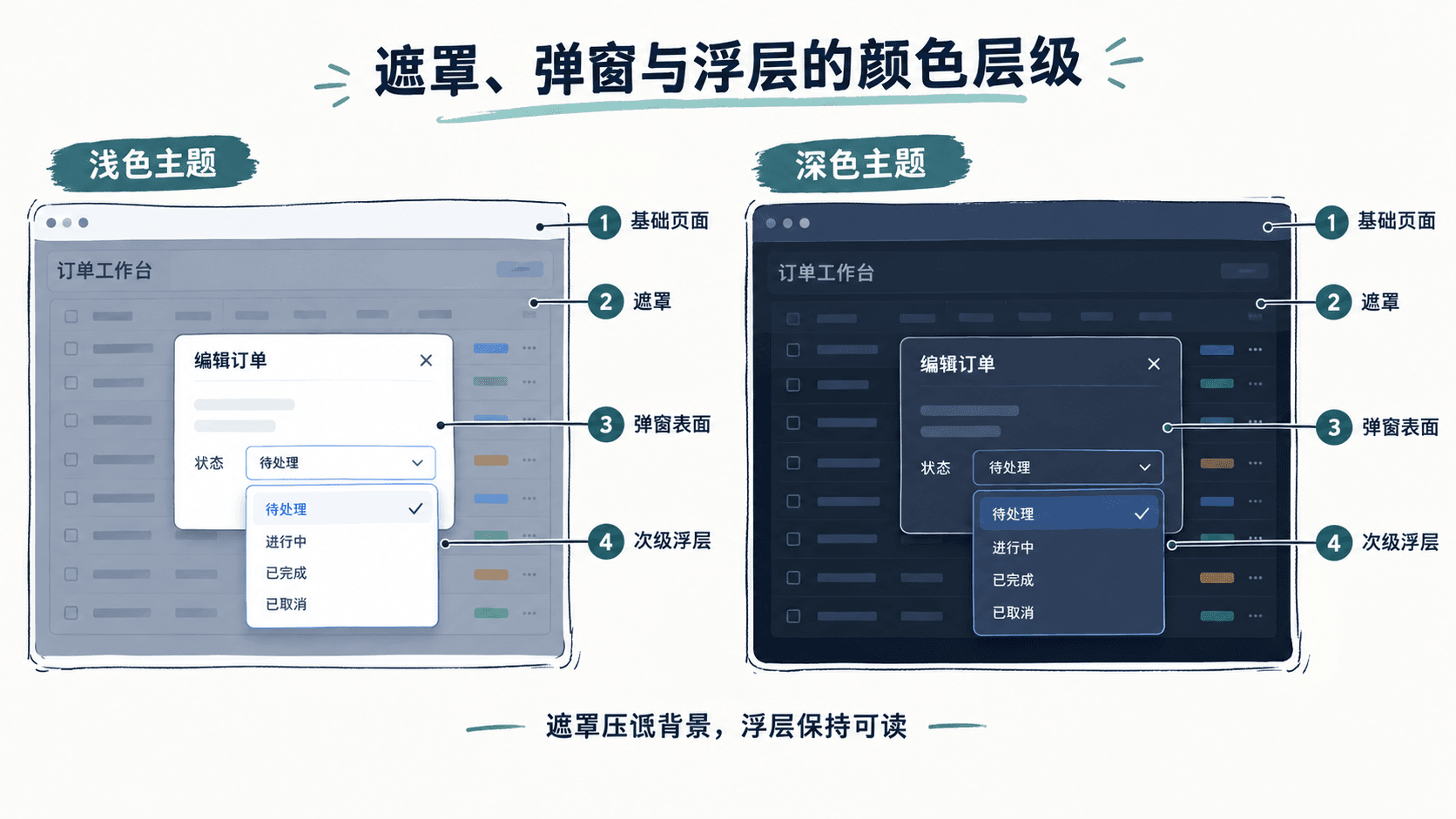
建立浅色与深色主题的语义令牌
不要让每个弹窗组件自行填写颜色和透明度。先建立语义令牌,再让 Dialog、Popover 和其他覆盖组件引用相同的角色定义。
下面是一套以蓝灰色订单工作台为例的起始参数,可以直接用于设计稿验证:
| 语义令牌 | 浅色主题 Light | 深色主题 Dark |
|---|---|---|
overlay.scrim |
rgba(15, 23, 42, 0.48) |
rgba(0, 0, 0, 0.60) |
surface.dialog |
#FFFFFF |
#1E293B |
surface.popover |
#FFFFFF |
#273449 |
border.floating |
#CBD5E1 |
#475569 |
text.onFloating |
#0F172A |
#F8FAFC |
shadow.floating |
0 16px 48px rgba(15, 23, 42, 0.18) |
0 16px 48px rgba(0, 0, 0, 0.48) |
这些数值是设计起点,不是所有产品通用的固定标准。其中 shadow.floating 使用 CSS box-shadow 风格描述偏移、模糊半径和颜色,便于设计与开发交接。
组件的引用关系应保持稳定:
- Dialog 背景引用
surface.dialog,标题及正文引用text.onFloating。 - Popover 背景引用
surface.popover,边界引用border.floating。 - Modal 的页面遮罩引用
overlay.scrim,不能直接复用普通页面背景色。 - 浮层阴影引用
shadow.floating,必要时依据组件层级再定义较弱或较强的阴影等级。
采用语义映射后,切换 Light 和 Dark 模式时,组件名称及引用关系不变,只改变令牌的实际颜色值。
调整遮罩透明度并检查背景混合
遮罩最终显示出来的颜色取决于遮罩自身颜色、透明度和下方页面颜色。因此,相同的透明度放在白色页面与深色图片上,会产生不同的视觉结果。
例如,浅色主题使用 rgba(15, 23, 42, 0.48) 覆盖纯白色 #FFFFFF 页面时,按常见 sRGB 通道透明度混合计算,最终背景约为 #8C9099。背景仍能辨认出原有布局,但原先的文字和表格已明显退到视觉后方。
在 Figma 设计模式中,可以这样验证:
- 复制一张包含表格、导航和操作按钮的订单管理页面。
- 在页面上方绘制与视口等大的矩形,填充颜色设为
#0F172A,填充不透明度设为48%。 - 将矩形放在页面内容之上、Dialog 之下,确保它覆盖整个可见页面。
- 把 Dialog 表面填充设为
#FFFFFF,保持100%不透明。 - 复制为深色主题版本,将遮罩改成黑色
60%,Dialog 表面改成#1E293B。 - 分别检查背景页面是否仍能辨认区域位置,以及弹窗标题、字段和主要按钮是否明显成为第一视觉焦点。
若浅色页面上的高亮图表仍然抢夺注意力,可以将遮罩透明度从 48% 增至 52%,再观察变化;若深色页面在 60% 黑色遮罩下已完全失去上下文,可以回退到 52%~56%。调整时一次改变约 4 个百分点,避免同时修改表面色和遮罩色而无法判断影响来源。
用边框、表面差异和阴影区分浮层
弹窗上方再次展开下拉菜单时,不能只依靠遮罩表达层级,因为遮罩通常位于整个 Dialog 下方,不应插入 Dialog 与其内部菜单之间。
浅色主题中,Dialog 和 Popover 都采用白色表面。为了区分两者,可以使用 1px 的 #CBD5E1 边框,并给 Popover 添加 0 8px 24px rgba(15, 23, 42, 0.16) 阴影。菜单紧贴输入框时,边框能够说明可交互区域从哪里开始、在哪里结束。
深色主题中,黑色阴影的辨识效果通常较弱。此时让 Dialog 使用 #1E293B、Popover 使用略亮的 #273449,再叠加 1px 的 #475569 边框,比单独加重阴影更容易识别边界。
需要避免两种典型错误:
- 错误: 给弹窗内的下拉菜单再次铺一层全屏深色遮罩。修正: 普通下拉浮层直接显示在 Dialog 上方,沿用当前弹窗遮罩;只有新的独立模态层才需要另行设计遮罩策略。
- 错误: 浅色与深色模式只替换弹窗背景,却保持完全相同的阴影。修正: 两套主题分别映射表面、边框与阴影,深色模式更重视表面明度差和可见边界。
用典型覆盖场景验收配色
完成令牌设置后,在 Figma 中制作三个背景测试场景:浅色订单表格、包含高彩度横幅的工作台,以及深色统计页面。每种背景分别打开普通 Dialog 和带 Popover 的 Dialog,检查颜色关系是否一致。
| 检查项目 | 验收条件 |
|---|---|
| 背景退让 | 页面仍可辨认所属区域,但不与弹窗主要内容争夺注意力 |
| 弹窗可读性 | 普通正文与表面颜色对比度至少达到 WCAG AA 的 4.5:1 |
| 大字可读性 | 符合大文本定义的文字对比度至少达到 3:1 |
| 浮层边界 | Popover 的轮廓、表面差异或阴影足以区分相邻表面;依赖颜色识别的必要非文本视觉信息满足 3:1 对比度要求 |
| 主题一致性 | Light 和 Dark 均能清楚识别页面、弹窗与次级浮层 |
| 遮罩覆盖范围 | 遮罩覆盖完整基础视口,不覆盖应保持清晰的 Dialog 和 Popover |
对比度应使用实际渲染后的前景色和背景色进行检测,尤其是透明度混合后的背景。不要只比较遮罩原始色值,也不要把背景遮罩本身误认为文字对比度的保证。
最后在约 320px 的移动视口下重新检查一次,重点观察弹窗贴近屏幕边缘、下拉菜单靠近弹窗边界时是否仍有清楚的轮廓。若边界消失,优先检查表面色与边框令牌,再调整阴影,而不是继续加深整个页面的遮罩。
交付时保留统一的 overlay.scrim、surface.dialog、surface.popover、border.floating 和 shadow.floating 引用,使后续弹窗、选择菜单及其他浮层都能沿用同一套主题规则。